
将注册客户导出为 CSV
将通过 Registration Form 提交的客户下载为 CSV 文件(所选客户、当前页或符合筛选条件的全部客户),每个表单字段单独占一列。
Registration Form / Customers 页面列出了所有通过您的 Registration Form 提交申请的人。您可以将该列表下载为 CSV 文件,例如在电子表格中审核申请、与销售团队共享,或导入其他系统。
-
打开 Customers 列表
Section titled “打开 Customers 列表”在应用中点击 Registration Form,然后点击页面顶部的 Views registered customers。
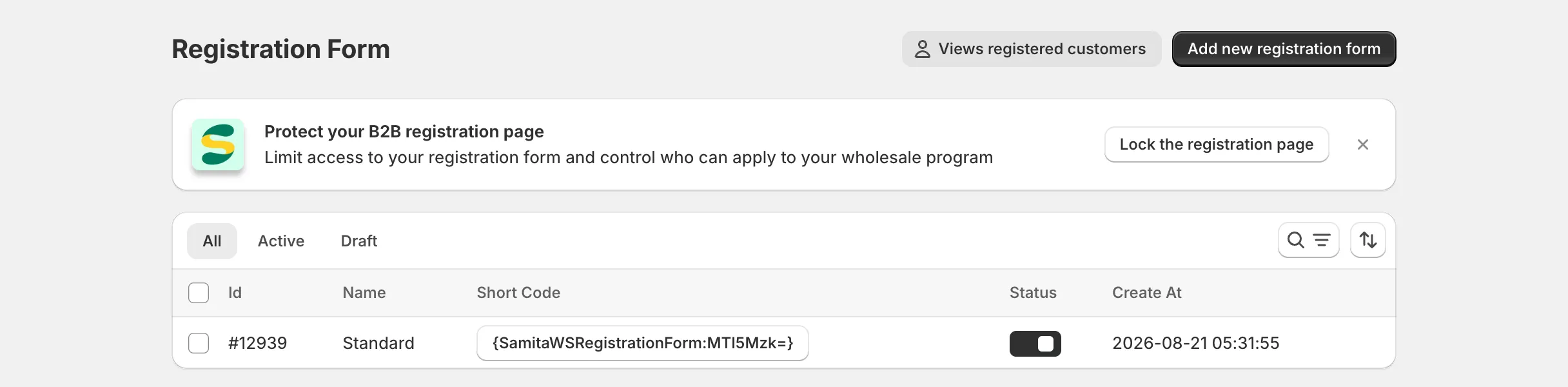
-
缩小列表范围(可选)
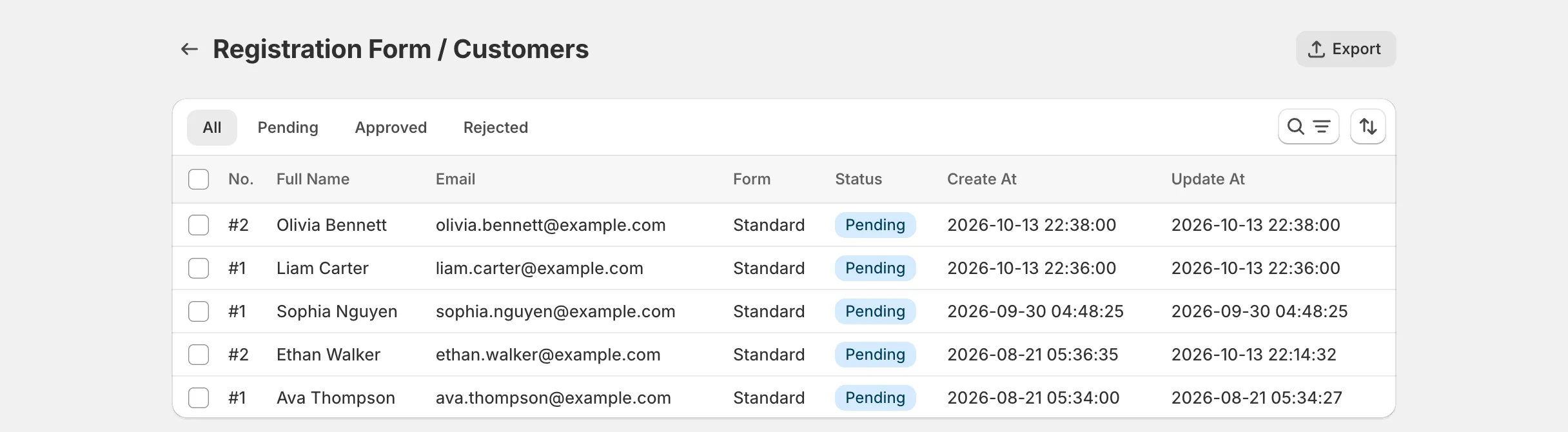
Section titled “缩小列表范围(可选)”使用 All / Pending / Approved / Rejected 标签页、Status 和 Registration Form 筛选器、搜索框以及排序方式(Newest first 或 Oldest first)。下一步中的 All … matching current filters 选项会准确导出这些筛选条件返回的结果,涵盖所有页面,而不仅仅是屏幕上显示的行。
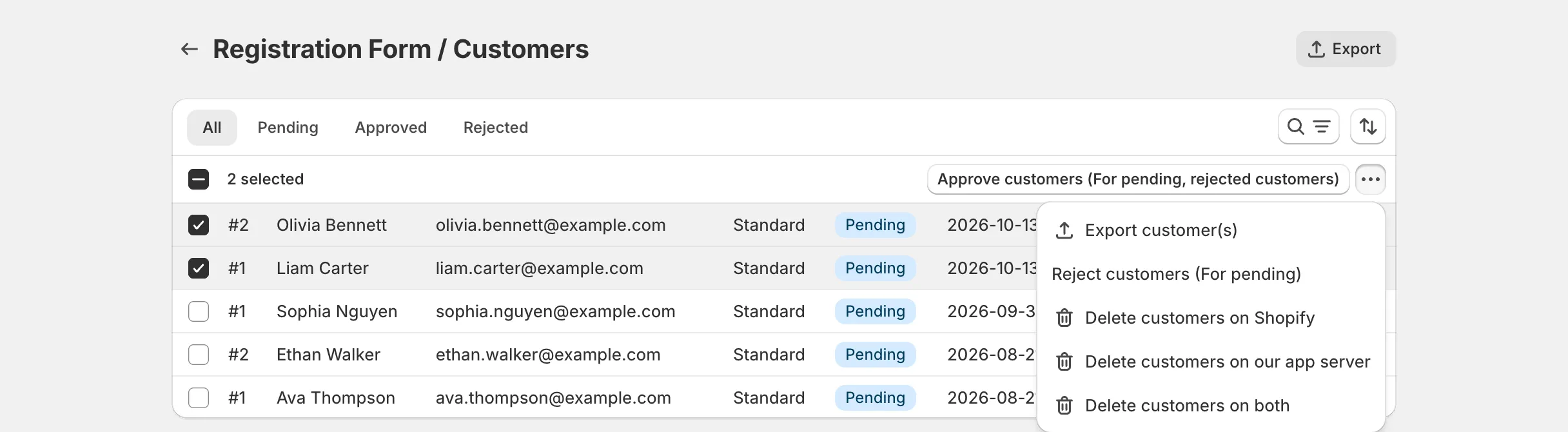
如果您只需要少数几位客户,请改为勾选每位客户旁边的复选框。
-
点击 Export
Section titled “点击 Export”点击页面右上角的 Export。或者,在勾选一位或多位客户后,从表格上方出现的批量操作栏中选择 Export customer(s)。
-
选择要导出的内容
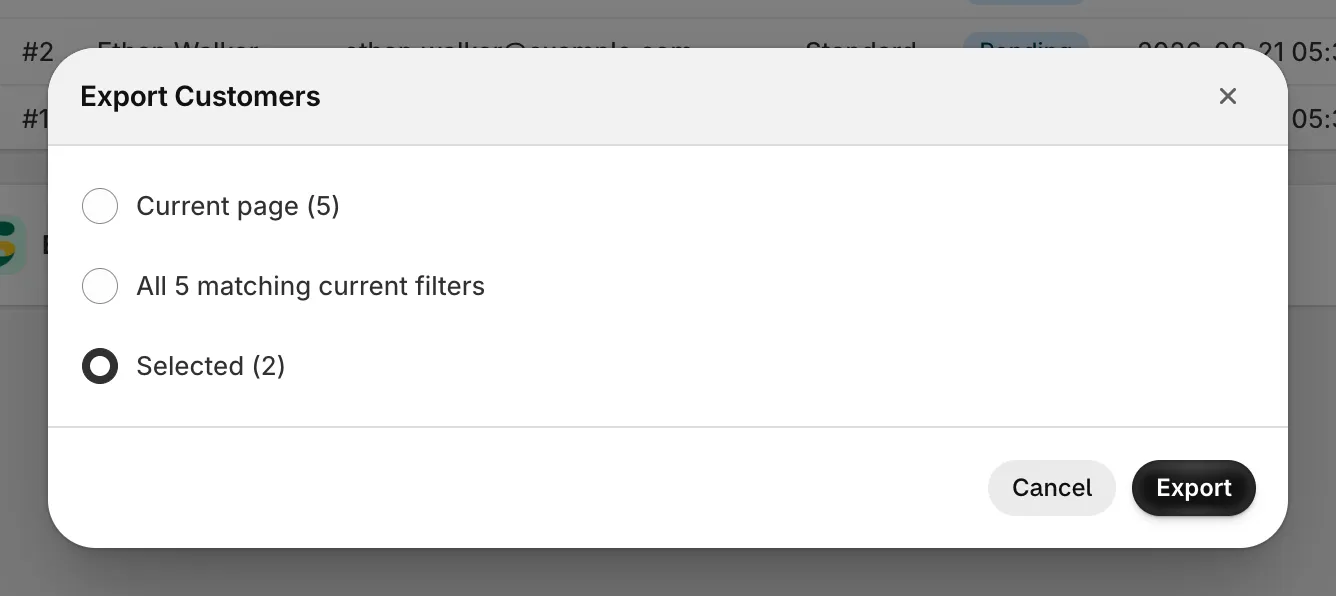
Section titled “选择要导出的内容”在 Export Customers 对话框中,选择以下其中一项:
- Current page (N) — 当前页面上显示的客户(最多 20 位)。
- All N matching current filters — 符合当前标签页、筛选条件和搜索的所有客户,涵盖所有页面。
- Selected (N) — 仅您勾选的客户。只有至少选中一位客户时才会显示此选项。
然后点击 Export。
CSV 中包含什么
Section titled “CSV 中包含什么”各行按列表的排序方式排列(默认最新的在前)。文件以一组固定的列开头,其后是每个表单字段各占一列。
| 列 | 说明 |
|---|---|
| Registration Form ID | 客户所提交表单的 ID,与 Registration Form 列表中 Id 列显示的编号相同。 |
| Customer ID | Shopify 客户 ID,在此次提交已有对应的 Shopify 客户账户后才会有值,在此之前为空。 |
| First Name, Last Name, Email | 取自您映射到这些 Shopify 客户属性的表单字段。请参阅 将 Registration Form 与 Shopify 客户数据集成。 |
| Status | pending、approved、rejected 或 deleted(客户已从 Shopify 中删除,但该提交仍保留在应用中)。 |
每个表单字段一列
Section titled “每个表单字段一列”表单上的其他每个字段各占一列,列标题为该字段在表单编辑器中显示的 标签。如果您一次从多个表单导出客户,标签相同的字段会共用一列,对于其表单中没有该字段的客户,该单元格留空。
值的写入方式如下:
- Checkbox / multi-select — 所选的选项,以逗号分隔(例如
Retail, Online)。 - File upload — 文件名及其链接,例如
business-license.pdf (https://…)。多个文件以逗号分隔。 - Date — 与客户在表单上输入的内容完全一致。
- Password 字段、reCAPTCHA 数据和其他技术数据绝不会被导出。
- 所有套餐均可使用导出功能,员工账户也可以使用。
- 单次导出的客户数量没有限制。非常大的 All … matching current filters 导出可能需要几秒钟才能下载完成。
- 导出内容不包含表单 名称,只有 Registration Form ID。如需一次导出一个表单,请在导出前使用 Registration Form 筛选器。
- 如果您在部分客户已提交表单后重命名了某个字段,导出会使用该字段的 当前 标签,因此新旧提交仍会位于同一列中。
- 无论应用显示的是哪种语言,列标题始终为英文。
- 为防止电子表格遭受公式注入,以
=、+、-或@开头的值会在前面加上撇号(')。电话号码和负数保持原样。
如果您在操作过程中遇到任何困难,请随时通过电子邮件 [email protected] 联系我们。