
Configurare Google reCaptcha v2/v3: Site Key e Secret Key
Genera la Site key e la Secret key che Google ti fornisce per reCAPTCHA v2 o v3, così puoi aggiungerle all'app.
- Vai alla console di amministrazione di Google reCAPTCHA.
- Accedi con il tuo account Google.
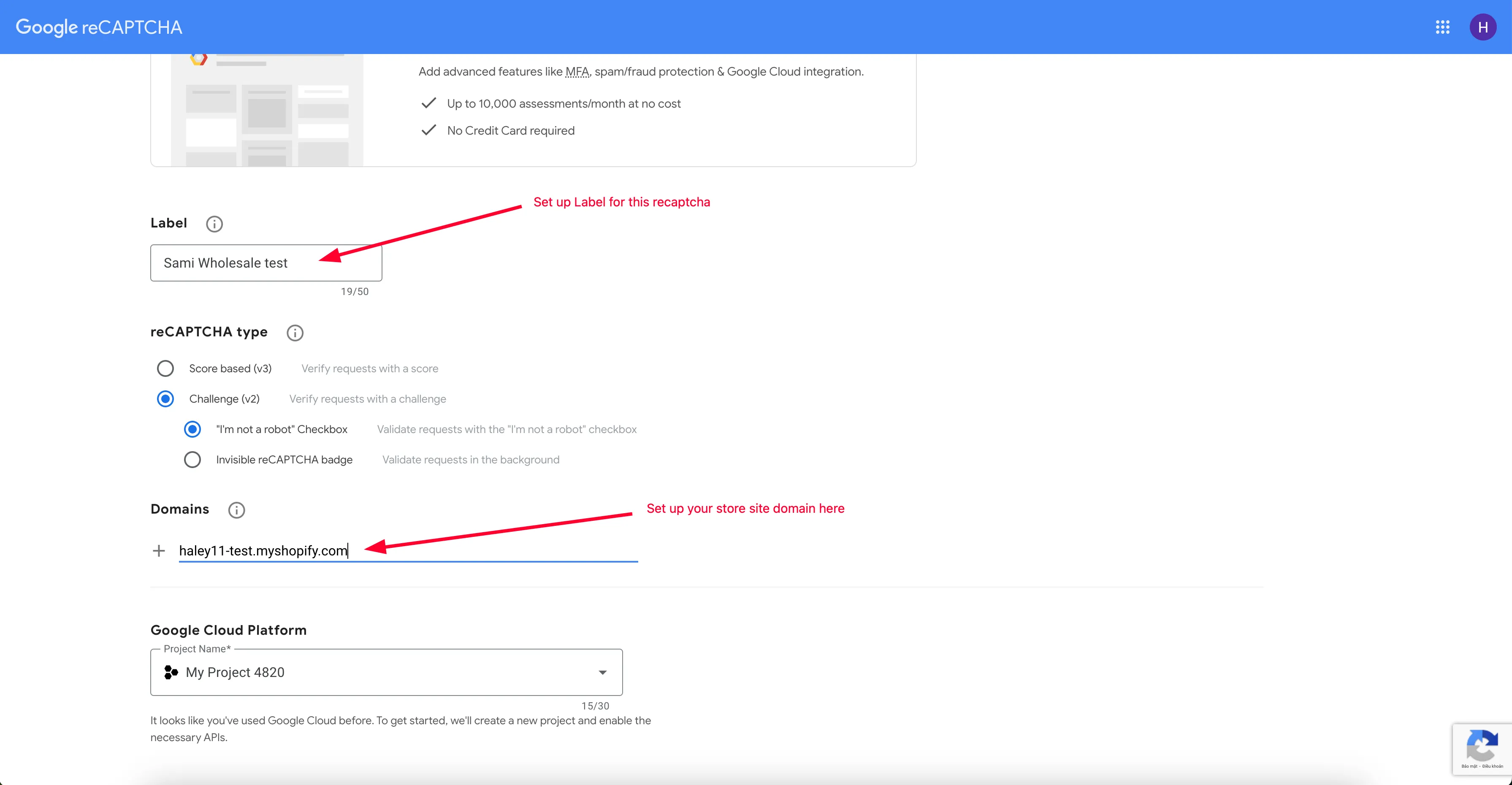
- Compila il modulo di registrazione:
- Label: un nome che ti aiuti a riconoscere questo sito in seguito.
- reCAPTCHA type: seleziona reCAPTCHA v2 > “I’m not a robot” Checkbox.
- Domain: il dominio del tuo negozio Shopify, ad es.
https://shopifydomain.com. - Owners: per impostazione predefinita è l’account con cui hai effettuato l’accesso; se serve, aggiungi altri indirizzi email.
- Alerts: se vuoi, abilita gli avvisi via email per configurazioni errate o traffico sospetto.
- Fai clic su Submit.
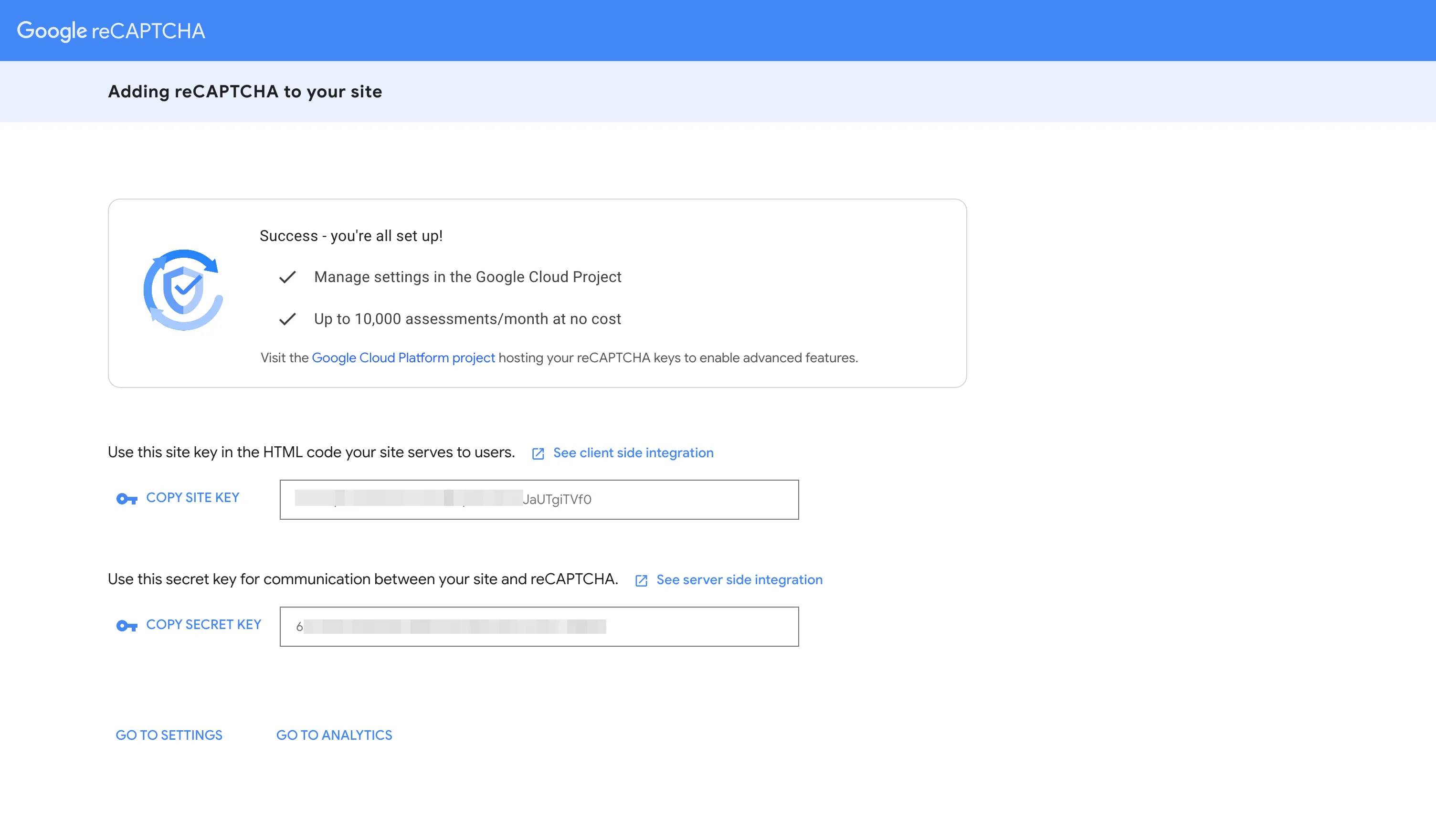
- Vengono generate la nuova Site key e la nuova Secret key: copiale per usarle nell’app.
- Vai alla console di amministrazione di Google reCAPTCHA.
- Accedi con il tuo account Google.
- Compila il modulo di registrazione:
- Label: un nome che ti aiuti a riconoscere questo sito in seguito.
- reCAPTCHA type: seleziona reCAPTCHA v3.
- Domain: il dominio del tuo negozio Shopify, ad es.
https://shopifydomain.com. - Owners: per impostazione predefinita è l’account con cui hai effettuato l’accesso; se serve, aggiungi altri indirizzi email.
- Alerts: se vuoi, abilita gli avvisi via email per configurazioni errate o traffico sospetto.
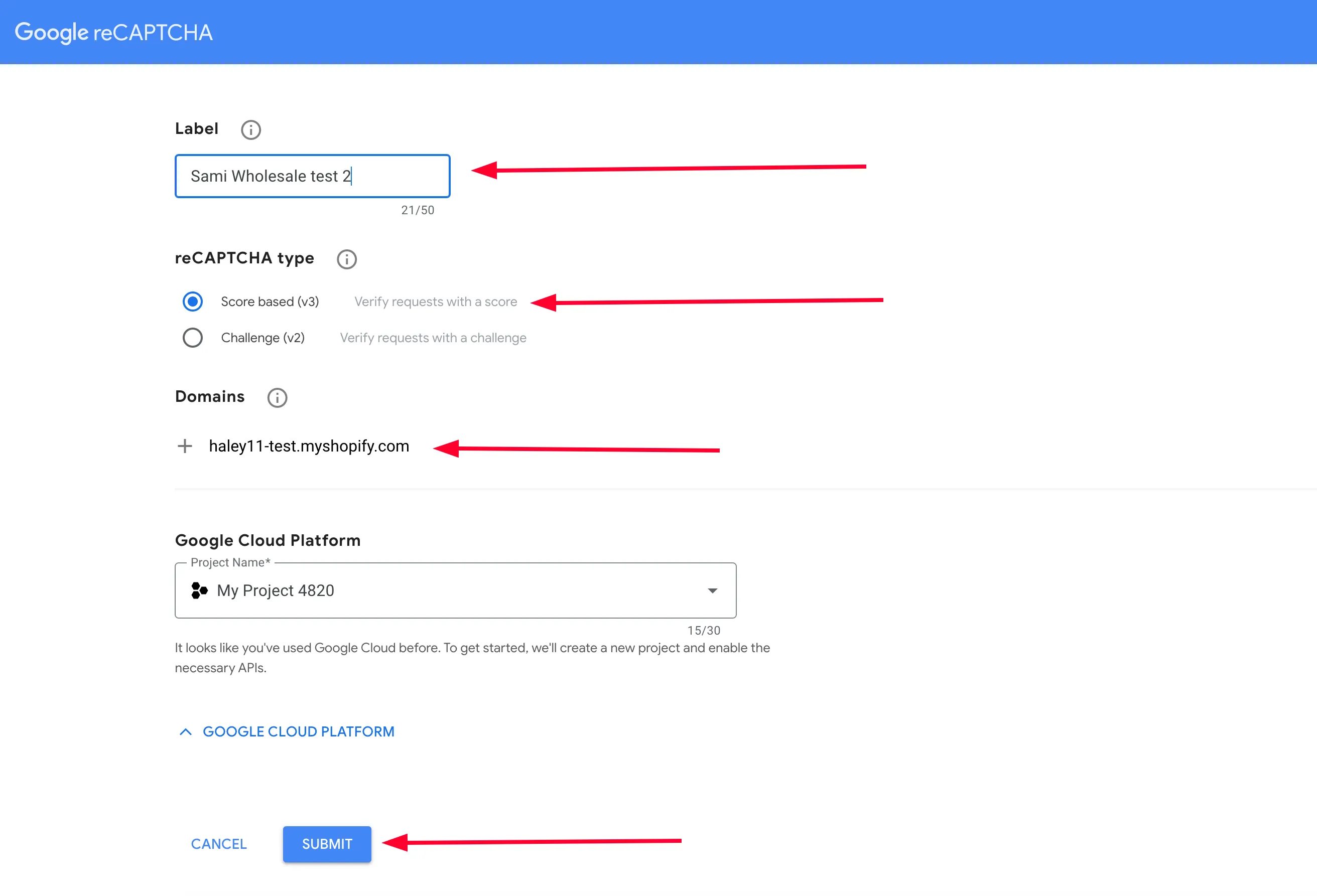
- Fai clic su Submit.
- Vengono generate la nuova Site key e la nuova Secret key: copiale per usarle nell’app.
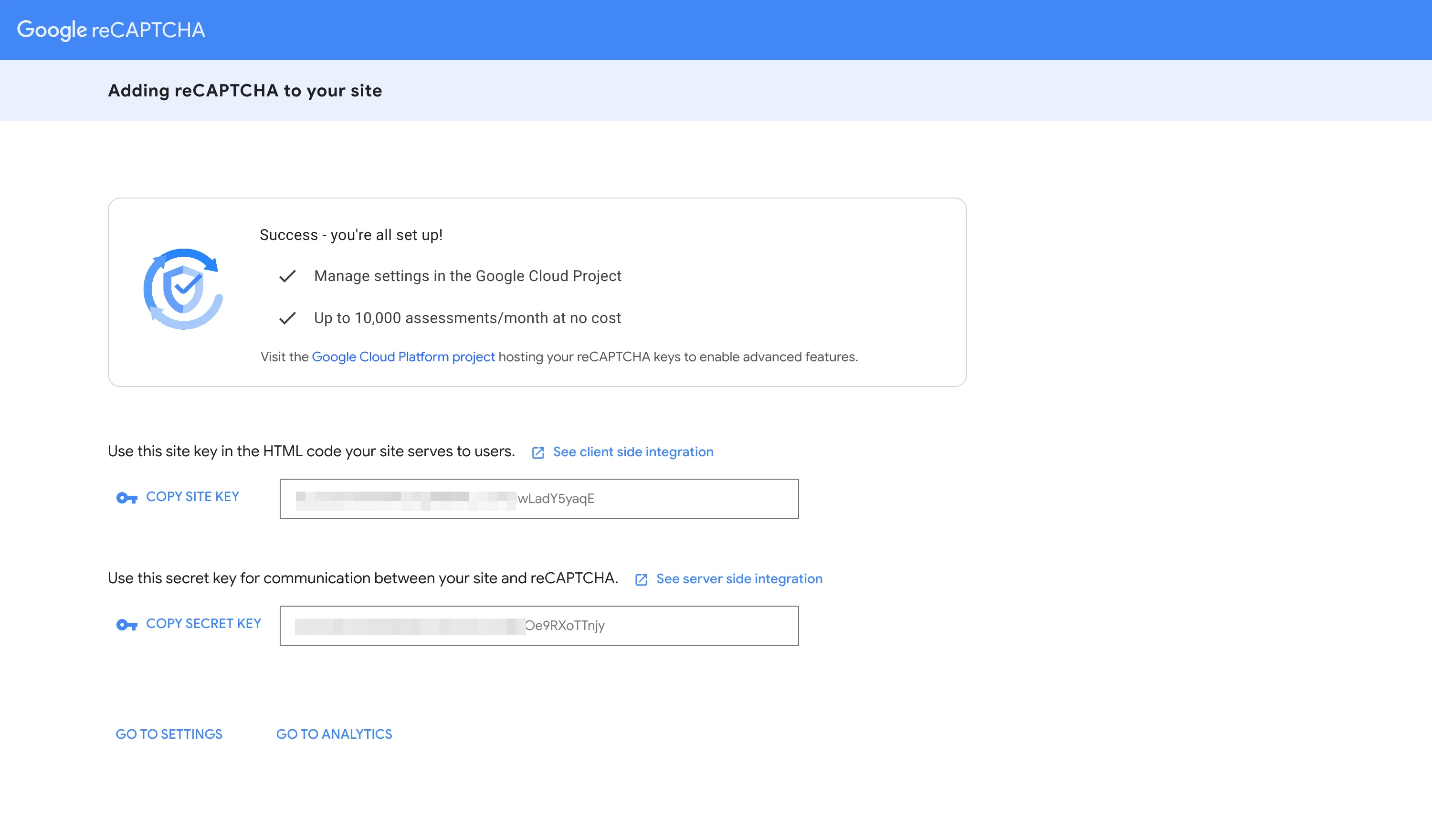
Usa la site key e la secret key che hai copiato per configurare l’impostazione Google reCAPTCHA nell’app: consulta Aggiungere reCaptcha al modulo.
Serve assistenza?
Sezione intitolata “Serve assistenza?”Se incontri qualsiasi difficoltà nel seguire questi passaggi, non esitare a contattarci subito all’indirizzo email [email protected].