
Importowanie produktów do reguły cen hurtowych
Dodaj partię produktów (i ich niestandardowych cen) bezpośrednio do reguły cen hurtowych, którą już edytujesz, przesyłając plik CSV lub XLSX.
To lżejszy import niż Importowanie wielu produktów do konfiguracji cen hurtowych. Użyj go, gdy masz już otwartą regułę cen hurtowych – nową lub istniejącą – i chcesz tylko dodać do niej wiele produktów (i ich niestandardowych cen), bez tworzenia dodatkowych reguł. Odbiorcy reguły (klienci, których dotyczy) to ci, których skonfigurowano już na karcie Customer; plik musi zawierać tylko produkty, warianty i ceny.
Krok 1: Przygotuj plik
Dział zatytułowany „Krok 1: Przygotuj plik”Utwórz plik CSV lub XLSX z jednym wierszem na każdy produkt lub wariant, używając poniższych kolumn. Kolejność kolumn nie ma znaczenia – plik jest odczytywany według nazw nagłówków – więc wystarczy uwzględnić tylko kolumny, z których faktycznie korzystasz.
Uwaga: podczas importu podziel produkty na partie po około 500 produktów na regułę. Jeśli Twoje produkty mają dużą liczbę wariantów, reguła może nie zapisać poprawnie danych w metapolach.
Pełne zestawienie kolumn
| Kolumna | Wymagane? | Uwagi |
|---|---|---|
| Product ID | Warunkowo | Identyfikator produktu Shopify, dla którego ustawiasz cenę. Wymagany, chyba że używasz SKU. Poniżej dowiesz się, jak go znaleźć. |
| Variant ID | Nie | Wypełnij, aby ustawić cenę jednego konkretnego wariantu zamiast całego produktu. Poniżej dowiesz się, jak go znaleźć. |
| SKU | Warunkowo | SKU wariantu. Jeśli wiersz zawiera SKU, jest ono wyszukiwane w Twoim sklepie i ma pierwszeństwo przed Product ID/Variant ID – w takim wierszu nie musisz ich wypełniać. |
| Discount Type | Nie | percent, fixed (stała kwota rabatu) lub amount. Domyślnie percent. |
| Discount Value | Tak | Cena tego produktu/wariantu dla obecnych odbiorców reguły (wszyscy/zalogowani/niezalogowani klienci). |
Różne ceny dla różnych segmentów klientów: jeśli odbiorcami reguły są tagi klientów lub konkretni klienci, zastąp kolumnę Discount Value osobną kolumną dla każdej nazwy tagu lub identyfikatora klienta i wpisz cenę każdego segmentu w jego własnej kolumnie. Jeśli dodatkowe kolumny pliku to nazwy tagów lub identyfikatory klientów, których nie ma jeszcze w regule, po potwierdzeniu importu zostaną automatycznie dodane do odbiorców reguły.
Jak znaleźć identyfikator produktu: przejdź do sekcji Produkty w Shopify, otwórz produkt i sprawdź adres URL strony – identyfikator produktu to liczba na końcu linku.

Jak znaleźć identyfikator wariantu: otwórz produkt, przejdź do potrzebnego wariantu i kliknij go. Identyfikator wariantu to liczba na końcu adresu URL tej strony.

Przykładowy plik: pobierz wholesale_products_example.csv lub wholesale_products_example.xlsx, aby zobaczyć format w praktyce.
Gdy plik będzie gotowy, zapisz go.
Krok 2: Prześlij plik do reguły
Dział zatytułowany „Krok 2: Prześlij plik do reguły”-
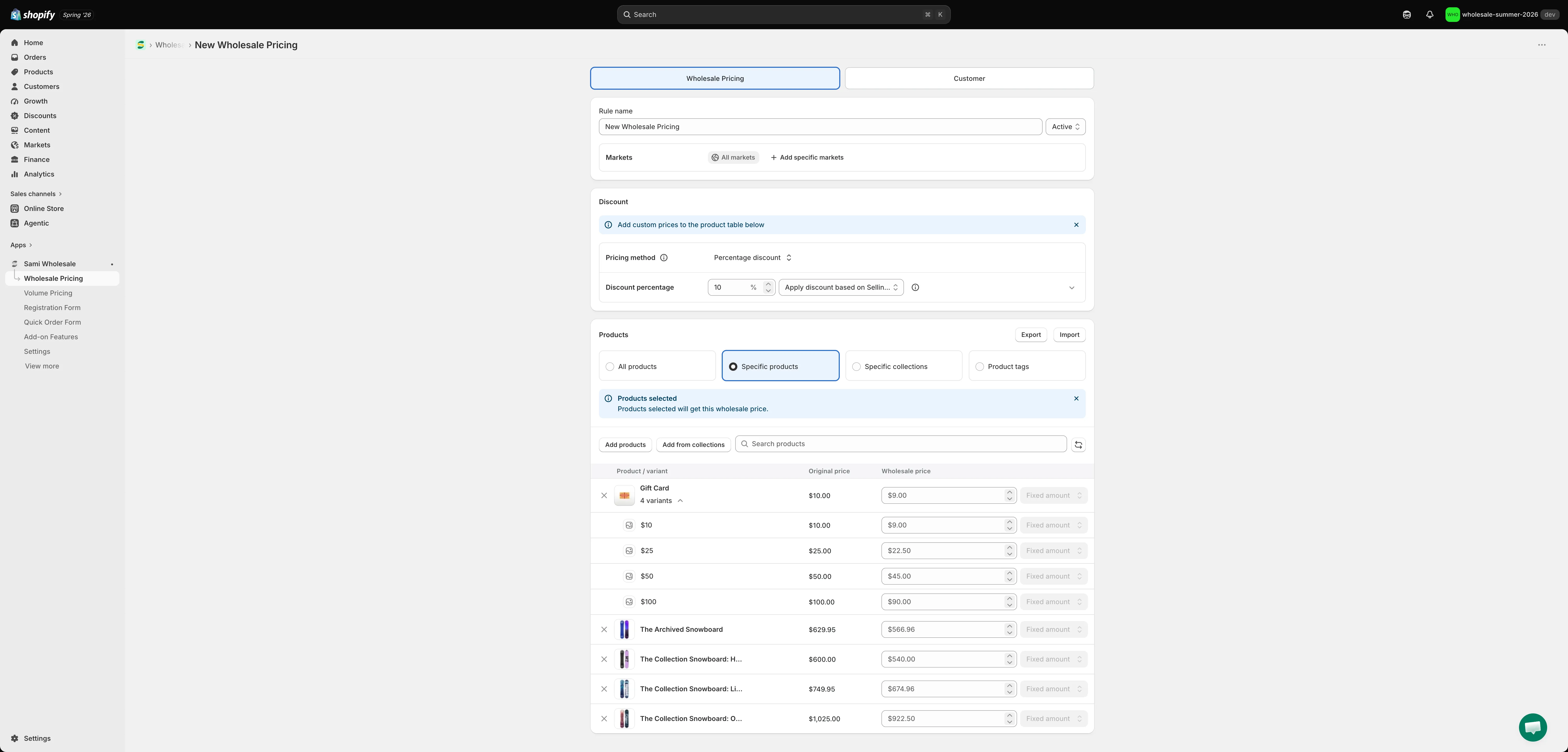
Ustaw Apply Product na Specific products
Dział zatytułowany „Ustaw Apply Product na Specific products”Ten import dotyczy tylko reguł, w których sekcja Products jest ustawiona na Specific products – dopiero wtedy obok Products pojawia się przycisk Import.
-
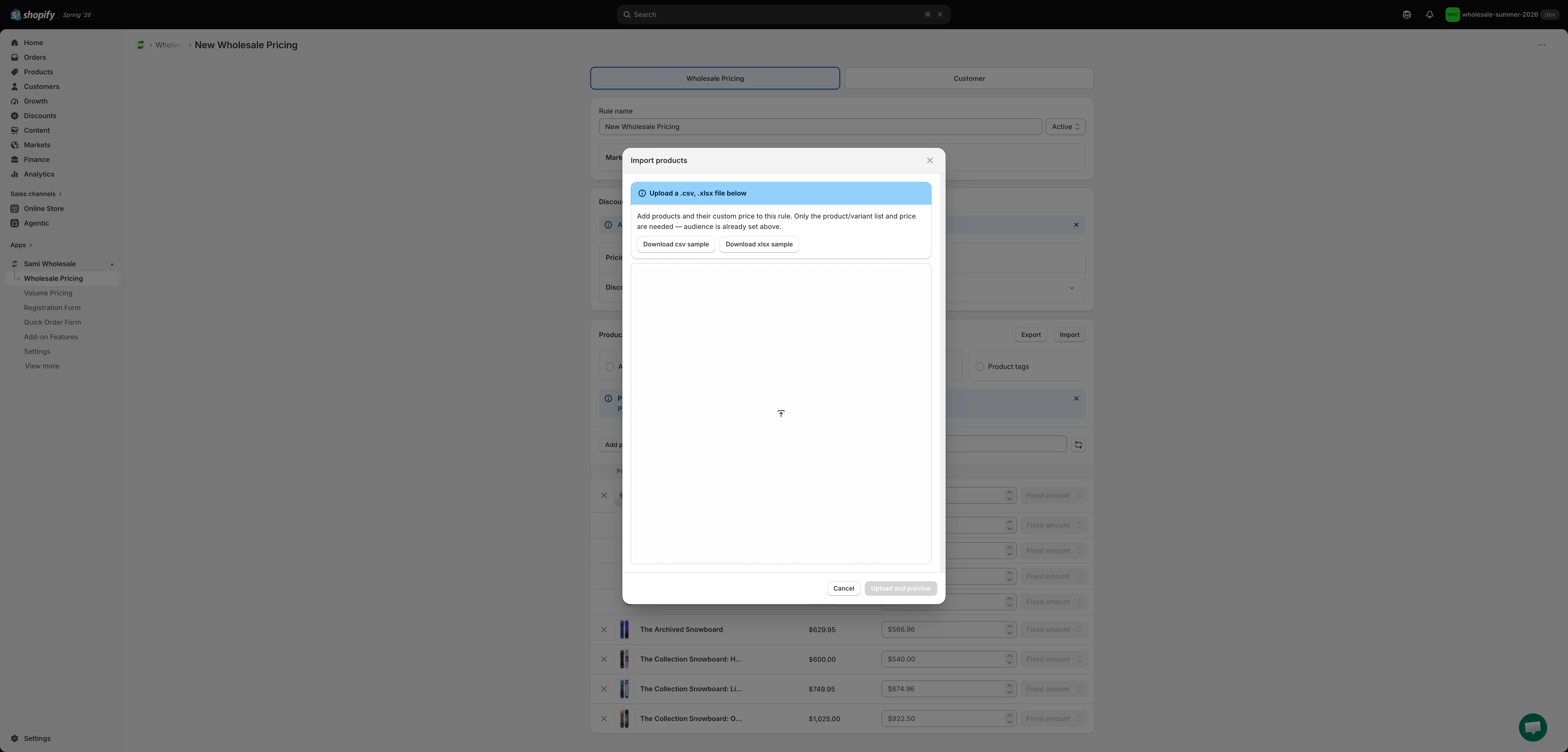
Kliknij Import i prześlij plik
Dział zatytułowany „Kliknij Import i prześlij plik”Możesz tu również pobrać przykładowy plik CSV lub XLSX, aby zobaczyć dokładnie, jakie dane wymagane są w poszczególnych kolumnach.
-
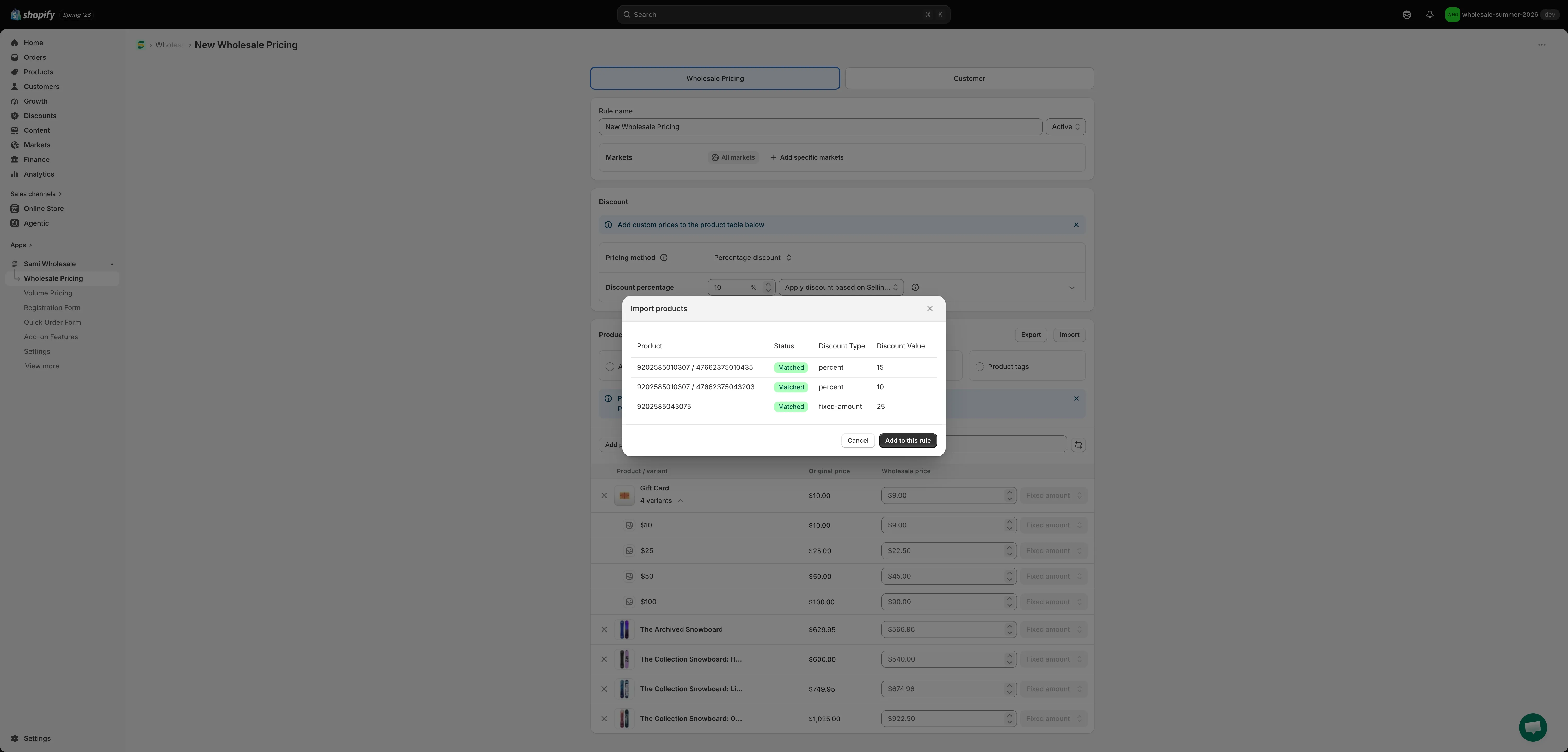
Wyświetl podgląd i potwierdź
Dział zatytułowany „Wyświetl podgląd i potwierdź”Kliknij Upload and preview. Każdy wiersz pokazuje, czy został dopasowany do prawdziwego produktu/wariantu w Twoim sklepie – wiersze oznaczone jako Not found są pomijane. Kliknij Add to this rule, aby scalić dopasowane wiersze z tabelą produktów poniżej.
-
Zapisz regułę
Dział zatytułowany „Zapisz regułę”Zaimportowane wiersze są scalane z tabelą produktów na stronie, ale nic nie zostało jeszcze zapisane – kliknij Save w regule, aby je zachować.