
Importare prodotti in una regola di prezzi all'ingrosso
Aggiungi in blocco prodotti (e i relativi prezzi personalizzati) direttamente in una regola di prezzi all'ingrosso che stai già modificando, caricando un file CSV o XLSX.
È un’importazione più leggera rispetto a Importare più prodotti per configurare i prezzi all’ingrosso. Usala quando hai già aperto una regola di prezzi all’ingrosso (nuova o esistente) e vuoi solo aggiungervi molti prodotti (e i relativi prezzi personalizzati), senza creare altre regole. Il pubblico della regola (la clientela a cui si applica) è quello che hai già configurato nella scheda Customer: il file deve contenere solo prodotti, varianti e prezzi.
Passaggio 1: prepara il file
Sezione intitolata “Passaggio 1: prepara il file”Crea un file CSV o XLSX con una riga per ogni prodotto o variante, usando le colonne qui sotto. L’ordine delle colonne non conta (il file viene letto in base al nome dell’intestazione), quindi devi includere solo le colonne che usi davvero.
Nota: quando importi, dividi i prodotti in lotti di circa 500 prodotti per regola. Se i tuoi prodotti hanno moltissime varianti, la regola potrebbe non riuscire a caricare correttamente i dati nei metacampi.
Riferimento completo delle colonne
| Colonna | Obbligatoria? | Note |
|---|---|---|
| Product ID | Condizionale | L’ID del prodotto Shopify di cui impostare il prezzo. Obbligatoria a meno che tu non usi lo SKU. Più sotto trovi come individuarlo. |
| Variant ID | No | Compilala per impostare il prezzo di una variante specifica anziché dell’intero prodotto. Più sotto trovi come individuarlo. |
| SKU | Condizionale | Lo SKU di una variante. Se una riga ha uno SKU, viene cercato nel tuo negozio e ha la precedenza su Product ID/Variant ID: per quella riga non serve compilarli. |
| Discount Type | No | percent, fixed (importo fisso di sconto) o amount. Il valore predefinito è percent. |
| Discount Value | Sì | Il prezzo di questo prodotto/variante, per il pubblico attuale della regola (clientela tutta/connessa/non connessa). |
Prezzi diversi per segmenti di clientela diversi: se il pubblico della regola è formato da tag cliente o da persone specifiche, sostituisci la colonna Discount Value con una colonna per ogni nome di tag o ID cliente e compila il prezzo di ciascun segmento nella sua colonna. Se le colonne extra del file sono nomi di tag o ID cliente che non fanno ancora parte della regola, vengono aggiunti automaticamente al pubblico della regola quando confermi l’importazione.
Trovare l’ID di un prodotto: vai alla sezione Prodotti in Shopify, apri il prodotto e controlla l’URL della pagina: l’ID del prodotto è il numero alla fine del link.

Trovare l’ID di una variante: apri il prodotto, vai alla variante che ti serve e aprila. L’ID della variante è il numero alla fine dell’URL di quella pagina.

File di esempio: scarica wholesale_products_example.csv o wholesale_products_example.xlsx per vedere il formato in pratica.
Quando il file è pronto, salvalo.
Passaggio 2: carica il file nella regola
Sezione intitolata “Passaggio 2: carica il file nella regola”-
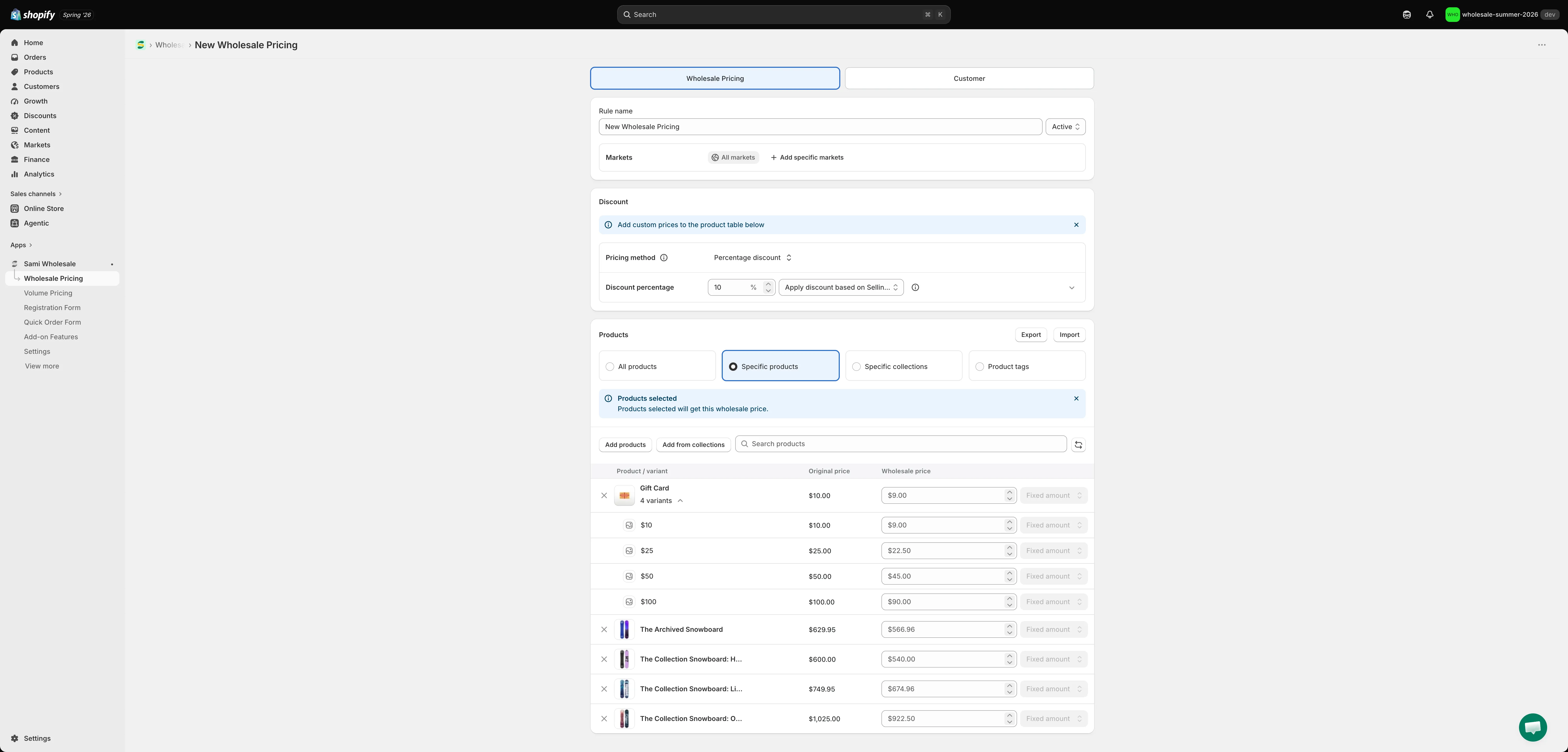
Imposta Apply Product su Specific products
Sezione intitolata “Imposta Apply Product su Specific products”Questa importazione si applica solo alle regole in cui la sezione Products è impostata su Specific products: è ciò che fa comparire il pulsante Import accanto a Products.
-
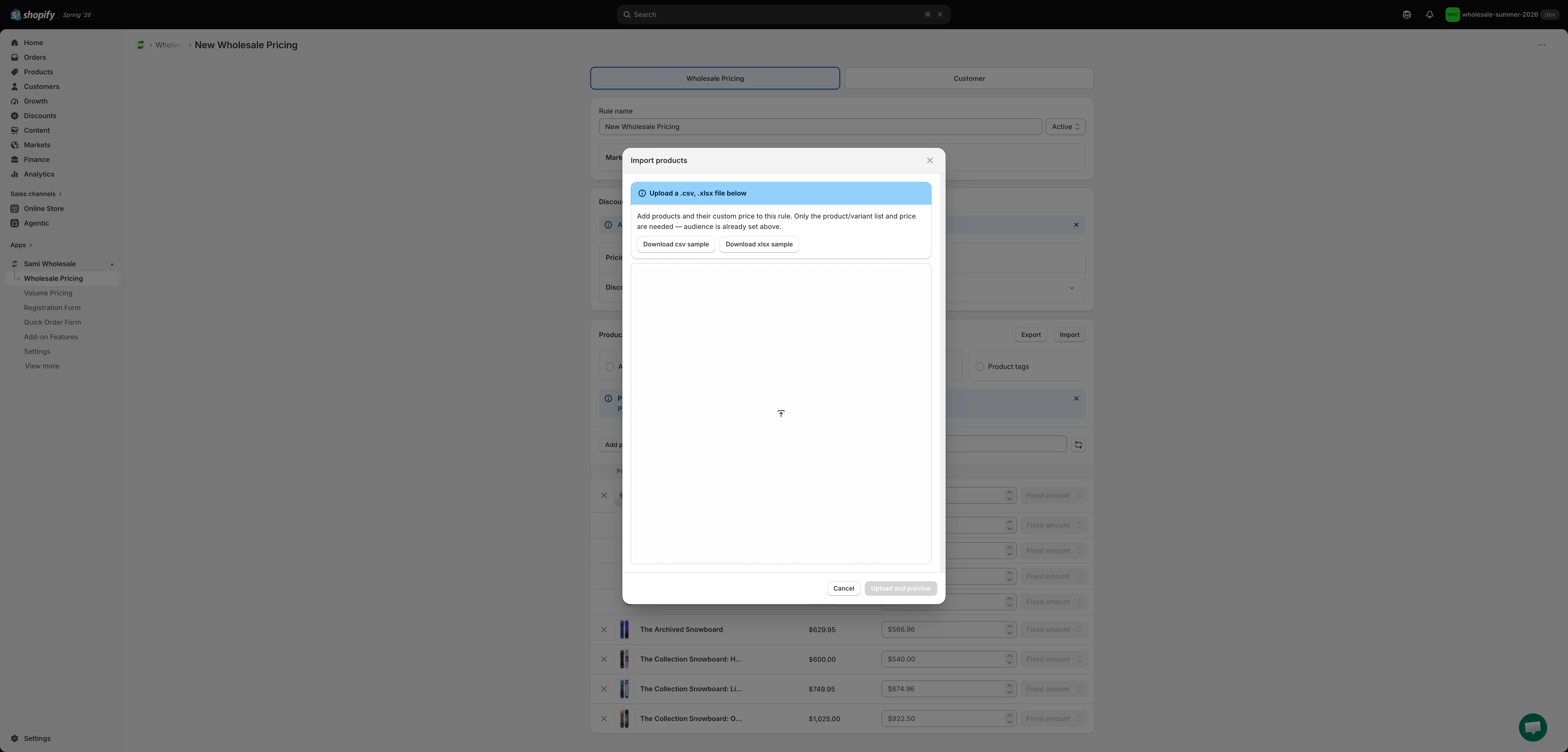
Clicca su Import e carica il file
Sezione intitolata “Clicca su Import e carica il file”Qui puoi anche scaricare un file CSV o XLSX di esempio per vedere esattamente quali dati richiede ogni colonna.
-
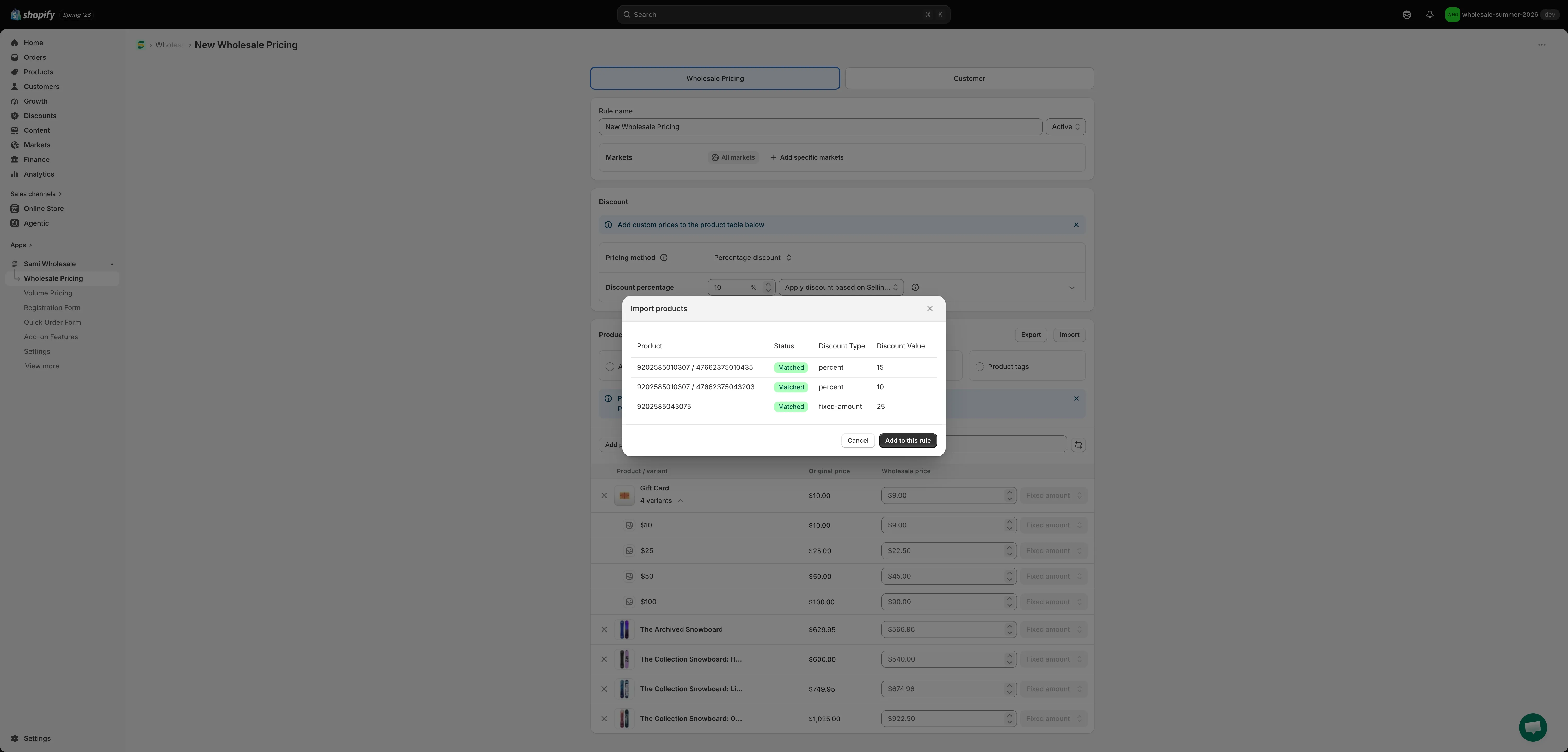
Controlla l’anteprima e conferma
Sezione intitolata “Controlla l’anteprima e conferma”Clicca su Upload and preview. Ogni riga mostra se ha trovato corrispondenza con un prodotto/una variante reale nel tuo negozio: le righe contrassegnate con Not found vengono saltate. Clicca su Add to this rule per unire le righe corrispondenti alla tabella dei prodotti sottostante.
-
Salva la regola
Sezione intitolata “Salva la regola”Le righe importate vengono unite alla tabella dei prodotti nella pagina, ma non è ancora stato salvato nulla: clicca su Save nella regola per conservarle.