
Produkte in eine Großhandelspreisregel importieren
Fügen Sie per CSV- oder XLSX-Datei eine Reihe von Produkten (und deren individuelle Preise) direkt in eine Großhandelspreisregel ein, die Sie gerade bearbeiten.
Dieser Import ist schlanker als Mehrere Produkte für die Einrichtung von Großhandelspreisen importieren. Verwenden Sie ihn, wenn Sie bereits eine Großhandelspreisregel geöffnet haben – neu oder bestehend – und ihr nur viele Produkte (und deren individuelle Preise) hinzufügen möchten, ohne zusätzliche Regeln zu erstellen. Die Zielgruppe der Regel (für welche Kundschaft sie gilt) ist das, was Sie bereits im Tab Customer konfiguriert haben; die Datei muss nur Produkte, Varianten und Preise enthalten.
Schritt 1: Datei vorbereiten
Abschnitt betitelt „Schritt 1: Datei vorbereiten“Erstellen Sie eine CSV- oder XLSX-Datei mit einer Zeile pro Produkt bzw. Variante, mit den unten stehenden Spalten. Die Reihenfolge der Spalten spielt keine Rolle – die Datei wird anhand der Kopfzeilennamen gelesen – Sie müssen also nur die Spalten angeben, die Sie tatsächlich verwenden.
Hinweis: Teilen Sie Ihre Produkte beim Import in Stapel von etwa 500 Produkten pro Regel auf. Wenn Ihre Produkte sehr viele Varianten haben, können die Daten der Regel möglicherweise nicht erfolgreich in die Metafelder hochgeladen werden.
Vollständige Spaltenübersicht
| Spalte | Pflichtfeld? | Hinweise |
|---|---|---|
| Product ID | Bedingt | Die Shopify-Produkt-ID, für die der Preis gilt. Erforderlich, außer Sie verwenden stattdessen die SKU. Wie Sie sie finden, steht weiter unten. |
| Variant ID | Nein | Ausfüllen, um den Preis für eine bestimmte Variante statt für das ganze Produkt festzulegen. Wie Sie sie finden, steht weiter unten. |
| SKU | Bedingt | Die SKU einer Variante. Hat eine Zeile eine SKU, wird sie in Ihrem Shop gesucht und hat Vorrang vor Product ID und Variant ID – diese müssen Sie in der Zeile nicht ausfüllen. |
| Discount Type | Nein | percent, fixed (fester Betrag Rabatt) oder amount. Standardmäßig percent. |
| Discount Value | Ja | Der Preis für dieses Produkt bzw. diese Variante, für die aktuelle Zielgruppe der Regel (alle, angemeldete, nicht angemeldete Kundschaft). |
Unterschiedliche Preise für verschiedene Kundensegmente: Wenn die Zielgruppe der Regel aus Kunden-Tags oder bestimmter Kundschaft besteht, ersetzen Sie die Spalte Discount Value durch eine Spalte pro Tag-Name oder Kunden-ID und tragen Sie den Preis jedes Segments in der jeweiligen Spalte ein. Wenn die zusätzlichen Spalten der Datei Tag-Namen oder Kunden-IDs enthalten, die noch nicht zur Regel gehören, werden sie beim Bestätigen des Imports automatisch zur Zielgruppe der Regel hinzugefügt.
Produkt-ID finden: Gehen Sie in Shopify zum Bereich „Produkte“, öffnen Sie das Produkt und sehen Sie sich die URL der Seite an – die Produkt-ID ist die Zahl am Ende des Links.

Varianten-ID finden: Öffnen Sie das Produkt, gehen Sie zur gewünschten Variante und öffnen Sie sie. Die Varianten-ID ist die Zahl am Ende der URL dieser Seite.

Beispieldatei: Laden Sie wholesale_products_example.csv oder wholesale_products_example.xlsx herunter, um das Format in der Praxis zu sehen.
Speichern Sie die Datei, sobald sie fertig ist.
Schritt 2: Datei in die Regel hochladen
Abschnitt betitelt „Schritt 2: Datei in die Regel hochladen“-
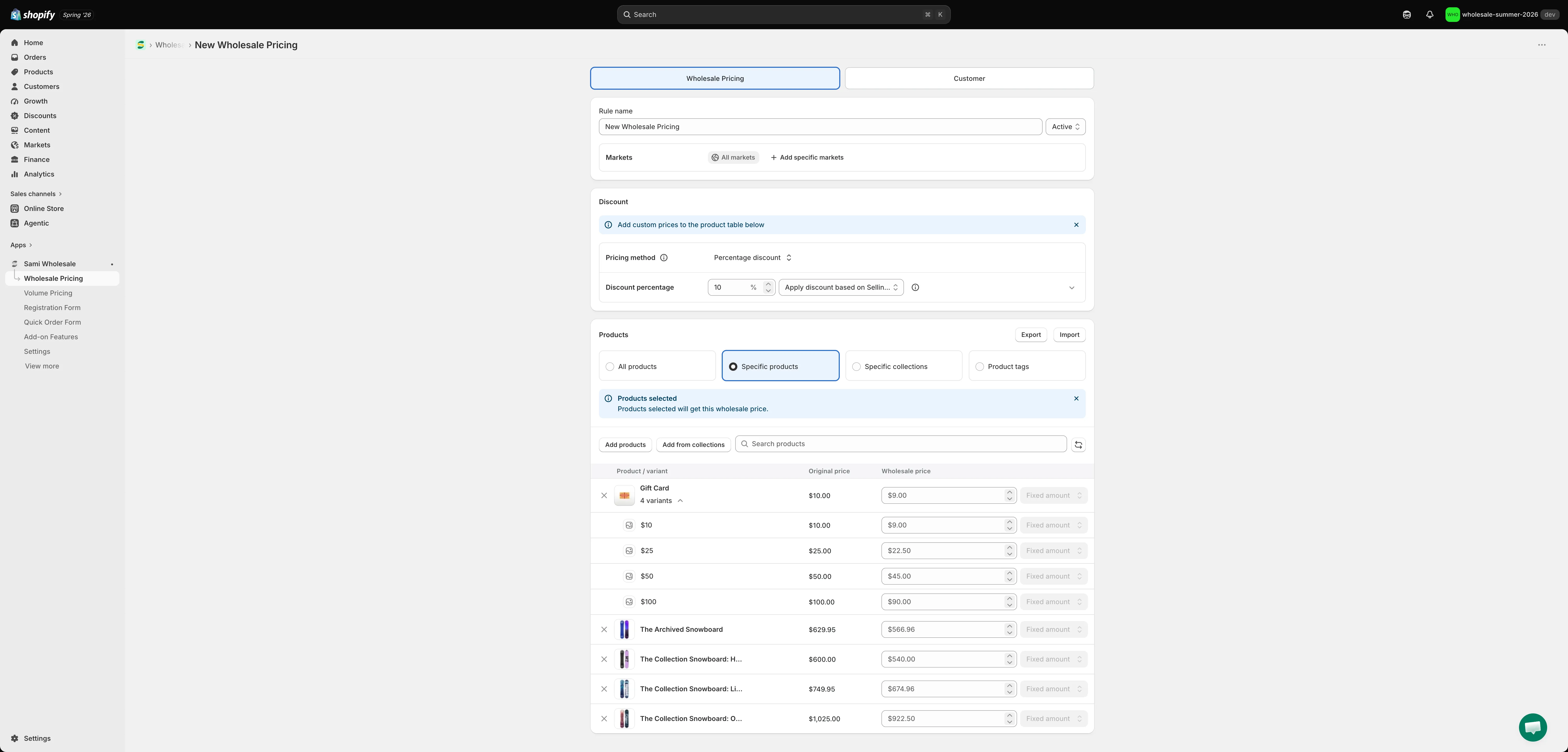
Apply Product auf Specific products setzen
Abschnitt betitelt „Apply Product auf Specific products setzen“Dieser Import funktioniert nur bei Regeln, bei denen der Bereich Products auf Specific products gesetzt ist – nur dann erscheint die Schaltfläche Import neben Products.
-
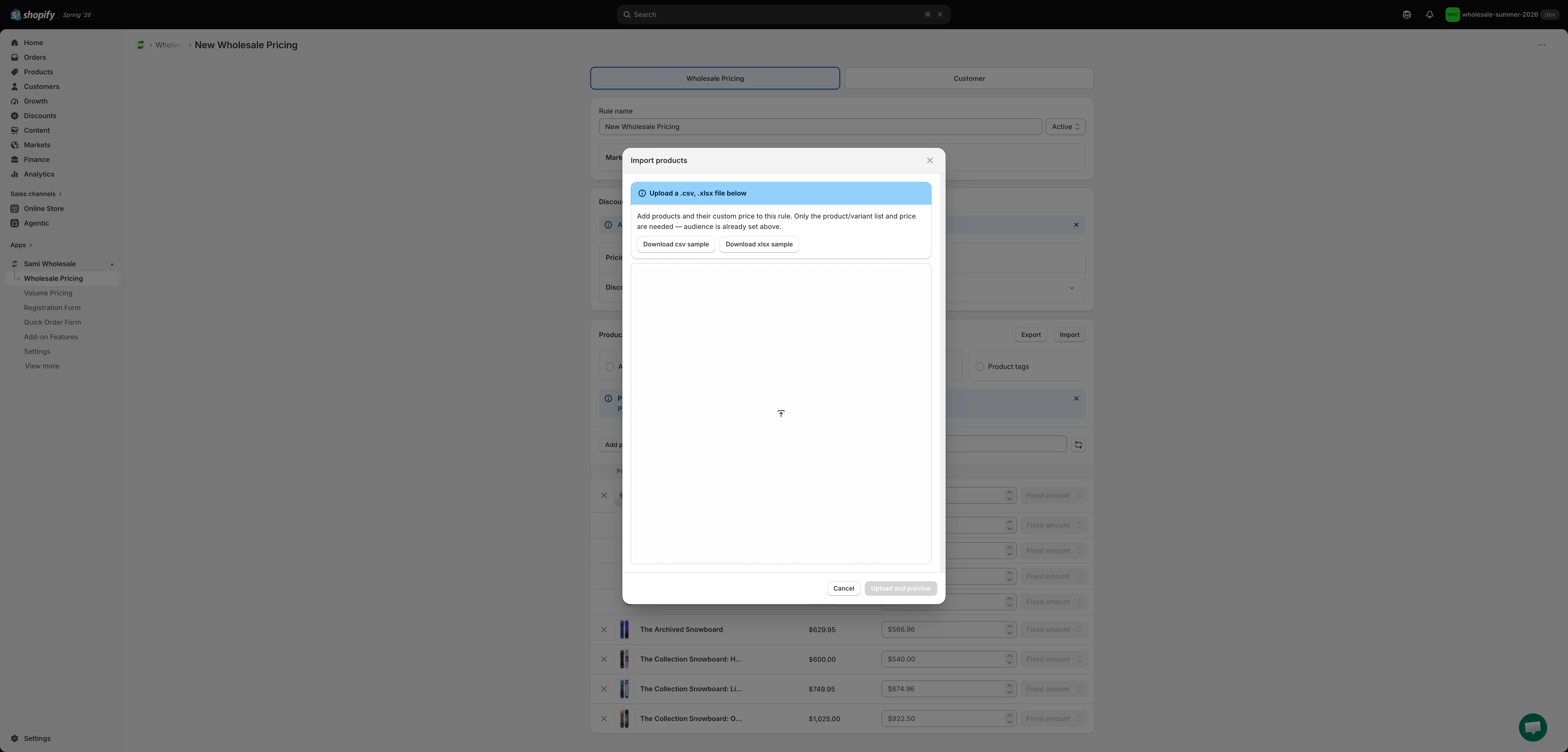
Auf Import klicken und Datei hochladen
Abschnitt betitelt „Auf Import klicken und Datei hochladen“Hier können Sie auch eine CSV- oder XLSX-Beispieldatei herunterladen, um genau zu sehen, welche Daten jede Spalte benötigt.
-
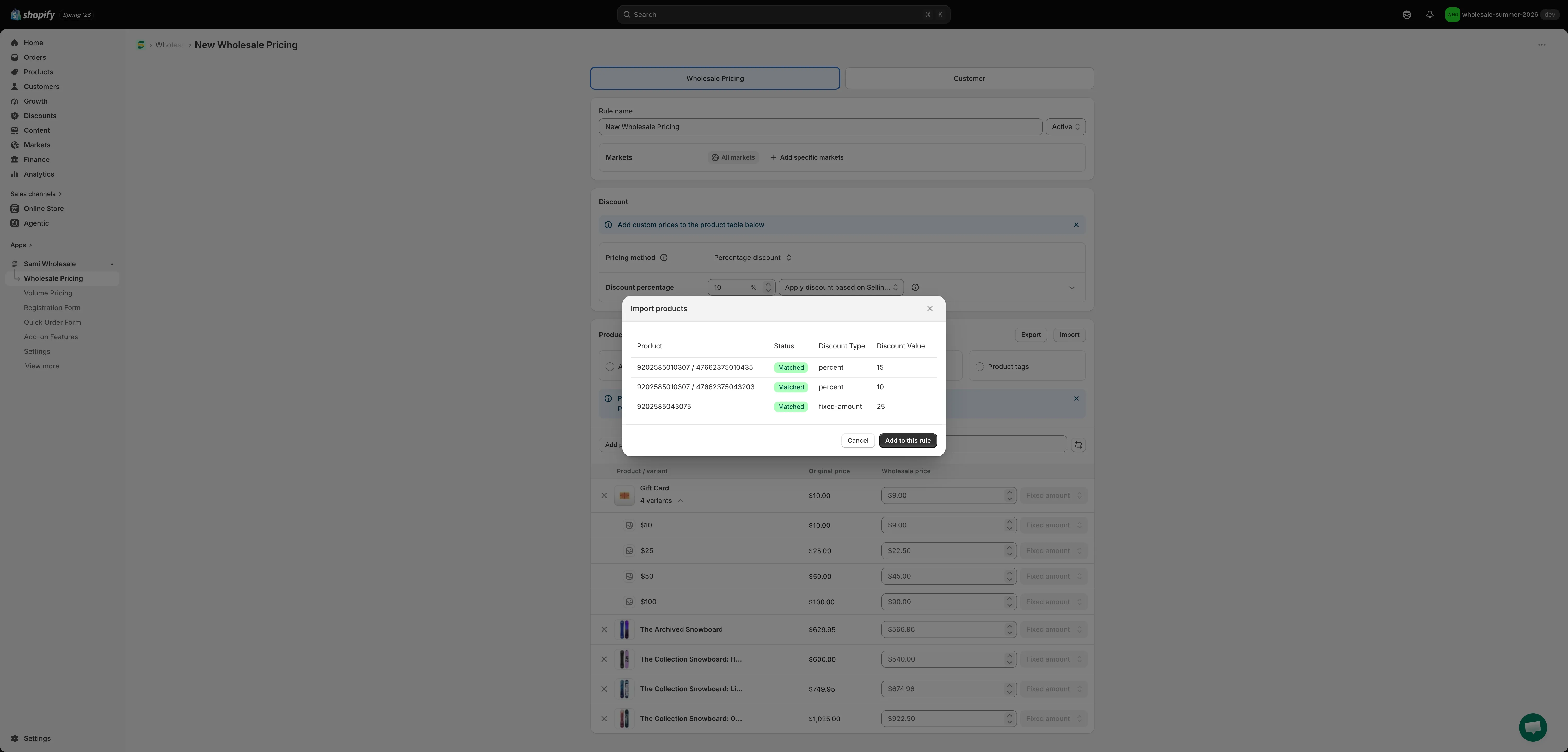
Vorschau ansehen und bestätigen
Abschnitt betitelt „Vorschau ansehen und bestätigen“Klicken Sie auf Upload and preview. Jede Zeile zeigt, ob sie einem echten Produkt bzw. einer echten Variante in Ihrem Shop zugeordnet wurde – Zeilen mit der Markierung Not found werden übersprungen. Klicken Sie auf Add to this rule, um die zugeordneten Zeilen in die Produkttabelle darunter zu übernehmen.
-
Regel speichern
Abschnitt betitelt „Regel speichern“Die importierten Zeilen werden in die Produkttabelle auf der Seite übernommen, aber noch nicht gespeichert – klicken Sie bei der Regel auf Save, um sie zu behalten.