
도매 가격 규칙에 제품 가져오기
CSV 또는 XLSX 파일을 업로드해, 편집 중인 하나의 도매 가격 규칙에 여러 제품(과 맞춤 가격)을 한 번에 추가하세요.
도매 가격 설정을 위한 여러 제품 가져오기보다 가벼운 가져오기 방식입니다. 새 규칙이든 기존 규칙이든 도매 가격 규칙을 이미 열어 두었고, 규칙을 추가로 만들지 않고 많은 제품(과 맞춤 가격)을 그 규칙에 추가하고 싶을 때 사용하세요. 규칙의 대상(어떤 고객에게 적용할지)은 Customer 탭에서 이미 구성한 내용을 그대로 따르며, 파일에는 제품, 옵션, 가격만 담으면 됩니다.
1단계: 파일 준비
섹션 제목: “1단계: 파일 준비”아래 열을 사용해 제품 또는 옵션당 한 행으로 CSV 또는 XLSX 파일을 만드세요. 파일은 헤더 이름으로 읽으므로 열 순서는 상관없으며, 실제로 사용하는 열만 포함하면 됩니다.
참고: 가져올 때는 규칙당 약 500개 제품 단위로 나누어 주세요. 제품에 옵션이 매우 많으면 규칙이 메타필드에 데이터를 제대로 업로드하지 못할 수 있습니다.
전체 열 참조
| 열 | 필수 여부 | 참고 |
|---|---|---|
| Product ID | 조건부 | 가격을 설정할 Shopify 제품 ID입니다. SKU를 대신 사용하는 경우를 제외하고 필수입니다. 찾는 방법은 아래를 참고하세요. |
| Variant ID | 아니요 | 제품 전체가 아니라 특정 옵션 하나의 가격을 설정하려면 입력하세요. 찾는 방법은 아래를 참고하세요. |
| SKU | 조건부 | 옵션의 SKU입니다. 행에 SKU가 있으면 스토어에서 조회하며 Product ID/Variant ID보다 우선하므로, 해당 행에는 이 값들을 입력하지 않아도 됩니다. |
| Discount Type | 아니요 | percent, fixed(고정 금액 할인), amount 중 하나입니다. 기본값은 percent입니다. |
| Discount Value | 예 | 규칙의 현재 대상(전체/로그인/비로그인 고객)에게 적용할 이 제품/옵션의 가격입니다. |
고객 세그먼트별로 다른 가격 책정: 규칙의 대상이 고객 태그 또는 특정 고객이면 Discount Value 열 대신 태그 이름 또는 고객 ID마다 열을 하나씩 만들고, 각 세그먼트의 가격을 해당 열에 입력하세요. 파일의 추가 열이 아직 규칙에 포함되지 않은 태그 이름이나 고객 ID라면, 가져오기를 확인할 때 규칙의 대상에 자동으로 추가됩니다.
제품 ID 찾기: Shopify에서 제품 폴더로 이동해 제품을 열고 페이지 URL을 확인하세요. 제품 ID는 링크 끝에 있는 숫자입니다.

옵션 ID 찾기: 제품을 열고 필요한 옵션으로 이동해 클릭하세요. 옵션 ID는 해당 페이지 URL 끝에 있는 숫자입니다.

샘플 파일: wholesale_products_example.csv 또는 wholesale_products_example.xlsx를 다운로드해 형식을 확인하세요.
파일이 준비되면 저장하세요.
2단계: 규칙에 파일 업로드
섹션 제목: “2단계: 규칙에 파일 업로드”-
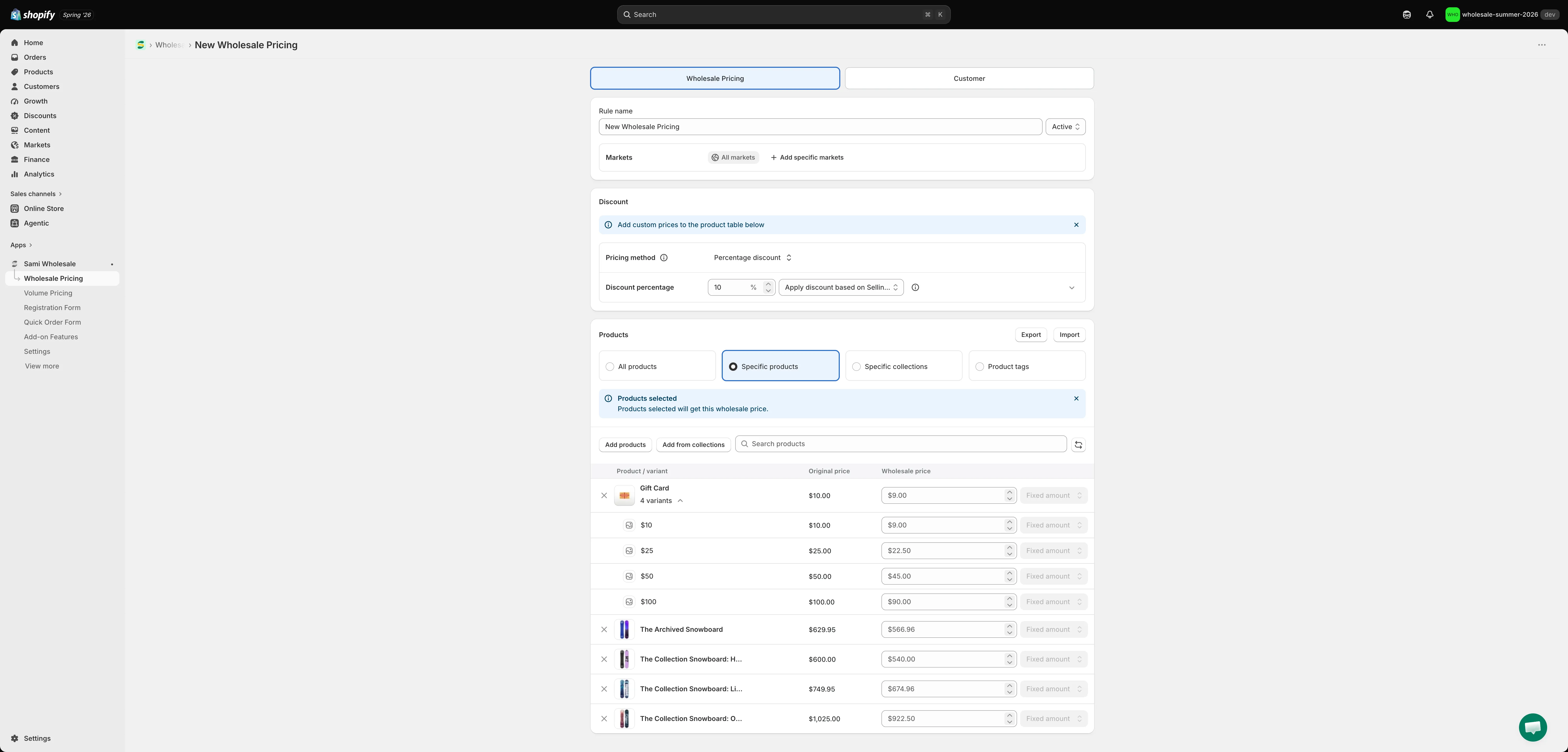
Apply Product를 Specific products로 설정
섹션 제목: “Apply Product를 Specific products로 설정”이 가져오기는 Products 섹션이 Specific products로 설정된 규칙에만 적용됩니다. 그래야 Products 옆에 Import 버튼이 나타납니다.
-
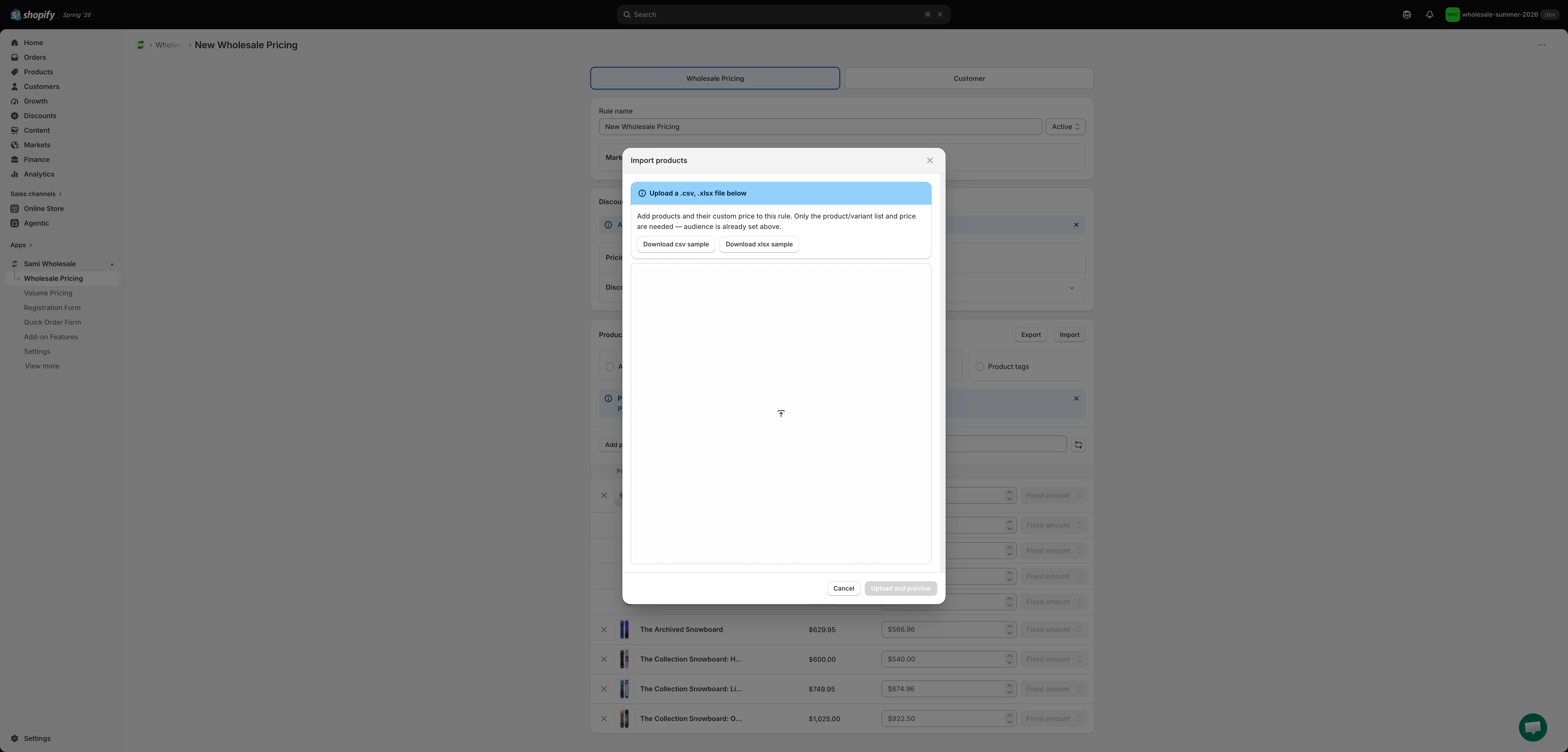
Import를 클릭하고 파일 업로드
섹션 제목: “Import를 클릭하고 파일 업로드”여기에서 샘플 CSV 또는 XLSX 파일을 다운로드해 각 열에 어떤 데이터가 필요한지 정확히 확인할 수도 있습니다.
-
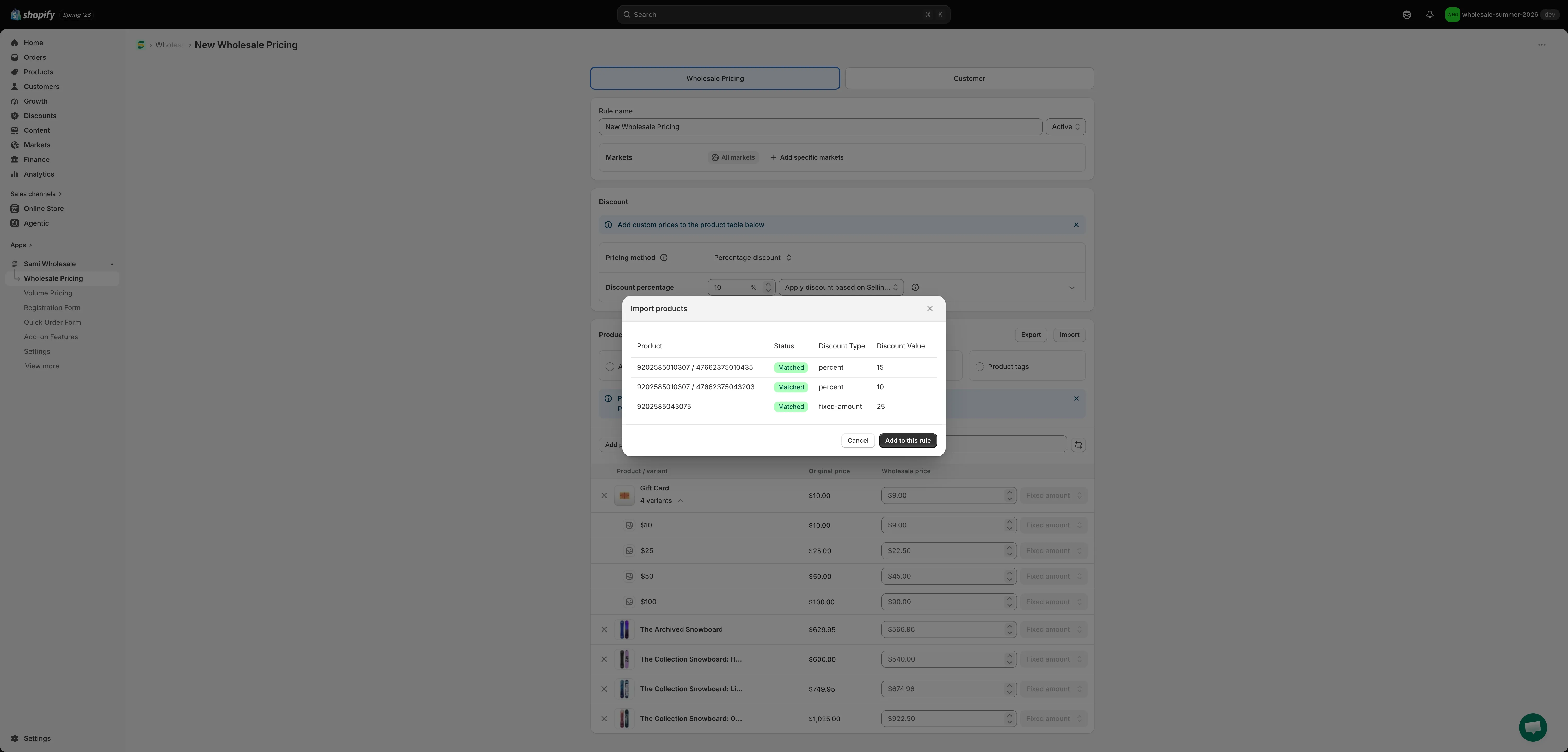
미리 보기 및 확인
섹션 제목: “미리 보기 및 확인”Upload and preview를 클릭하세요. 각 행에 스토어의 실제 제품/옵션과 일치했는지 여부가 표시되며, Not found로 표시된 행은 건너뜁니다. Add to this rule을 클릭하면 일치한 행이 아래 제품 표에 합쳐집니다.
-
규칙 저장
섹션 제목: “규칙 저장”가져온 행은 페이지의 제품 표에 합쳐지지만 아직 저장된 것은 아닙니다. 유지하려면 규칙에서 Save를 클릭하세요.