
Importera produkter till en grossistprisregel
Lägg till en omgång produkter (och deras egna priser) direkt i en grossistprisregel som du redan redigerar, genom att ladda upp en CSV- eller XLSX-fil.
Det här är en enklare import än Importera flera produkter för att ställa in grossistprissättning. Använd den när du redan har en grossistprisregel öppen, ny eller befintlig, och bara vill lägga till många produkter (och deras egna priser) i den utan att skapa fler regler. Regelns målgrupp (vilka kunder den gäller för) är det du redan har ställt in på fliken Customer. Filen behöver bara innehålla produkter, varianter och priser.
Steg 1: Förbered din fil
Section titled “Steg 1: Förbered din fil”Skapa en CSV- eller XLSX-fil med en rad per produkt eller variant, med kolumnerna nedan. Kolumnordningen spelar ingen roll eftersom filen läses efter rubrikens namn, så du behöver bara ta med de kolumner du faktiskt använder.
Obs! Dela upp dina produkter i omgångar om cirka 500 produkter per regel vid import. Om dina produkter har många varianter kan det hända att regeln inte lyckas ladda upp datan till metafälten.
Fullständig kolumnreferens
| Kolumn | Obligatorisk? | Anteckningar |
|---|---|---|
| Product ID | Villkorlig | Shopify-produkt-ID:t som ska prissättas. Krävs om du inte använder SKU i stället. Se nedan för hur du hittar det. |
| Variant ID | Nej | Fyll i för att prissätta en specifik variant i stället för hela produkten. Se nedan för hur du hittar det. |
| SKU | Villkorlig | En variants SKU. Om en rad har en SKU slås den upp i din butik och har företräde framför Product ID/Variant ID, som du inte behöver fylla i för den raden. |
| Discount Type | Nej | percent, fixed (fast belopp i rabatt) eller amount. Som standard percent. |
| Discount Value | Ja | Priset för den här produkten/varianten, för regelns nuvarande målgrupp (alla/inloggade/icke inloggade kunder). |
Olika priser för olika kundsegment: om regelns målgrupp är kundtaggar eller specifika kunder ersätter du kolumnen Discount Value med en kolumn per taggnamn eller kund-ID och fyller i varje segments pris i dess egen kolumn. Om filens extra kolumner är taggnamn eller kund-ID:n som ännu inte ingår i regeln läggs de automatiskt till i regelns målgrupp när du bekräftar importen.
Hitta ett produkt-ID: gå till mappen Produkter i Shopify, öppna produkten och titta på sidans URL. Produkt-ID:t är numret i slutet av länken.

Hitta ett variant-ID: öppna produkten, gå till den variant du behöver och klicka dig in på den. Variant-ID:t är numret i slutet av den sidans URL.

Exempelfil: ladda ned wholesale_products_example.csv eller wholesale_products_example.xlsx för att se formatet i praktiken.
Spara filen när den är klar.
Steg 2: Ladda upp filen till regeln
Section titled “Steg 2: Ladda upp filen till regeln”-
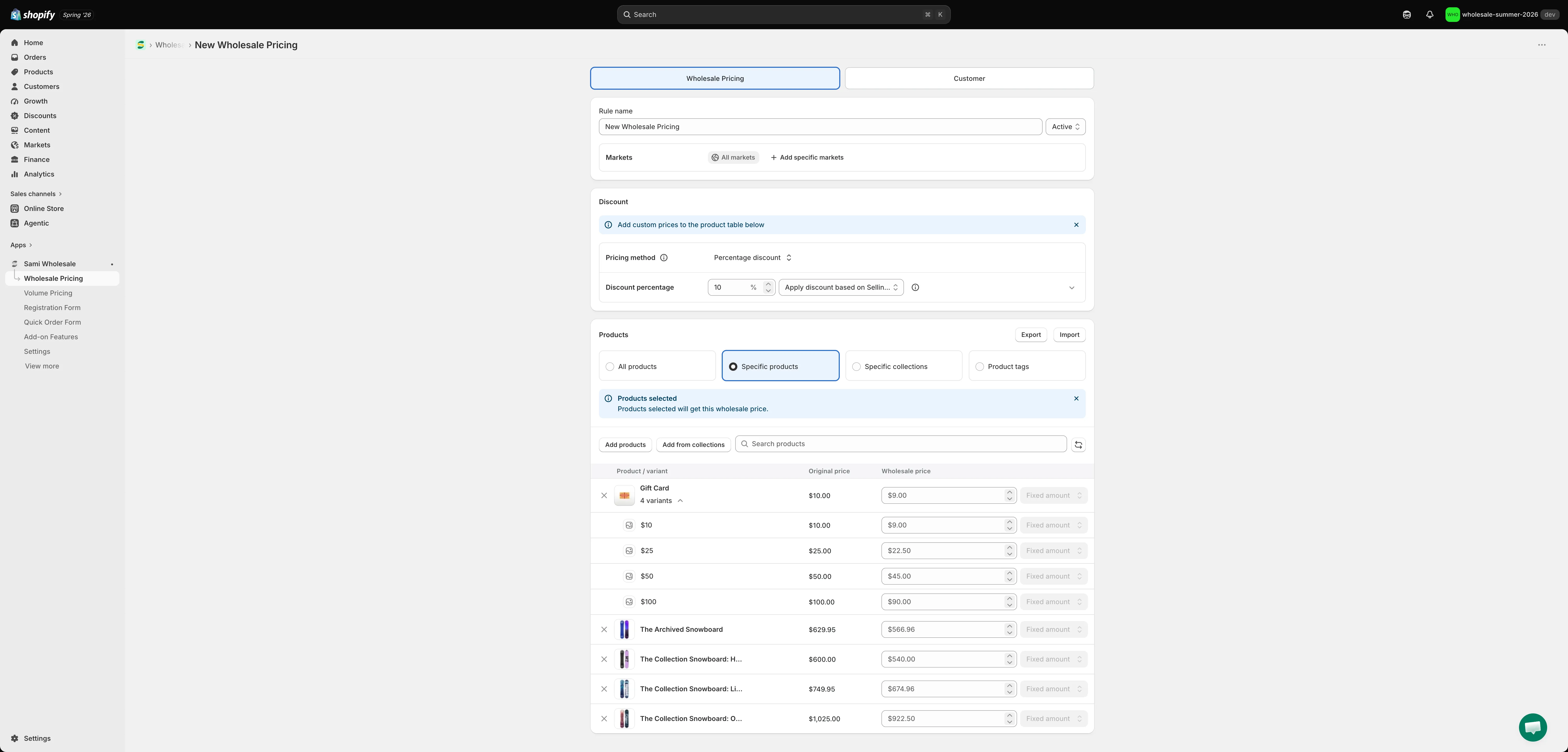
Ställ in Apply Product på Specific products
Section titled “Ställ in Apply Product på Specific products”Den här importen gäller bara regler där avsnittet Products är inställt på Specific products. Det är det som gör att knappen Import bredvid Products visas.
-
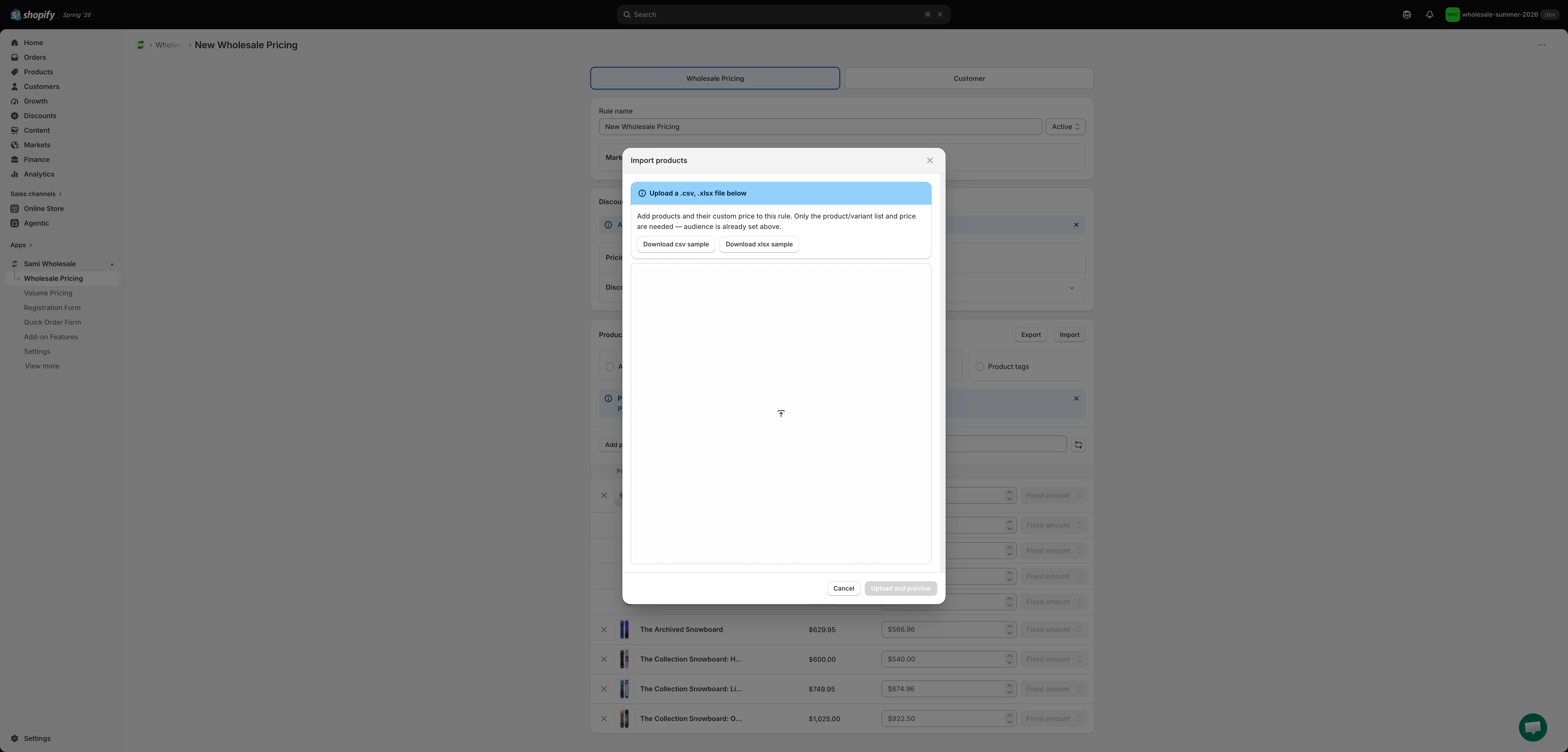
Klicka på Import och ladda upp din fil
Section titled “Klicka på Import och ladda upp din fil”Du kan också ladda ned en exempelfil i CSV- eller XLSX-format här för att se exakt vilka data varje kolumn behöver.
-
Förhandsgranska och bekräfta
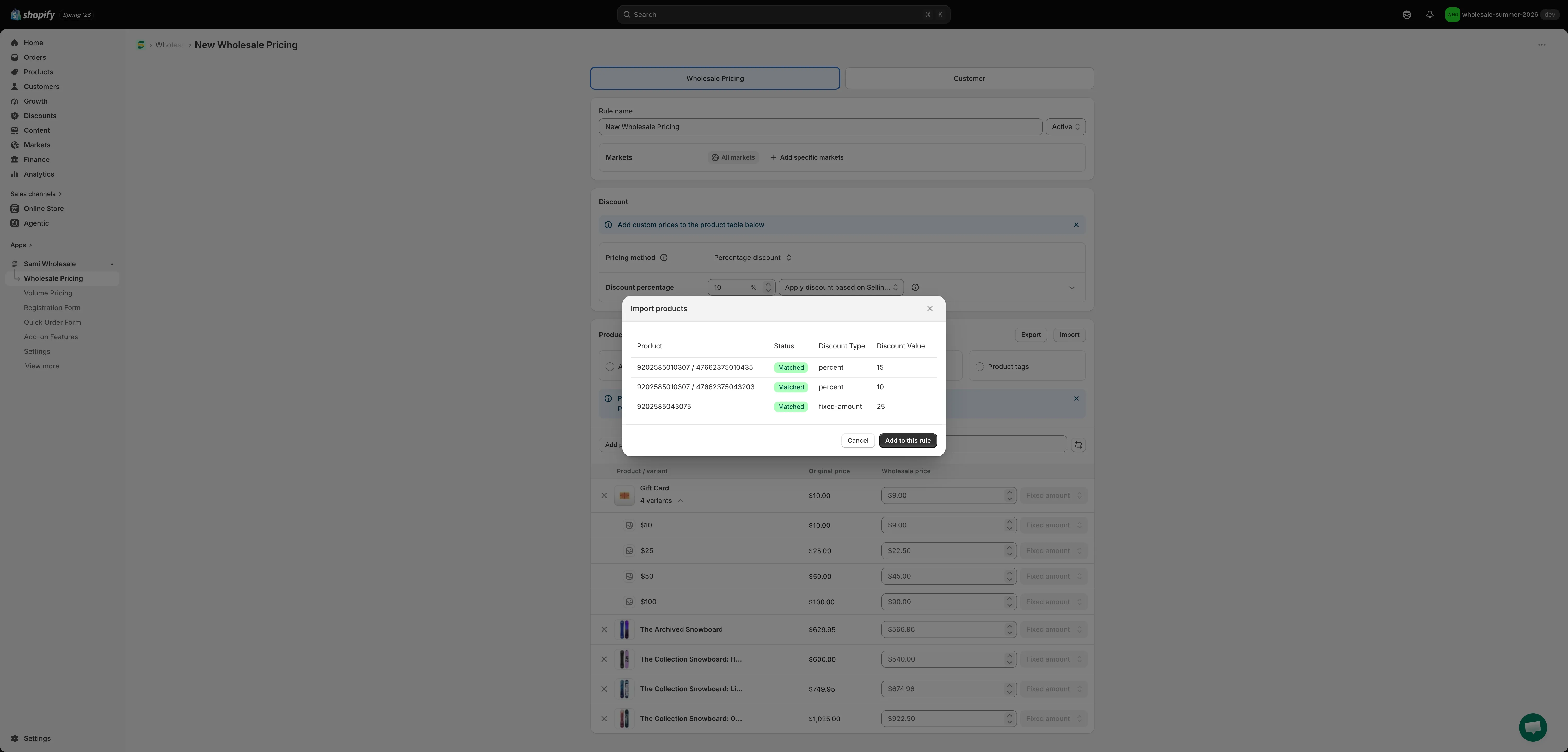
Section titled “Förhandsgranska och bekräfta”Klicka på Upload and preview. Varje rad visar om den matchade en verklig produkt/variant i din butik. Rader som är markerade Not found hoppas över. Klicka på Add to this rule för att slå ihop de matchade raderna med produkttabellen nedanför.
-
Spara regeln
Section titled “Spara regeln”De importerade raderna slås ihop med produkttabellen på sidan, men inget är sparat ännu. Klicka på Save på regeln för att behålla dem.