
タイトル、ハンドル、ベンダー、タイプ、SEO
検索と置換、接頭辞、接尾辞などを使って、タイトル、ハンドル、ベンダー、商品タイプ、SEOタイトル、SEO説明を一括編集します。
これらの商品フィールドでは、共通のテキスト編集方法を使用できます。
- Title
- Handle(商品URLの最後の部分)
- Vendor
- Product type
- SEO titleとSEO description(検索エンジンのリスト表示)
- Theme template(カテゴリ、テンプレート、表示設定をご覧ください)
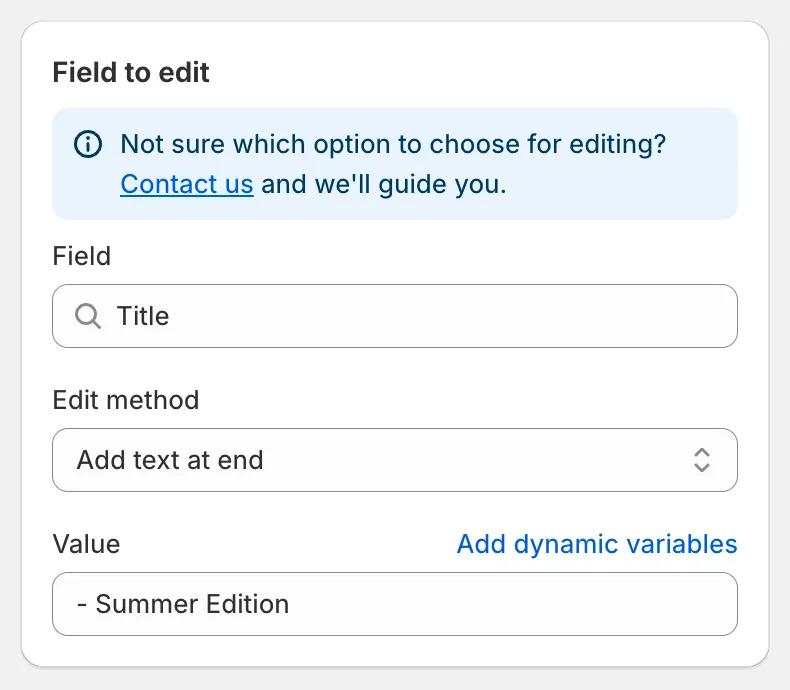
タイトルに接尾辞を追加する
| 編集方法 | 入力項目 | 「Classic Cotton Tee」での例 |
|---|---|---|
| Find and replace(デフォルト) | Find value、Replace value | FindにClassic、ReplaceにPremium → 「Premium Cotton Tee」 |
| Replace entire text | Value | New Arrival → 「New Arrival」 |
| Add text at beginning | Value | [Sale] → 「[Sale] Classic Cotton Tee」 |
| Add text at end | Value | - Summer Edition → 「Classic Cotton Tee - Summer Edition」 |
| Remove from beginning | Value | Classic → 「Cotton Tee」 |
| Remove from end | Value | Tee → 「Classic Cotton」 |
| Remove up to (and including) word | Value | Cotton → 「Tee」 |
| Remove from word to end | Value | Cotton → 「Classic」 |
知っておきたいポイント:
- Find and replaceは大文字と小文字を区別し、入力したとおりのテキストに完全一致します。一致したすべての箇所が置換されます。Replace valueを空のままにすると、見つかったテキストが削除されます。
- Add text at beginningとAdd text at endでは、入力したテキストと既存のテキストの間に、常に半角スペースが1つ挿入されます。
- Remove from beginningは、フィールドがその値で始まる場合にのみ動作します。Remove from endは、その値が最後の単語である場合にのみ動作します。
- 結果が空になる場合は、元の値が保持されます。
- すべての入力項目で動的変数を使用できます(例:
{{ product.vendor }} {{ product.title }})。
ハンドルは一意で、URLで使用できる文字である必要があります。編集後、アプリは結果を有効なハンドルに変換します。小文字にし、アクセント記号を削除し、スペースと記号をハイフンに置き換えます。Shopifyが古いURLから新しいURLへの自動リダイレクトを作成するため、既存のリンクはそのまま機能します。
ベンダーと商品タイプ
Section titled “ベンダーと商品タイプ”Replace entire textを使用して、値を統一します。たとえば、条件Product vendor equalsがsami apparelに一致する商品で、ベンダー名sami apparelをSami Apparelに変更できます。
SEOタイトルとSEO説明
Section titled “SEOタイトルとSEO説明”これらのフィールドは、商品の検索エンジンのリスト表示を更新します。動的変数と組み合わせると、他のフィールドからリスト表示を作成できます。たとえば、SEOタイトルをReplace entire textで{{ product.title }} | {{ product.vendor }}にします。
プレビューと元に戻す
Section titled “プレビューと元に戻す”プレビューには、商品ごとにOriginal行とUpdate行が表示されます。目のアイコンをクリックすると、長いテキストを並べて比較できます。タスクを元に戻すと、元のテキストが復元されます。