
変更のプレビュー
タスクを保存する前に、各商品の現在の値と新しい値を確認します。
タスクフォームの右側にある Preview カードには、一致する各商品について、フィールドの現在の値と、タスクの実行後の値が表示されます。保存してタスクが開始されるまで、Shopifyには何も書き込まれません。

Priceタスクのプレビュー
プレビューの見方
Section titled “プレビューの見方”- 列はフィールドによって異なります。Priceタスクでは Original price、Update price、Original compare at price、Update compare at price が表示されます。Titleタスクでは、各商品に Original と Update の行が表示されます。
- 現在の値には取り消し線が付き、新しい値はそのまま表示されます。
- バリエーションのフィールドでは、各商品の下にバリエーションごとに1行ずつ表示されます。1つの商品につき最大10件のバリエーションが表示され、上下のシェブロンでさらに表示できます。Showing 3/12 variants は、表示されているバリエーションの件数を示します。
- グレーアウトされた行は、除外された商品やバリエーション、またはバリエーションの条件に一致しないものです。これらは変更されません。
- プレビューは1ページに10件の商品を表示します。表の下の矢印でページを移動できます。
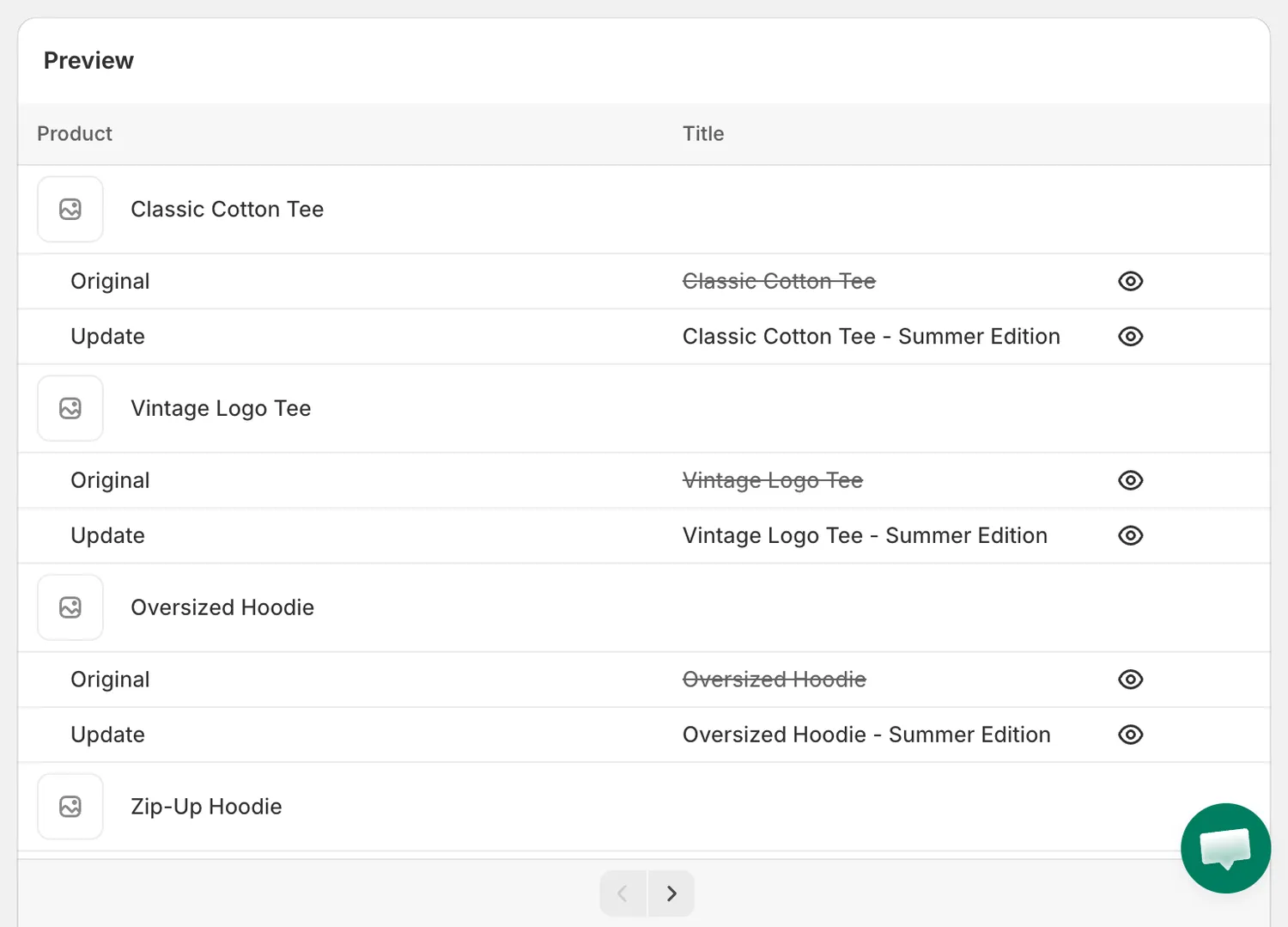
Titleタスクのプレビュー
タイトルと商品説明のプレビュー
Section titled “タイトルと商品説明のプレビュー”TitleとDescriptionのタスクでは、行の横にある目のアイコンをクリックすると、元のテキストと更新後のテキストを並べて表示できます。
プレビューが空の場合
Section titled “プレビューが空の場合”No products found は、現在の選択に一致する商品がないことを意味します。コレクション、選択した商品、または条件の値を確認してください。そのまま保存すると、確認ダイアログに No eligible products were found for editing based on the selected conditions という警告が表示されます。
Preview unavailable は、選択したコレクションが大きすぎて、すばやくプレビューできない場合に表示されます。この場合でも、タスクを保存して実行できます。
まずデモで実行してみる
Section titled “まずデモで実行してみる”プレビューの上にある青いバナーには Create product があります。アプリがストアにデモ用の商品を作成し、Apply to products を Specific products に切り替えて、デモ商品だけを選択した状態にします。その商品でタスクを実行し、タスクの詳細ページで結果を確認してから、実際の商品に対するタスクの設定を開き直してください。バナーは × で閉じられます。