
商品とバリエーションの選択
タスクを適用する商品とバリエーションを選び、変更したくないものを除外します。
Apply to products カードでは、タスクが変更する商品を決めます。ここで何かを変更すると、少し後に右側の Preview が更新されます。
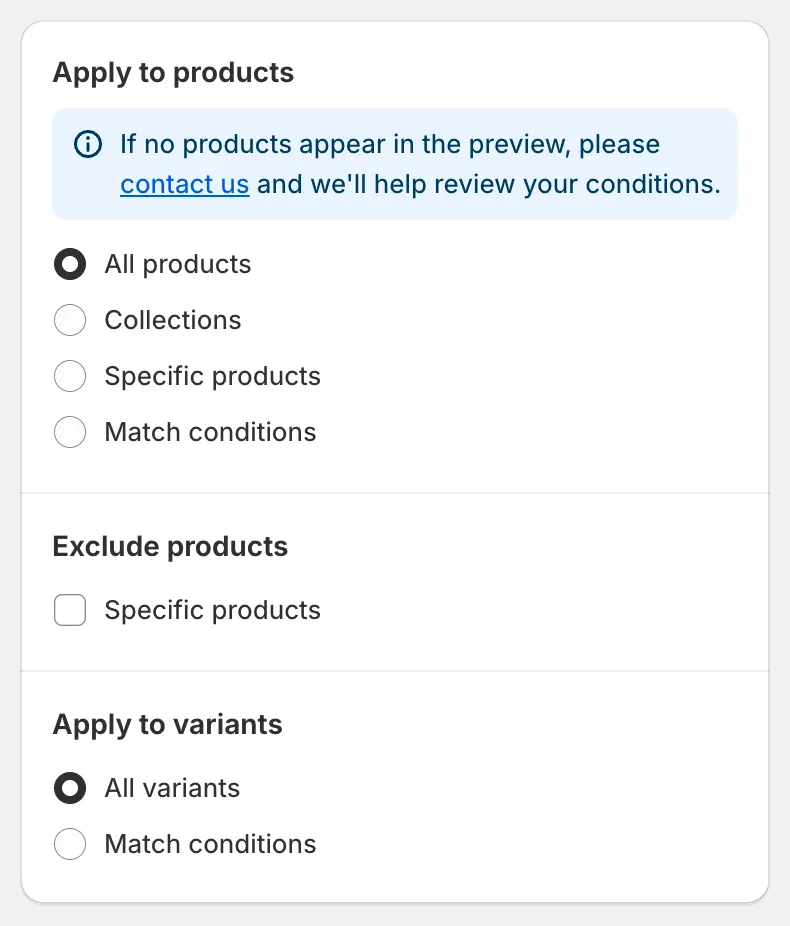
Apply to products
商品を選ぶ4つの方法
Section titled “商品を選ぶ4つの方法”| オプション | 使う場面 |
|---|---|
| All products | ストア内のすべての商品を変更したい場合。 |
| Collections | 1つ以上のコレクションに含まれるすべてを対象にしたい場合。 |
| Specific products | 商品を手動で選びたい場合。 |
| Match conditions | タグ、ベンダー、タイプ、ステータス、日付などのルールに一致する商品を対象にしたい場合。 |
All products
Section titled “All products”追加の設定はありません。商品を除外すること(後述)や、バリエーションのフィールドではバリエーションを絞り込むことはできます。
Collections
Section titled “Collections”Searching collections に入力するか、Browser をクリックしてShopifyのコレクション選択画面を開きます。対象のコレクションにチェックを入れて Add をクリックします。手動コレクションとスマートコレクションのどちらも利用できます。
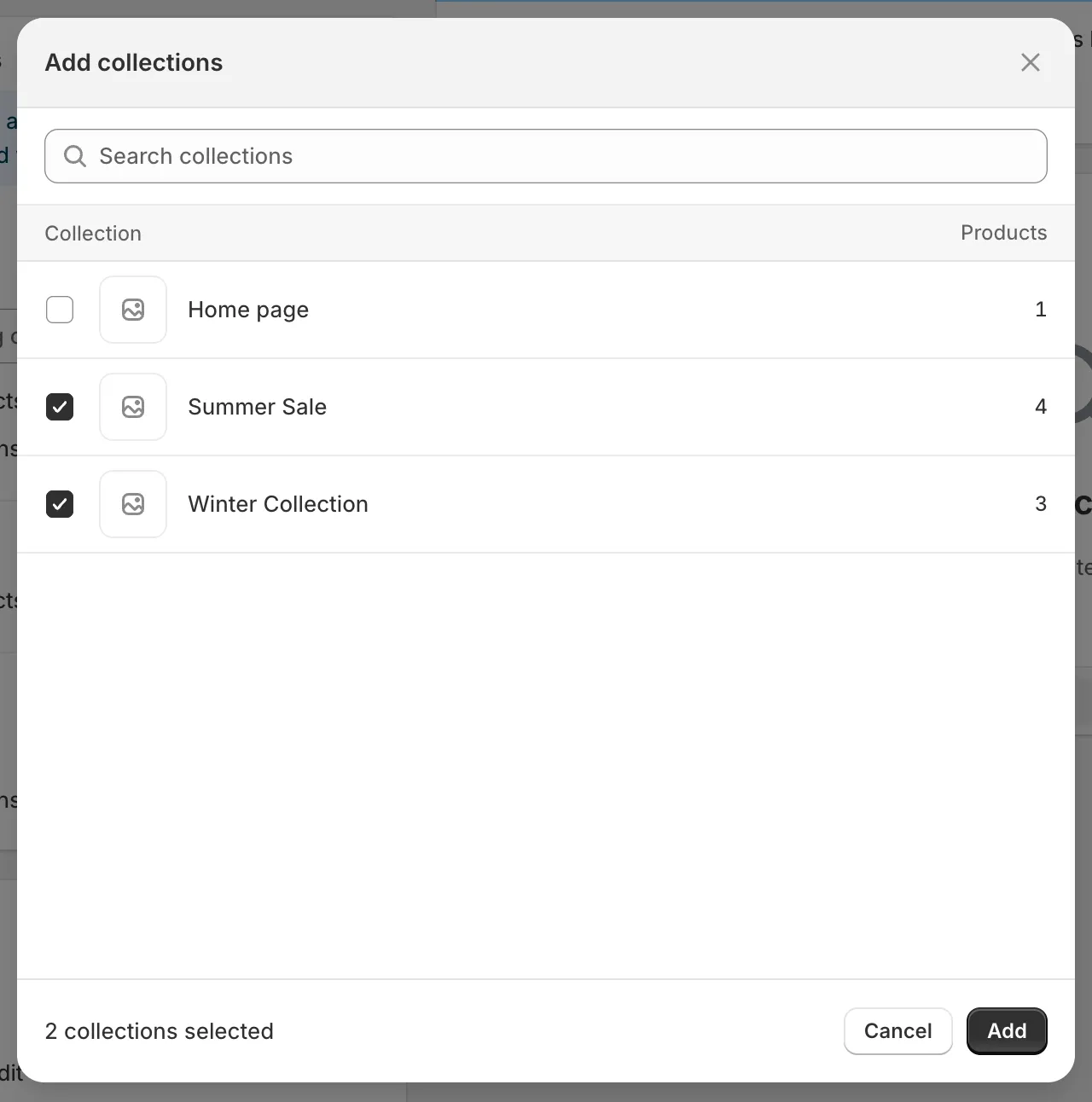
コレクションの選択画面
複数のコレクションを選んだ場合は、Products must match で組み合わせ方を選びます。
- any collection:選択したコレクションの少なくとも1つに属する商品が対象になります。
- all collections:選択したすべてのコレクションに属する商品のみが対象になります。
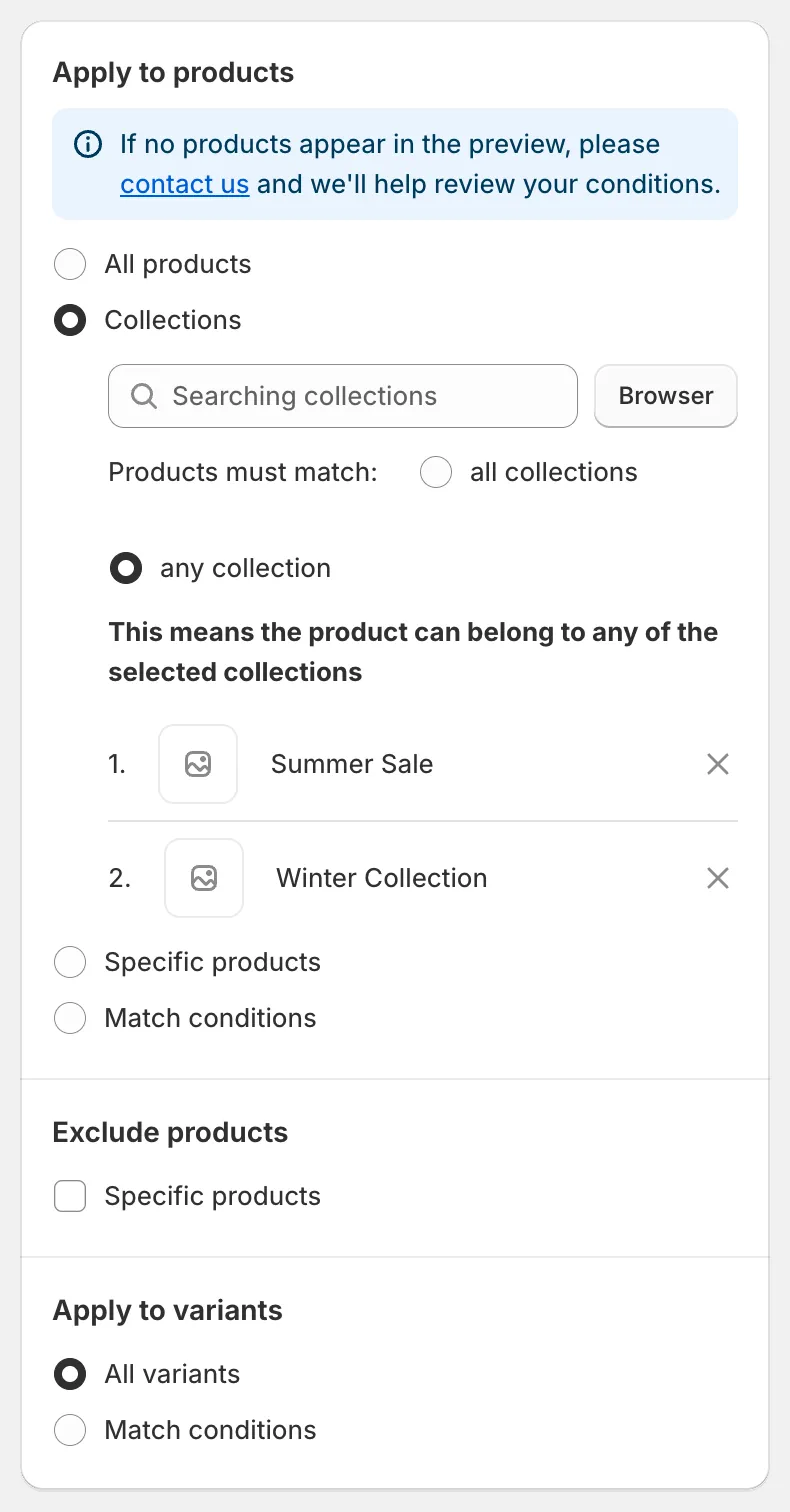
Collectionsモード
Specific products
Section titled “Specific products”Searching products に入力するか、Browser をクリックしてShopifyの商品選択画面を開きます。タイトル、商品ID、バーコード、SKUで検索でき、必要な数だけ商品にチェックを入れて Add をクリックします。選択した商品は検索ボックスの下に一覧表示されます。商品の横にある × をクリックすると、その商品を削除できます。
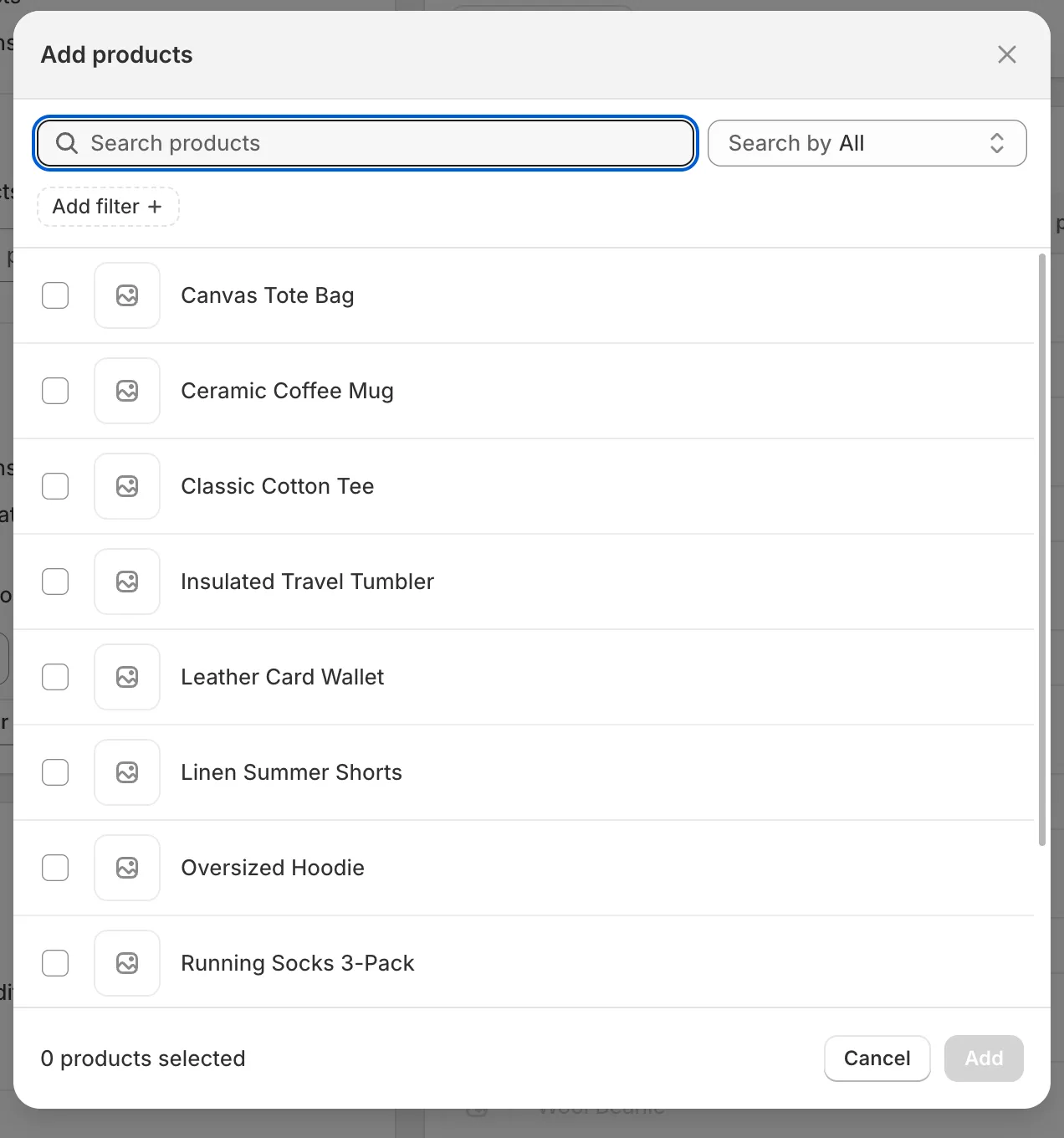
商品の選択画面
Match conditions
Section titled “Match conditions”1つ以上のルールを作成します。各ルールは フィールド、比較演算子、値 で構成されます。Add another condition をクリックするとルールを追加でき、ゴミ箱アイコンをクリックすると削除できます。Products must match で、all conditions(すべてのルールを満たす必要がある)または any condition(1つのルールを満たせばよい)を選びます。
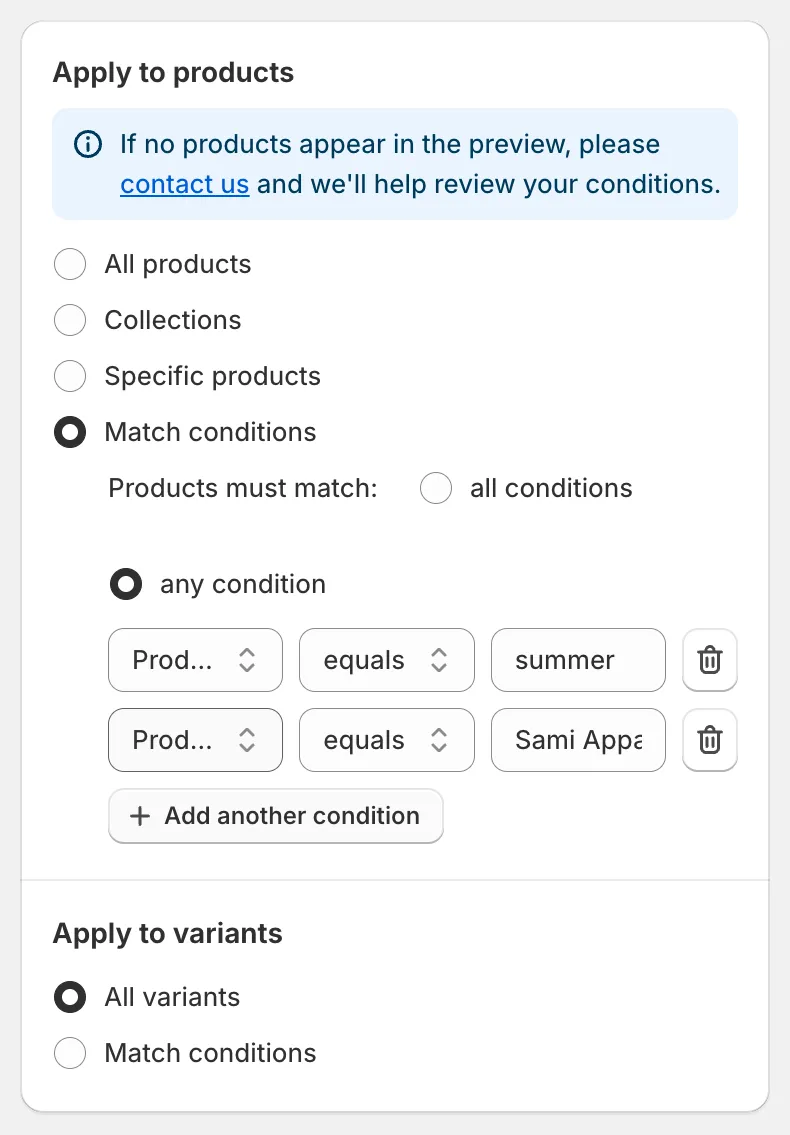
Match conditions
| フィールド | 比較演算子 | 値 |
|---|---|---|
| Title | equals、not equal、contains、does not contain | テキスト |
| Status | is | Active、Draft、またはArchived |
| Handle | equals、not equal、contains、does not contain | テキスト |
| Collection | is | Select collection で1つのコレクションを選択 |
| Product type | equals、not equal、contains、does not contain | テキスト |
| Product vendor | equals、not equal、contains、does not contain | テキスト |
| Product tag | equals、not equal、contains、does not contain | テキスト |
| Created at | is before、is after | 日付 |
| Updated at | is before、is after | 日付 |
商品を除外する
Section titled “商品を除外する”All products または Collections を選択すると、Exclude products カードが表示されます。Specific products にチェックを入れて、変更しない商品を選びます。除外した商品もプレビューにはグレーアウトで表示されるため、スキップされることがわかります。
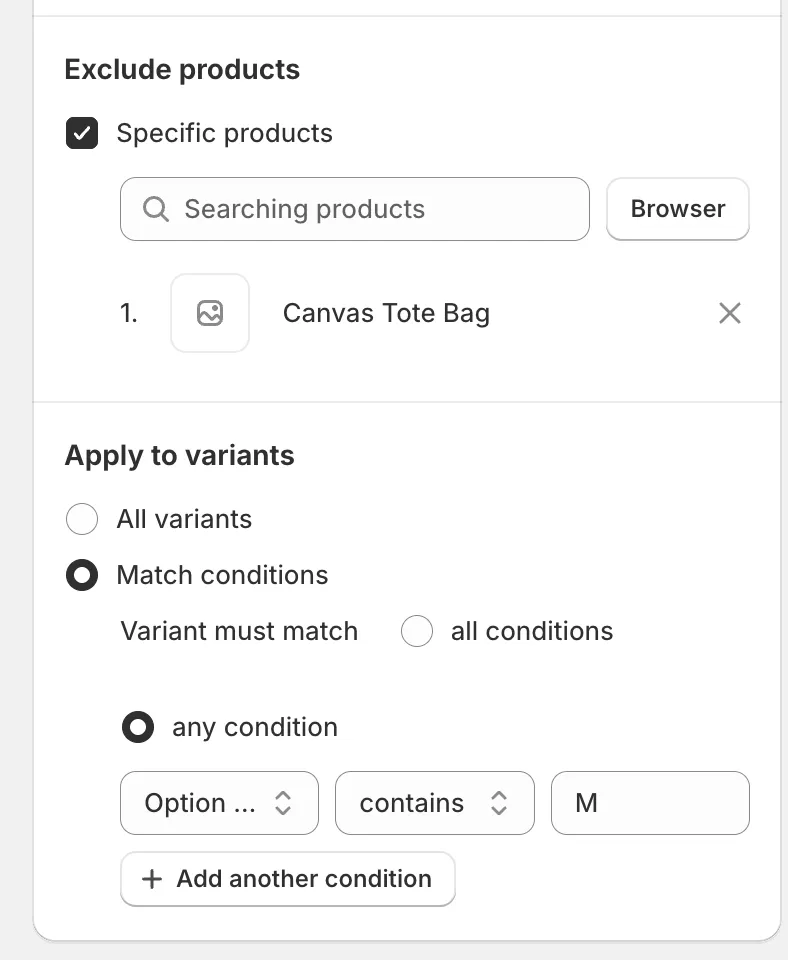
Exclude productsとApply to variants
バリエーションに適用する
Section titled “バリエーションに適用する”Price、SKU、Weightなどのバリエーションのフィールドでは、Apply to variants カードが表示されます。
- All variants:一致する各商品のすべてのバリエーションが変更されます。
- Match conditions:ルールに一致するバリエーションのみが変更されます。同じ商品の他のバリエーションはそのままで、プレビューにはグレーアウトで表示されます。
| フィールド | 比較演算子 |
|---|---|
| SKU | equals、contains、does not contain、is empty、is not empty |
| Price | equals、not equal、less than、less than or equal、greater than、greater than or equal |
| Compare at price | Priceと同じ。加えて、is not set、is greater than price、is less than price、is greater than or equal to price、is less than or equal to price |
| Option name | equals、contains、does not contain |
| Option value | equals、contains、does not contain |
商品の条件と同様に、Variant must match で all conditions または any condition を選びます。
1つのタスクで更新できる商品数
Section titled “1つのタスクで更新できる商品数”1つのタスクで処理できる商品数は、プランによって異なります。選択した商品数が上限を超える場合は、確認ダイアログに更新される商品数が表示され、タスクは Partially complete で終了します。アップグレード後に Continue change を押すと、残りを処理できます。プランと料金を参照してください。