
스토어 도메인
방문자가 현재 스토어를 이용 중인 정확한 도메인을 기준으로 방문자를 일치시킵니다.
Shop domain은 방문자가 스토어를 이용할 때 사용하는 정확한 호스트 이름을 기준으로 일치시킵니다. 스토어가 www.your-store.com 같은 연결된 사용자 지정 도메인과 your-store.myshopify.com 같은 원래 Shopify 도메인으로 모두 접속 가능할 때 유용합니다.
이 규칙을 사용하면 보호된 콘텐츠를 공개 사용자 지정 도메인에서만 제공하거나, 테스트 흐름을 myshopify.com 도메인에서만 사용할 수 있게 유지할 수 있습니다.
프로토콜이나 경로 없이 도메인을 하나 이상 입력하세요. 예: www.your-store.com 또는 your-store.myshopify.com
- If: 방문자의 현재 도메인이 입력한 도메인 중 하나이면 일치합니다.
- Unless: 방문자의 현재 도메인이 입력한 도메인 중 하나가 아니면 일치합니다.
이 규칙을 다른 Lock 조건과 함께 사용하면 모든 조건을 충족해야 합니다. 규칙 조합을 참고하세요.
규칙 추가하기
섹션 제목: “규칙 추가하기”- Locks를 열어 새 잠금을 만들거나, 기존 잠금을 열어 편집하세요.
- 보호할 콘텐츠를 선택하세요. 잠금에서 규칙이 어떻게 작동하는지는 액세스 규칙 개요를 참고하세요.
- Unlock rules 탭을 클릭한 다음 Condition type 드롭다운에서 Shop domain을 선택하세요.
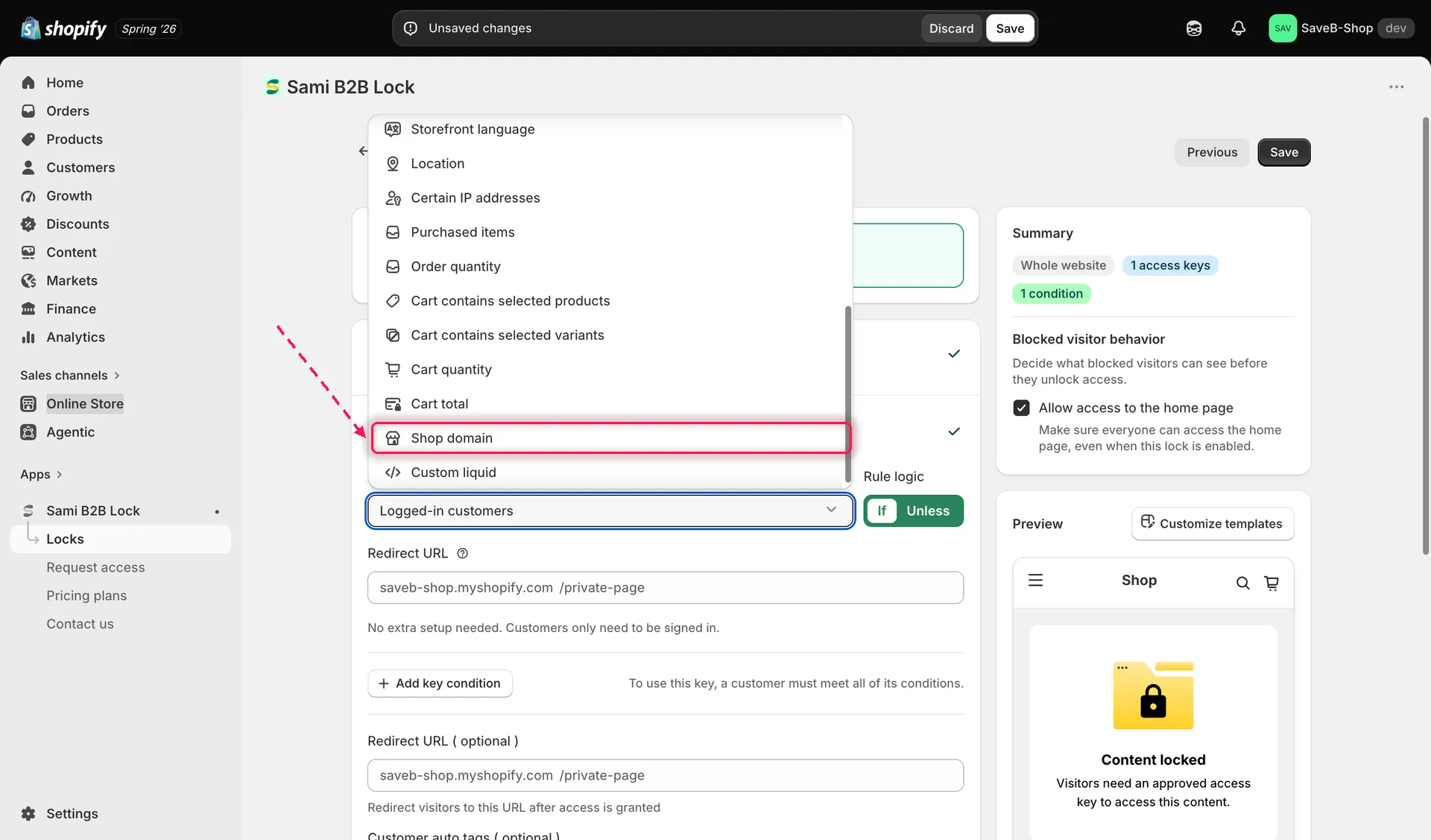
Unlock rules 탭의 Condition type 드롭다운에서 Shop domain을 선택하세요.
- 일치시킬 정확한 도메인을 입력하세요. 예를 들어 사용자 지정 도메인이나
*.myshopify.com도메인입니다. 여러 개를 추가할 수 있습니다.
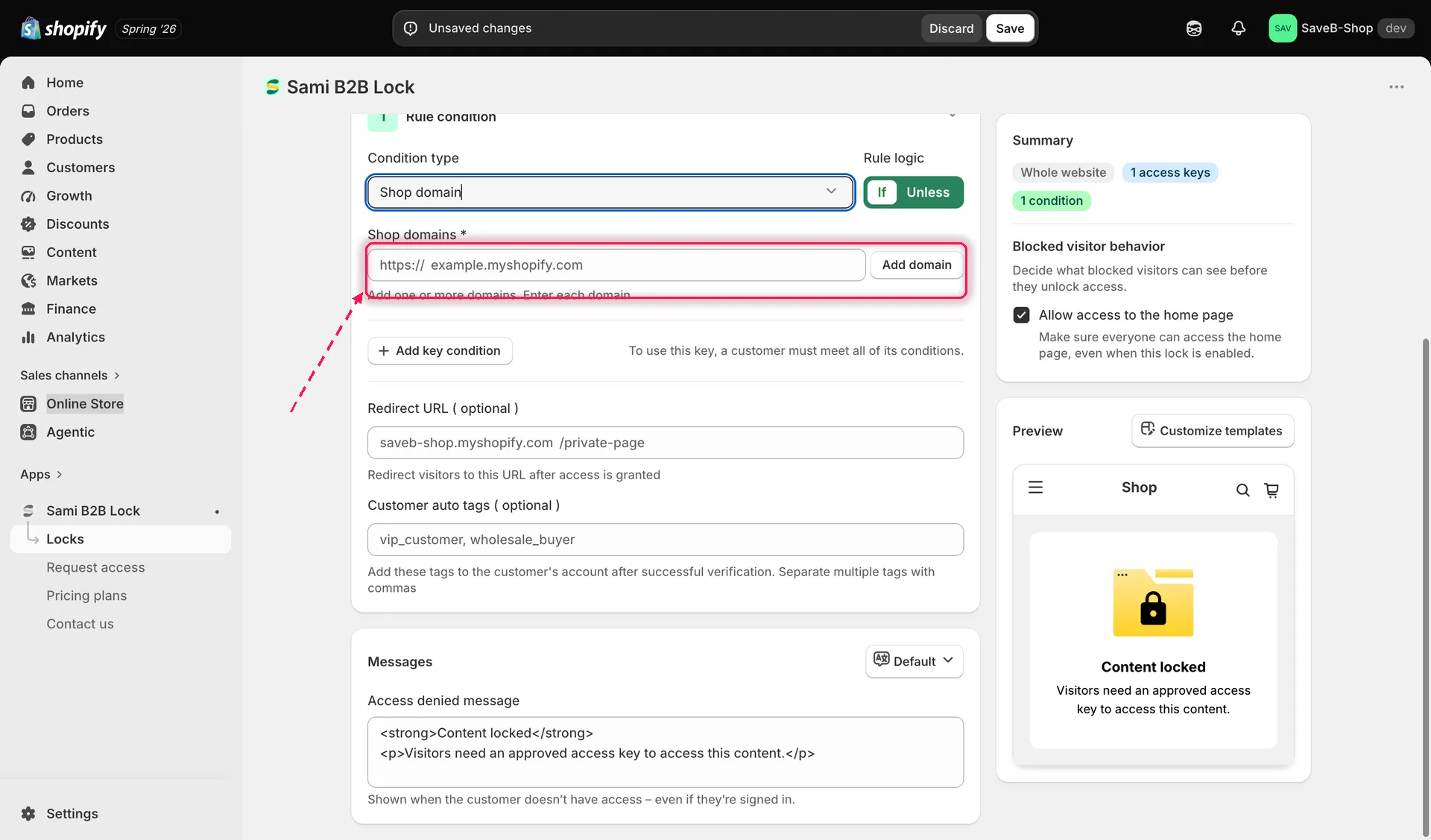
방문자의 현재 접속 도메인과 비교해 이 규칙이 일치시킬 정확한 도메인을 각각 추가하세요.
- If 또는 Unless를 선택하세요.
- Save를 클릭하세요.
예시: 미리보기 페이지를 Shopify 도메인에 유지하기
섹션 제목: “예시: 미리보기 페이지를 Shopify 도메인에 유지하기”공개 스토어는 www.your-store.com을 사용하지만, 미리보기 페이지는 your-store.myshopify.com에서만 제공해야 하는 경우를 가정해 봅시다.
- 보호할 콘텐츠로 Staging preview 페이지를 선택하세요.
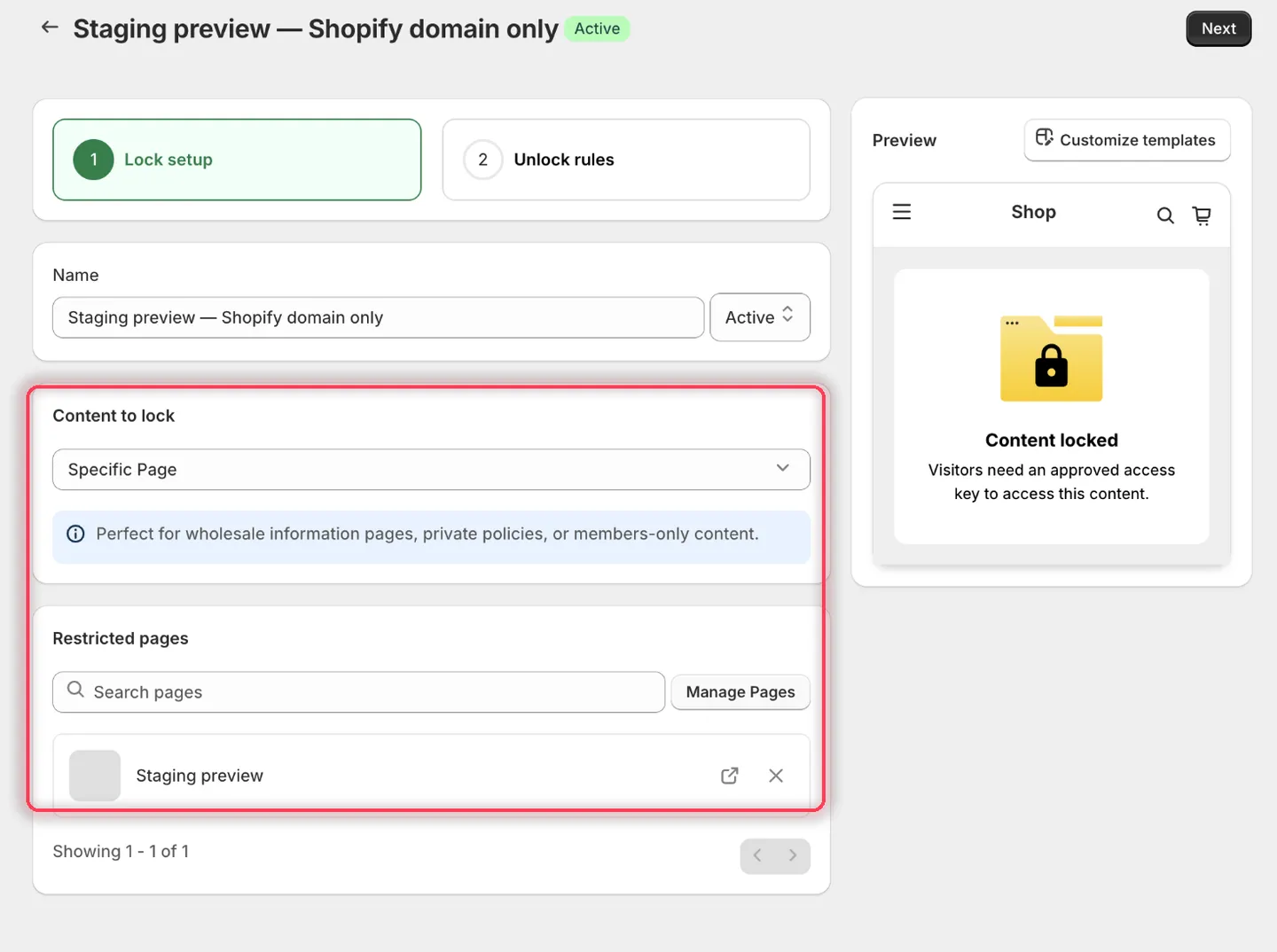
Shopify 도메인에 유지할 페이지를 선택하세요.
- Shop domain을 추가하고 If를 선택한 다음 Shop domains에
your-store.myshopify.com을 입력하세요. 필드에https://접두사가 이미 들어 있으므로 호스트만 입력한 다음 Add domain을 클릭해 목록에 추가하세요.
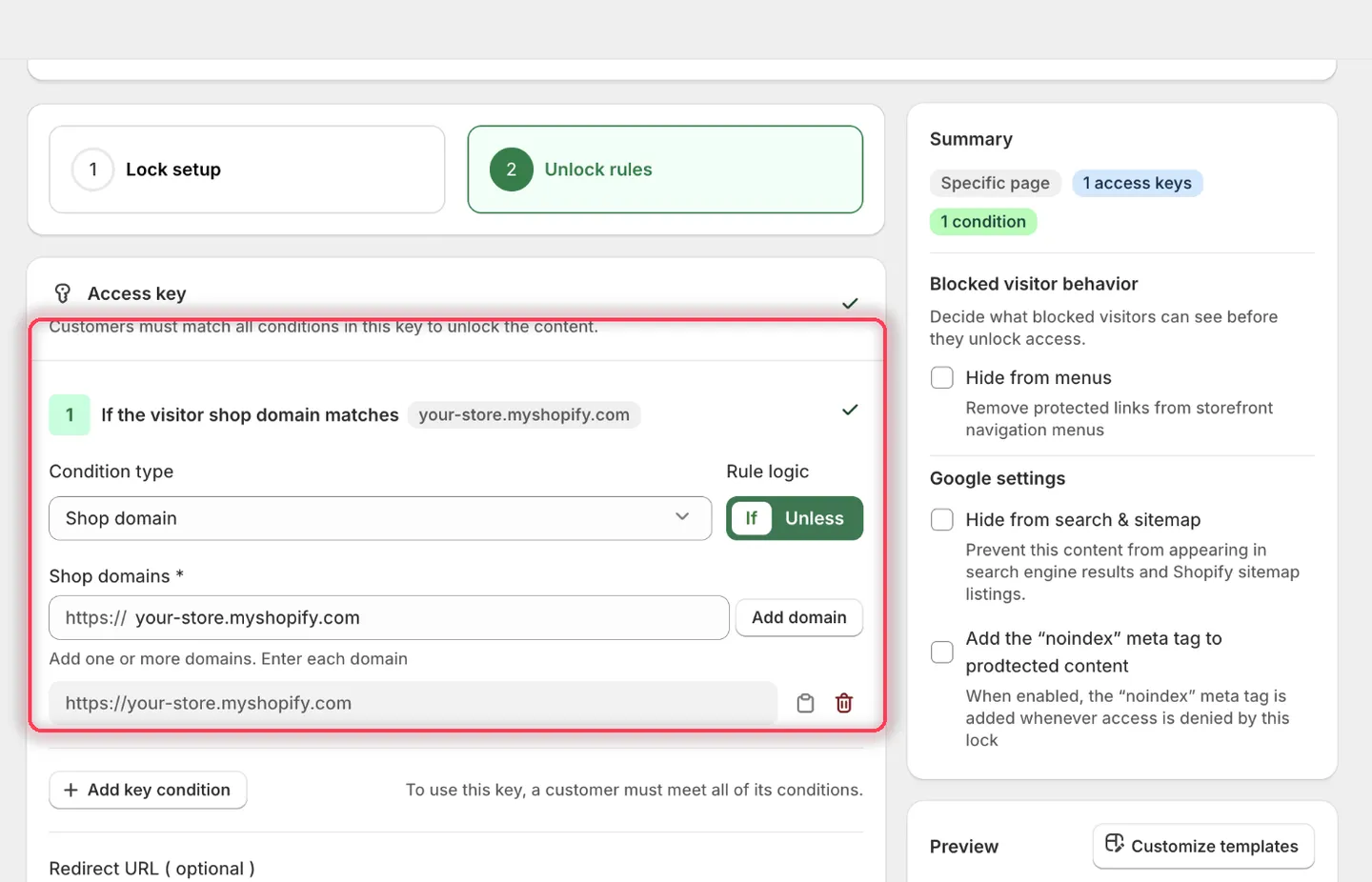
조건 제목은 “방문자의 스토어 도메인이 your-store.myshopify.com과 일치하는 경우(If)“로 표시됩니다.
- 규칙의 Redirect URL은 비워 두세요.
- Access denied message를 다음과 같이 설정하세요.
This preview page is only available on the store’s Shopify domain.
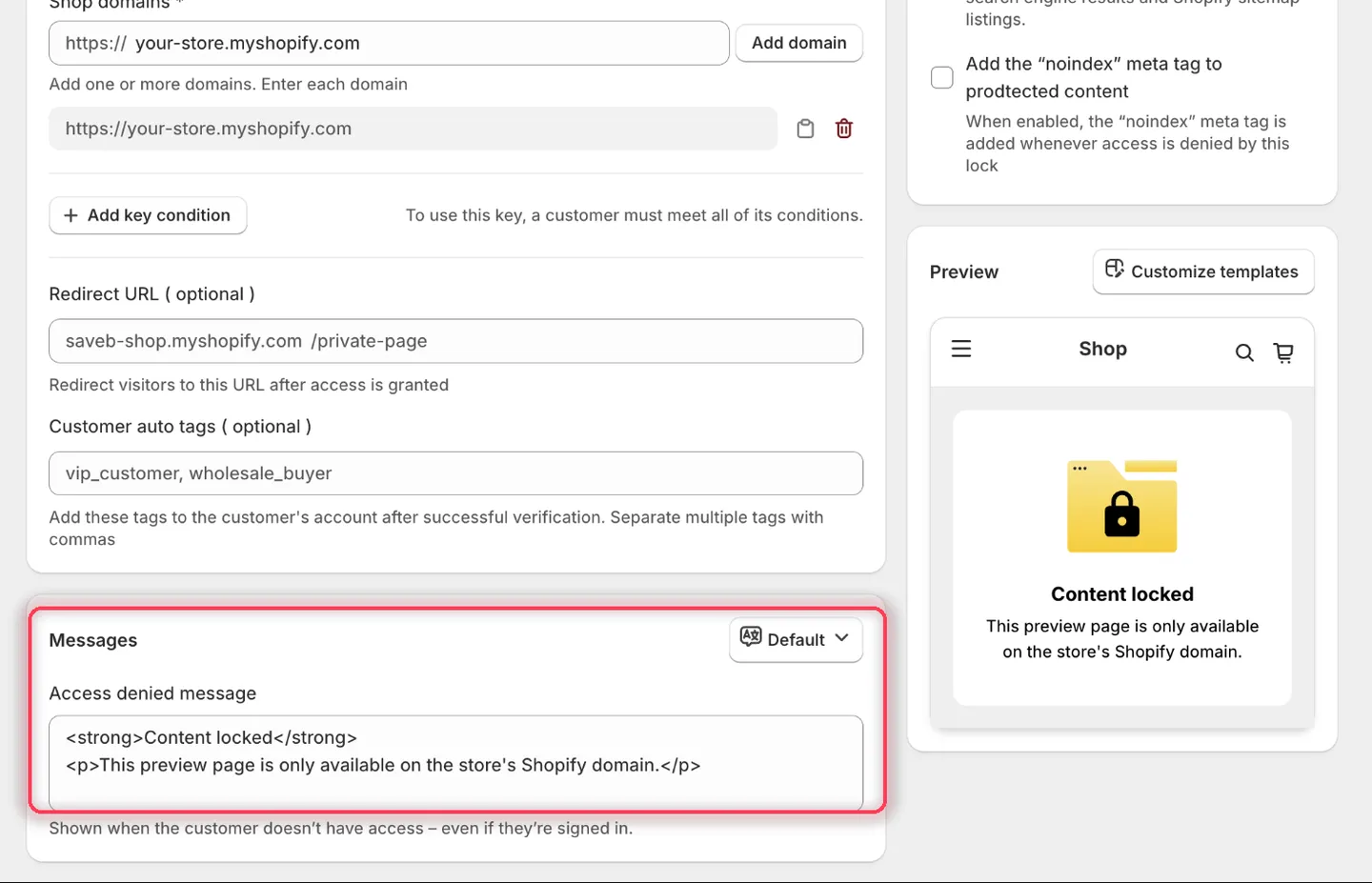
저장하기 전에 Preview 패널에서 문구를 확인할 수 있습니다.
- Save를 클릭하세요.
스토어프런트 결과
섹션 제목: “스토어프런트 결과”your-store.myshopify.com에서는 페이지가 정상적으로 열립니다. 같은 페이지를 www.your-store.com에서 열면 도메인이 일치하지 않으므로 페이지는 잠긴 상태로 유지되며 위 메시지가 표시됩니다.
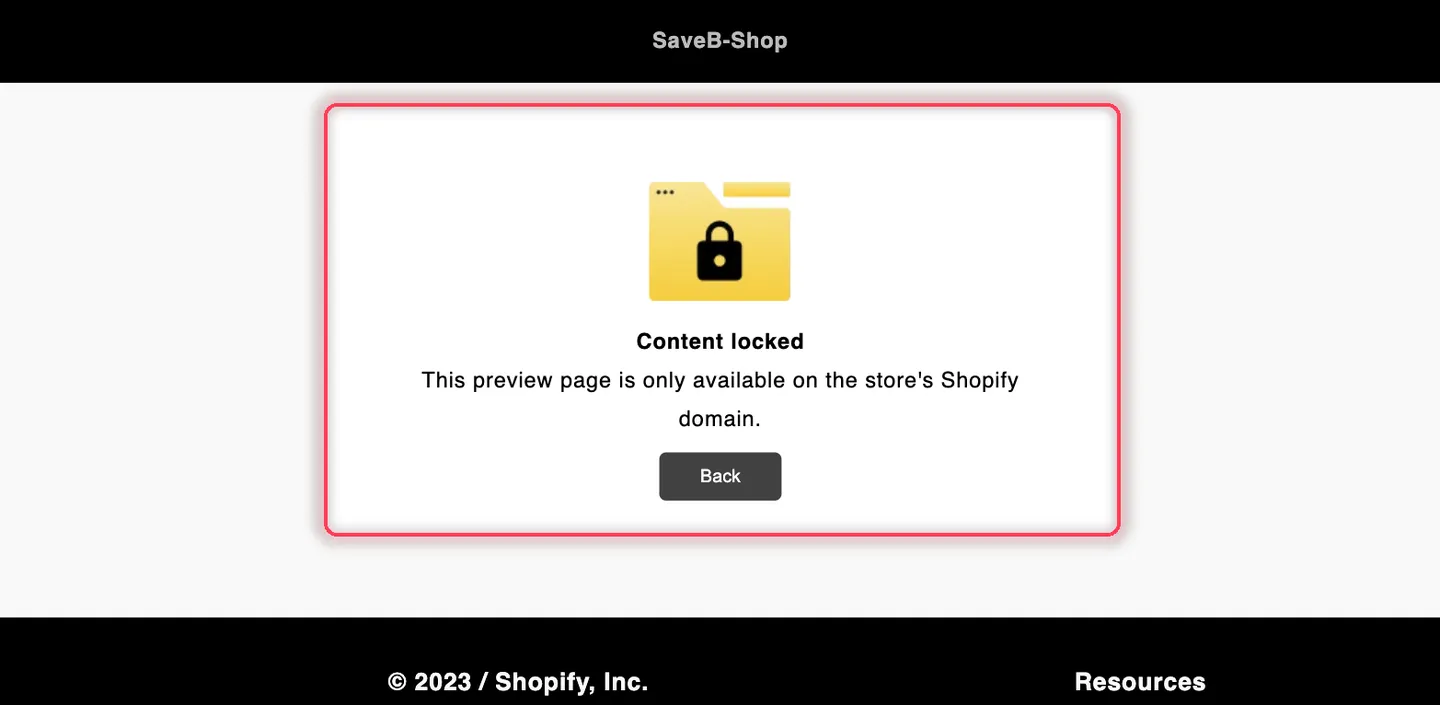
공개 사용자 지정 도메인에서는 방문자에게 이 예시의 Access denied message가 표시됩니다.