
ショップドメイン
訪問者が現在ストアを閲覧している正確なドメインに基づいて判定します。
Shop domainは、訪問者がストアの閲覧に使用している正確なホスト名に一致します。ストアが、接続済みのカスタムドメイン(www.your-store.comなど)と、元のShopifyドメイン(your-store.myshopify.comなど)の両方で利用できる場合に便利です。
このルールを使うと、保護されたコンテンツを公開用のカスタムドメインでのみ利用できるようにしたり、テスト用のフローをmyshopify.comドメインでのみ利用できるようにしたりできます。
プロトコルやパスを含めずに、1つ以上のドメインを入力します。たとえば、www.your-store.comやyour-store.myshopify.comです。
- If:訪問者の現在のドメインが、入力したドメインのいずれかである場合に一致します。
- Unless:訪問者の現在のドメインが、入力したドメインのいずれでもない場合に一致します。
このルールをロックの他の条件と組み合わせる場合は、すべての条件を満たす必要があります。ルールの組み合わせをご覧ください。
ルールを追加する
Section titled “ルールを追加する”- Locksを開き、新しいロックを作成するか、既存のロックを開いて編集します。
- 保護するコンテンツを選択します。ルールがロックの中でどのように機能するかについては、アクセスルールの概要をご覧ください。
- Unlock rulesタブをクリックし、Condition typeドロップダウンでShop domainを選択します。
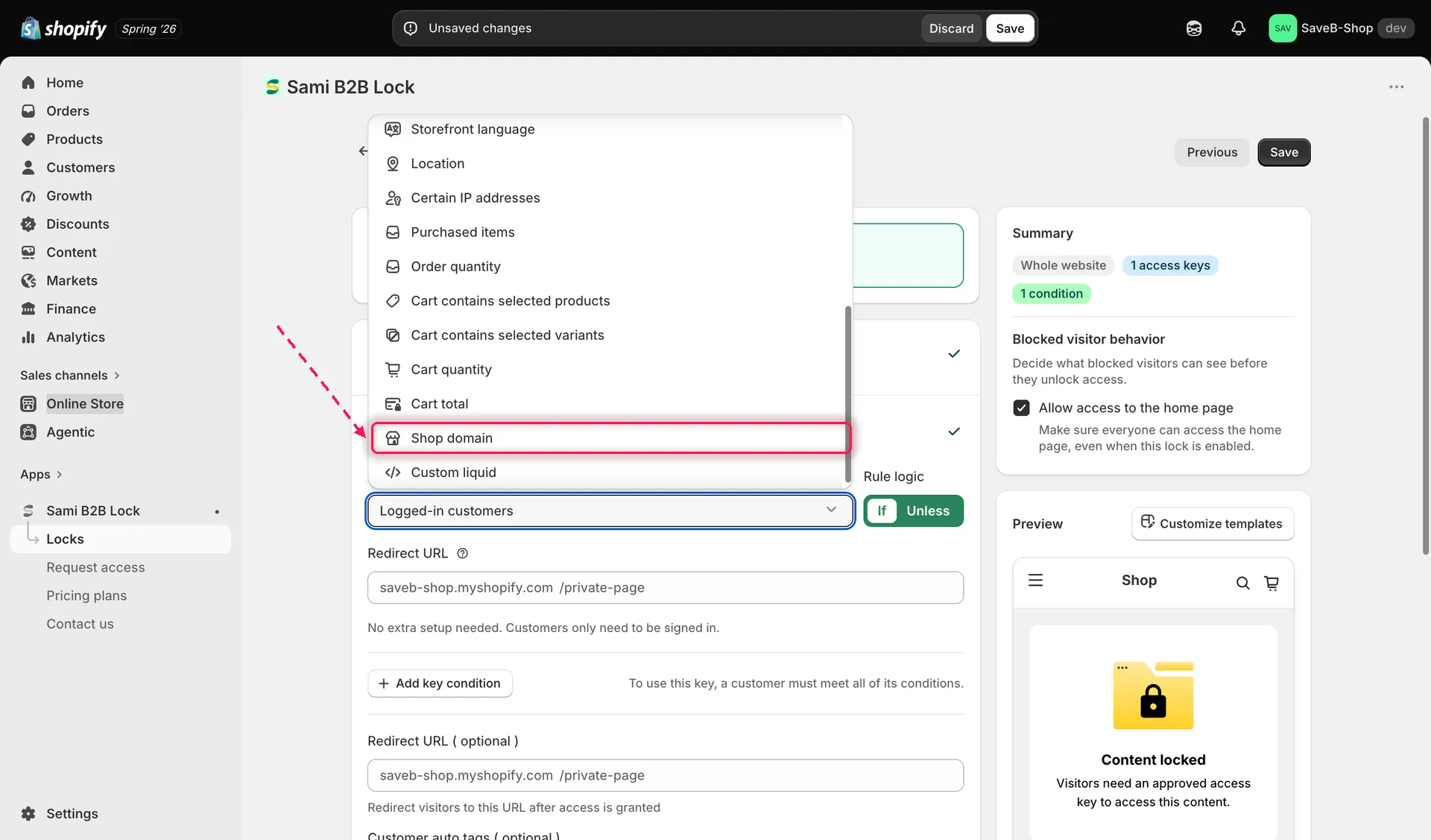
Unlock rulesタブのCondition typeドロップダウンから、Shop domainを選択します。
- 一致させたい正確なドメインを入力します。たとえば、カスタムドメインや
*.myshopify.comドメインです。複数のドメインを追加することもできます。
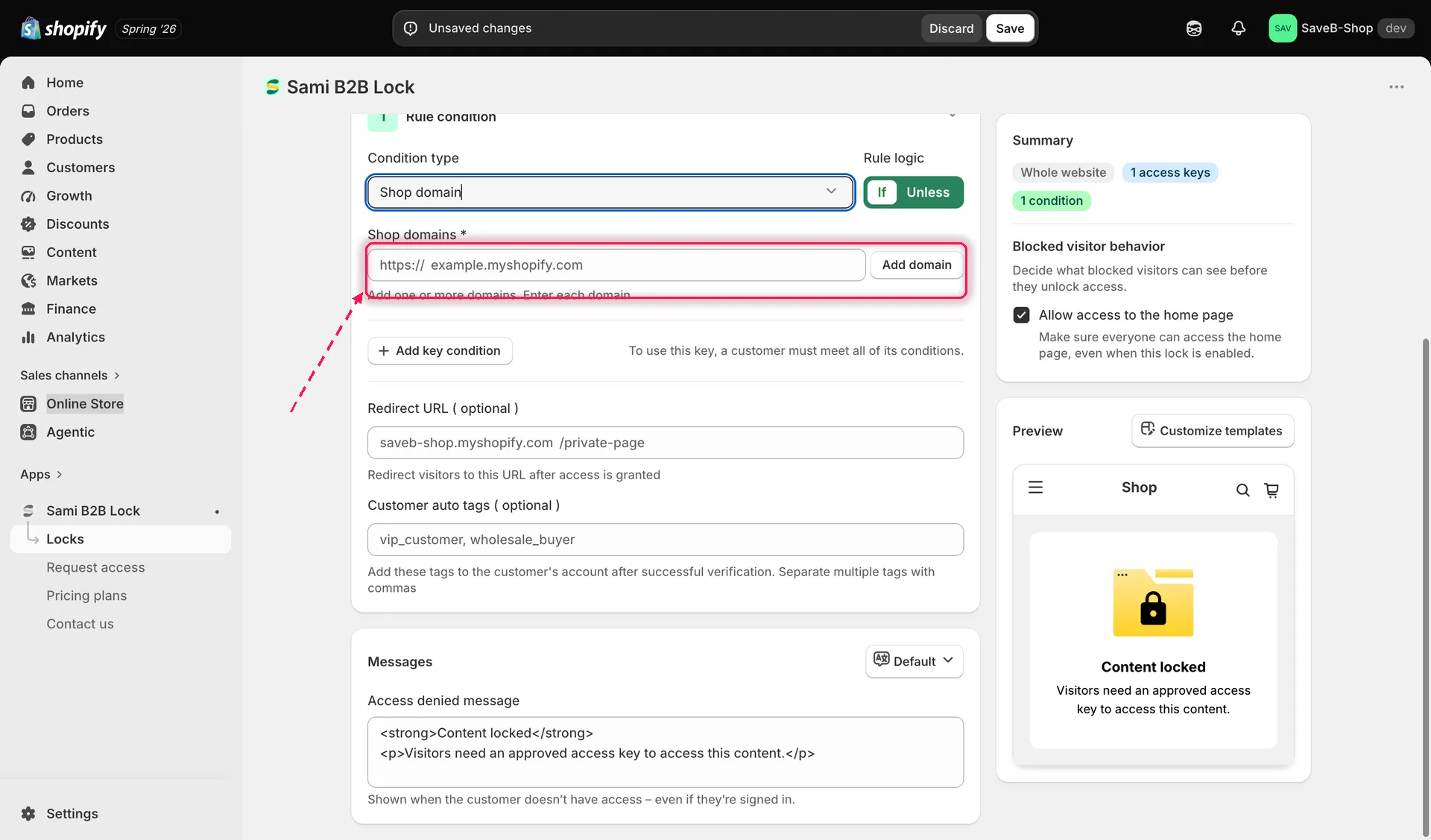
訪問者が現在閲覧しているドメインと照合する、正確なドメインを1つずつ追加します。
- IfまたはUnlessを選択します。
- Saveをクリックします。
例:プレビューページをShopifyドメインに限定する
Section titled “例:プレビューページをShopifyドメインに限定する”公開ストアはwww.your-store.comを使用していますが、プレビューページはyour-store.myshopify.comでのみ利用できるようにする場合を考えます。
- 保護するコンテンツとして、Staging previewページを選択します。
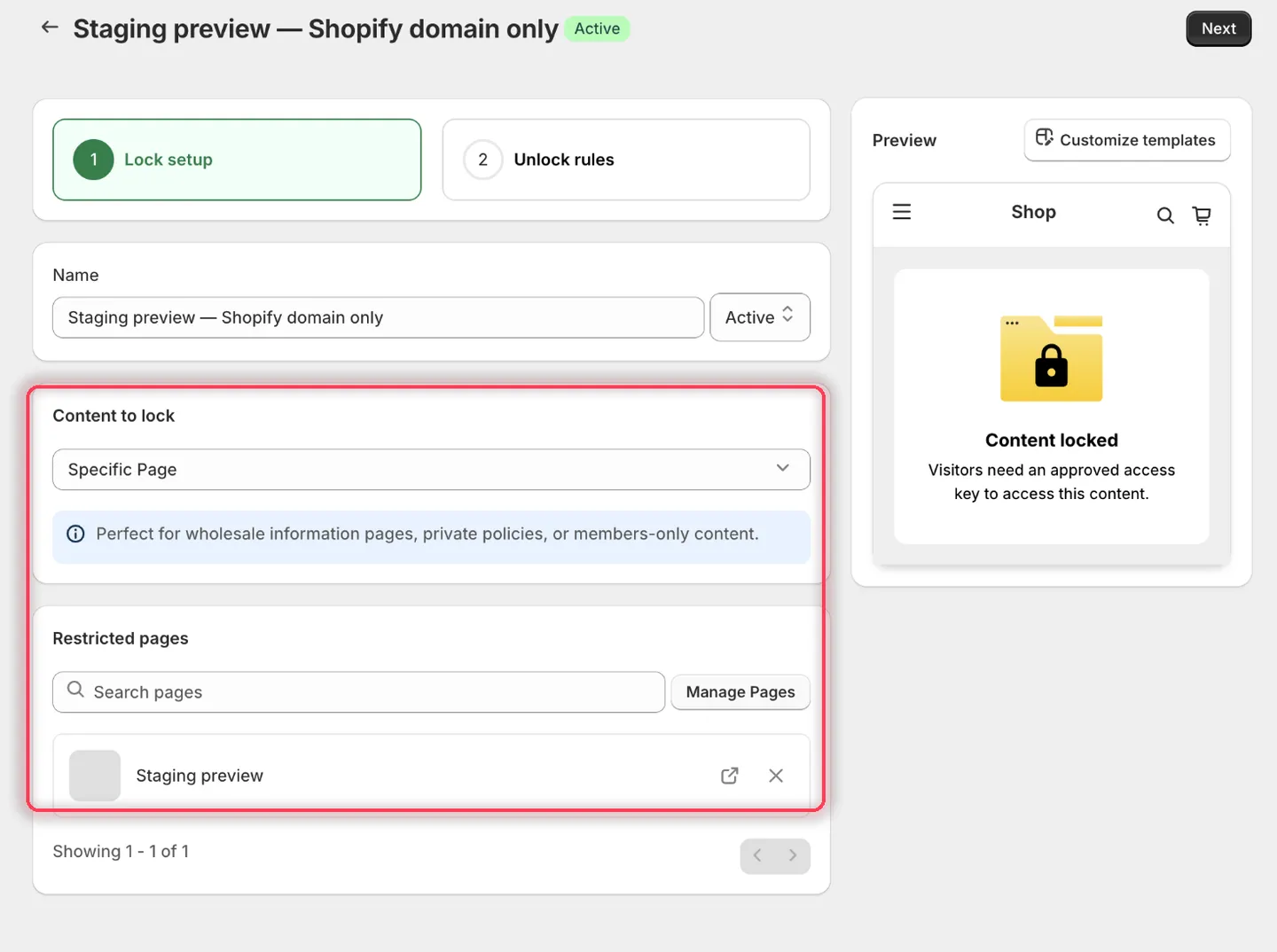
Shopifyドメインに限定するページを選択します。
- Shop domainを追加し、Ifを選択して、Shop domainsに
your-store.myshopify.comと入力します。このフィールドにはすでにhttps://のプレフィックスが入力されているため、ホストのみを入力し、Add domainをクリックしてリストに追加します。
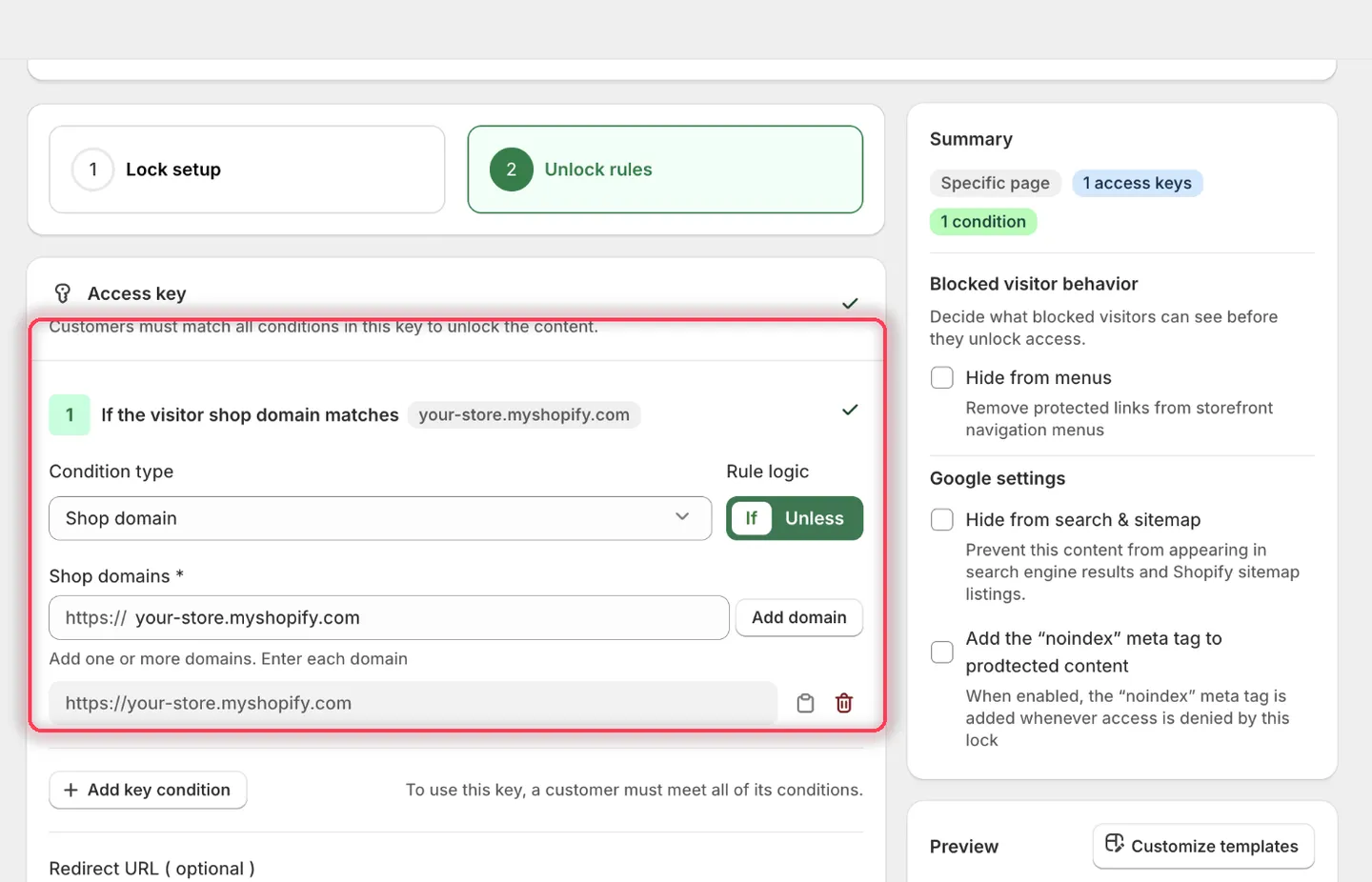
条件の見出しは「訪問者のショップドメインがyour-store.myshopify.comと一致する場合(If)」となります。
- ルールのRedirect URLは空のままにします。
- Access denied messageを次のように設定します。
This preview page is only available on the store’s Shopify domain.
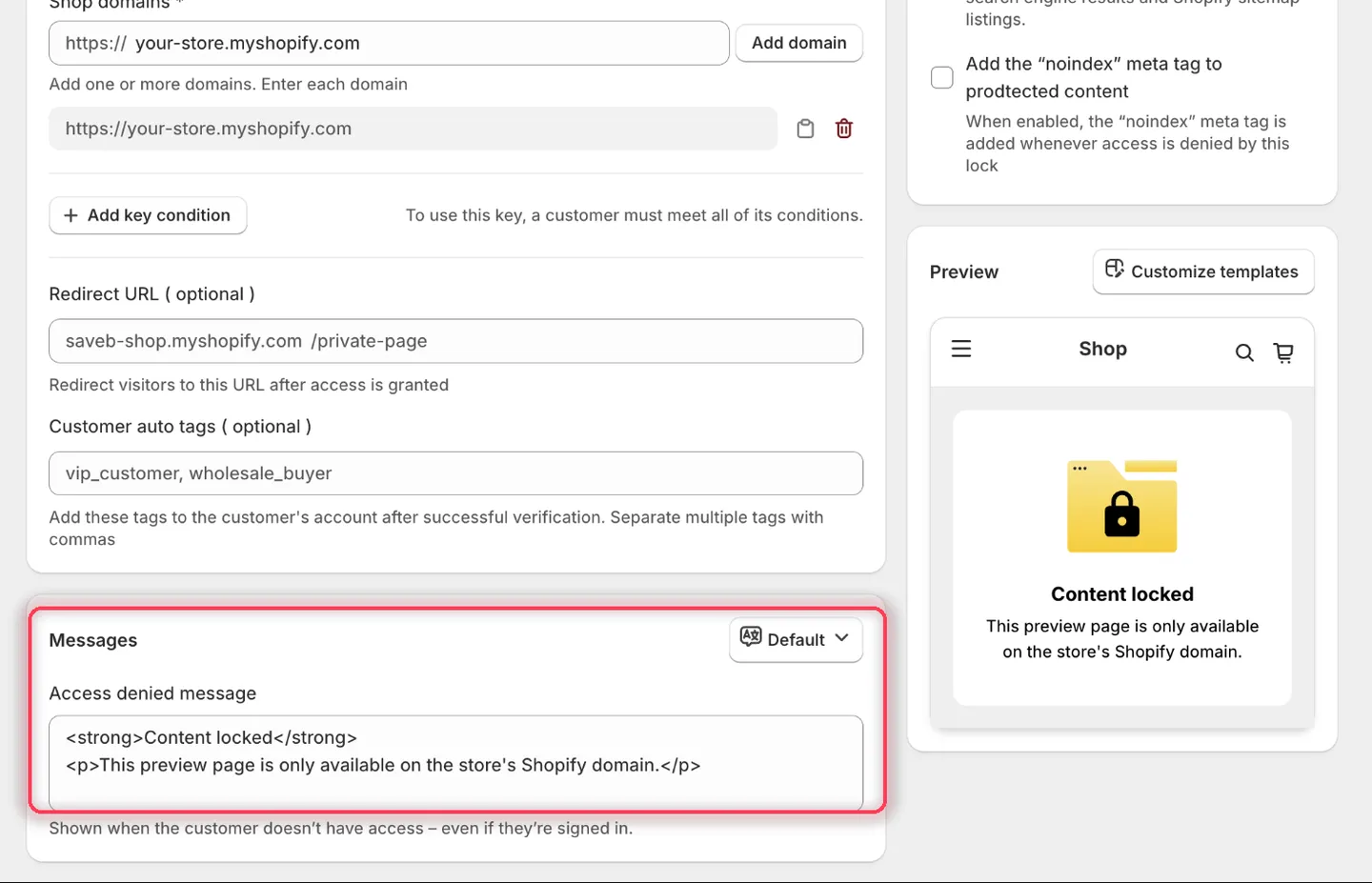
保存する前に、Previewパネルで文言を確認できます。
- Saveをクリックします。
ストアフロントでの結果
Section titled “ストアフロントでの結果”ページはyour-store.myshopify.comでは通常どおり開きます。同じページをwww.your-store.comで開くと、ドメインが一致しないため、ページはロックされたままになり、上記のメッセージが表示されます。
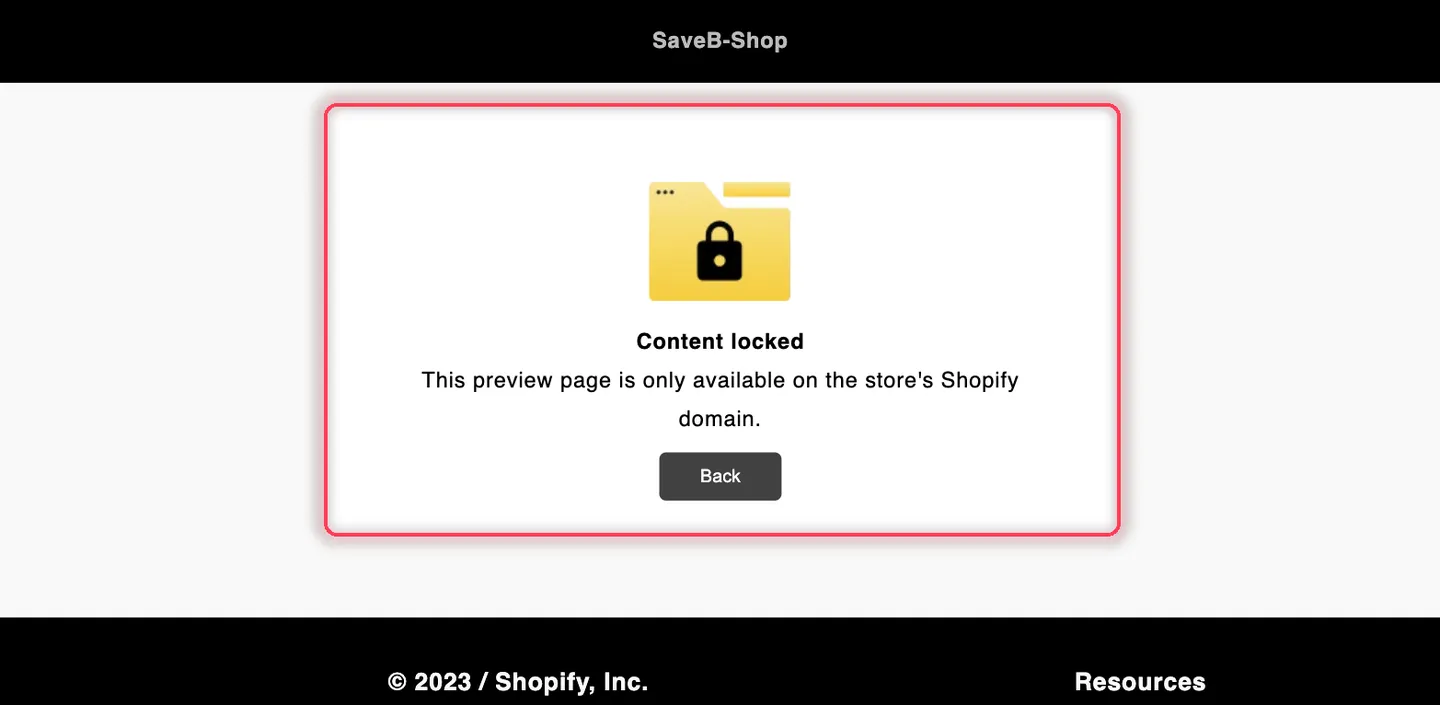
公開用のカスタムドメインでは、訪問者にこの例のAccess denied messageが表示されます。