
페이지
스토어의 나머지는 공개 상태로 두고, 특정 스토어프런트 페이지만 액세스 규칙으로 잠급니다.
Pages 콘텐츠 유형은 하나 이상의 특정 스토어프런트 페이지를 잠급니다. 예를 들어 로그인한 고객 전용 FAQ 페이지, 도매 신청 페이지, 회원 전용 자료 페이지가 있습니다.
잠금 만들기
섹션 제목: “잠금 만들기”- 앱 내비게이션에서 Locks를 엽니다.
- Create lock을 클릭합니다.
- 잠금을 알아보기 쉬운 이름으로 지정합니다(예: “도매 신청 페이지”).
잠글 콘텐츠로 Pages 선택
섹션 제목: “잠글 콘텐츠로 Pages 선택”- Lock setup 탭의 콘텐츠 선택기에서 Page를 선택합니다.
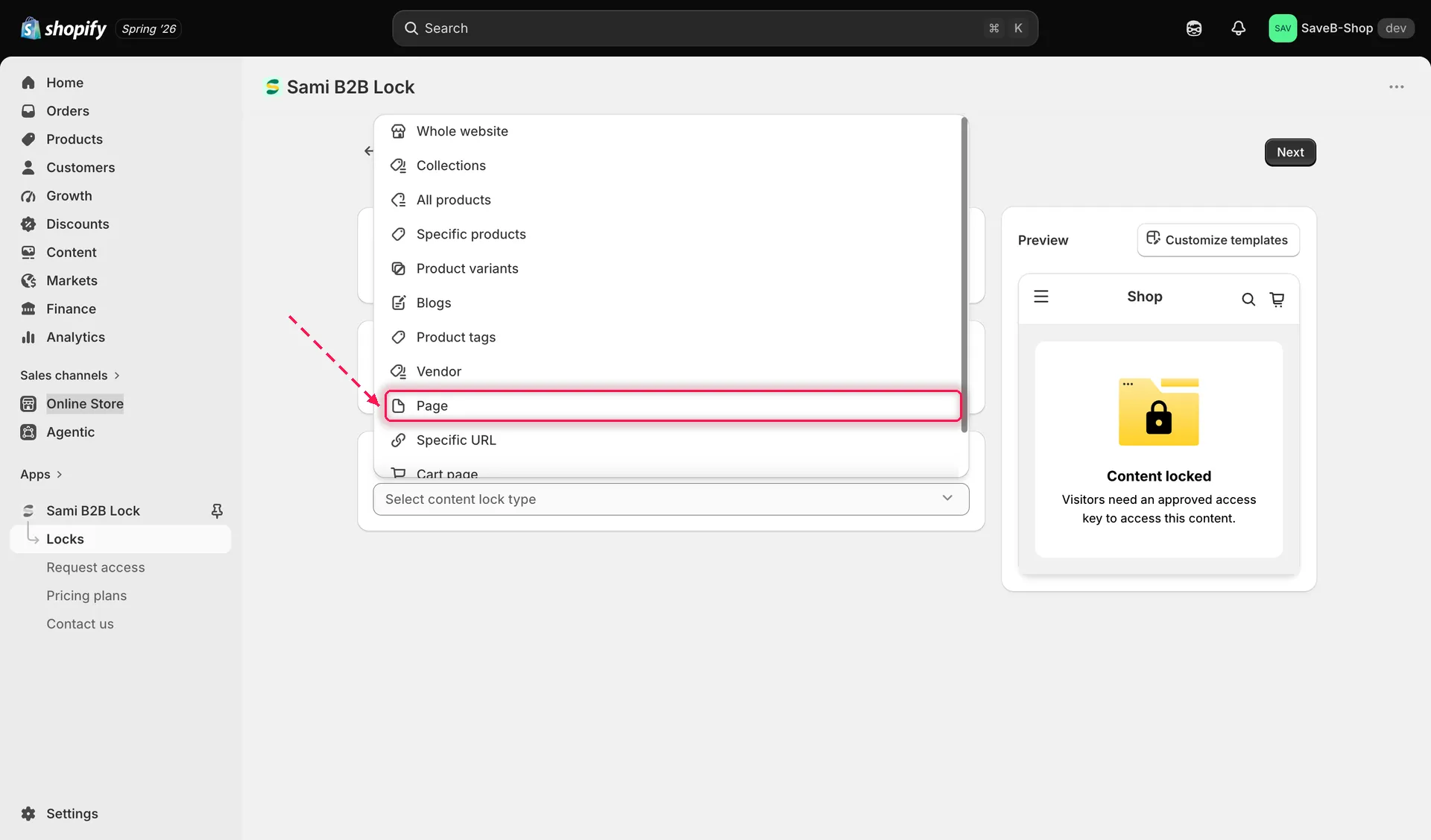
콘텐츠 선택기에서 Page를 선택하면 하나 이상의 특정 스토어프런트 페이지를 잠글 수 있습니다.
- 페이지 선택기에서 잠글 페이지를 검색해 선택합니다. 하나의 잠금에 페이지를 여러 개 선택할 수 있습니다.
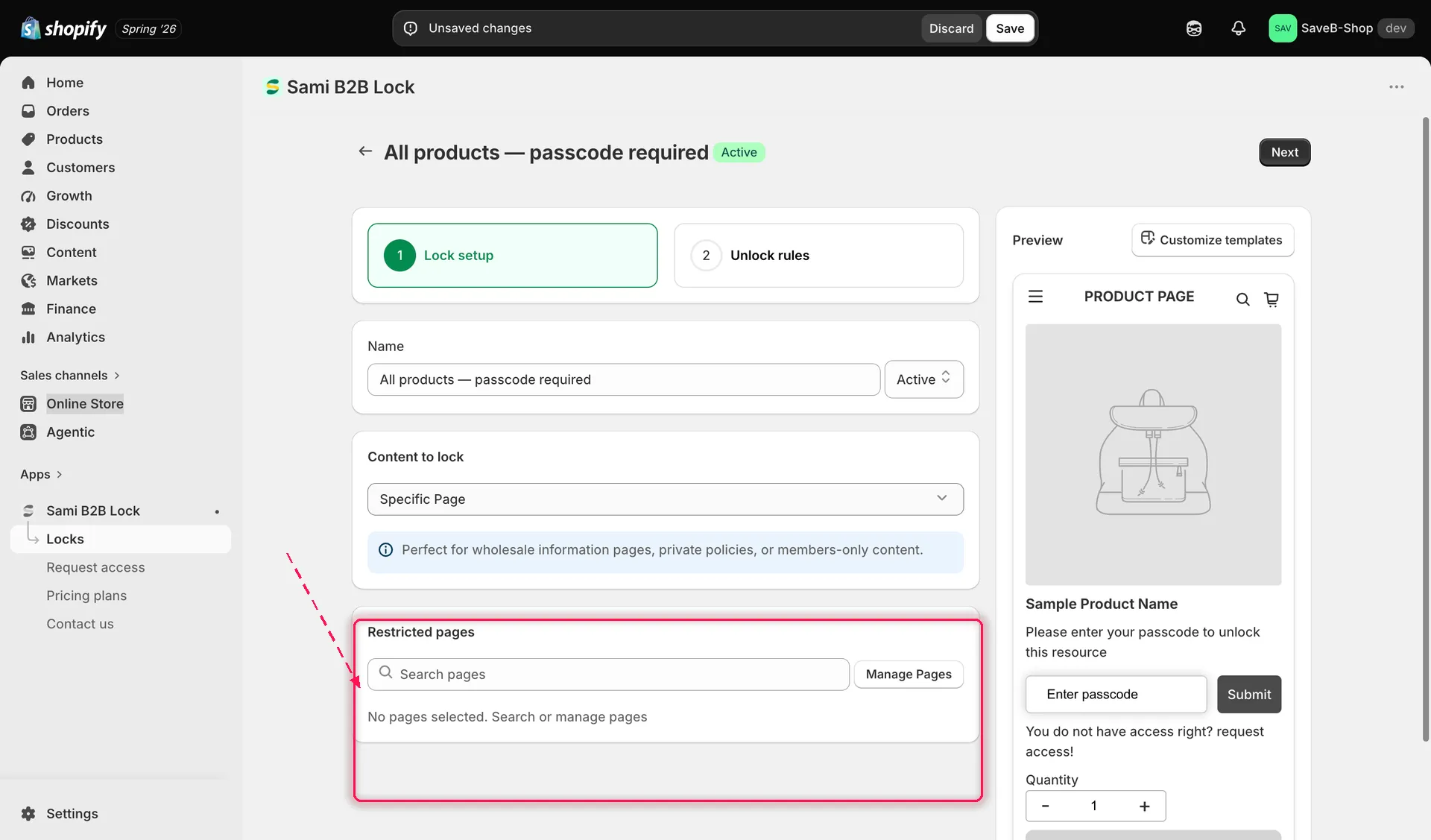
잠글 특정 스토어프런트 페이지를 검색해 선택합니다.
- Unlock rules 탭을 클릭해 계속합니다.
액세스 규칙 추가
섹션 제목: “액세스 규칙 추가”- 규칙을 하나 이상 추가합니다. 예를 들어 로그인한 쇼핑객만 페이지를 볼 수 있게 하려면 Logged-in customers를 추가합니다.
- 규칙 설정을 구성합니다. 사용할 수 있는 전체 규칙 목록은 액세스 규칙 개요를 참고하세요.
- 필요한 모든 조건을 액세스 키에 추가합니다. 모든 조건을 충족해야 합니다. 규칙 조합을 참고하세요.
잠금 동작 선택
섹션 제목: “잠금 동작 선택”같은 Unlock rules 탭의 오른쪽 사이드바에 있는 Blocked visitor behavior 패널에서 규칙과 함께 설정합니다.
- 잠긴 페이지는 보통 방문자가 조건을 통과할 때까지 원래 콘텐츠 대신 전체 잠금 화면이 표시됩니다. 액세스를 얻은 뒤 방문자를 다른 곳으로 리디렉션하거나, 조건을 충족하지 않는 방문자가 찾을 수 없도록 스토어프런트 메뉴에서 페이지 링크를 숨길 수도 있습니다. 전체 옵션은 잠금 동작 개요를 확인하세요.
- Save를 클릭합니다. 앱 임베드를 활성화하면 바로 스토어프런트에 잠금이 적용됩니다.