
결제
Shopify가 직접 적용하는 전용 조건 빌더로 특정 고객 또는 제품의 결제를 차단합니다.
Checkout lock 콘텐츠 유형은 페이지나 제품이 아니라 결제 자체를 차단합니다. 특정 고객이 구매를 완료하지 못하게 해야 할 때 적합합니다. 예를 들어 계정이 없는 비회원, 필요한 태그가 없는 고객, 이메일이나 전화번호가 제외하려는 패턴과 일치하는 고객이 있습니다.
잠금 만들기
섹션 제목: “잠금 만들기”- 앱 내비게이션에서 Locks를 엽니다.
- Create lock을 클릭합니다.
- 잠금을 알아보기 쉬운 이름으로 지정합니다(예: “비회원 결제 차단”).
잠글 콘텐츠로 Checkout 선택
섹션 제목: “잠글 콘텐츠로 Checkout 선택”- Lock setup 탭의 콘텐츠 선택기에서 Checkout lock을 선택합니다.
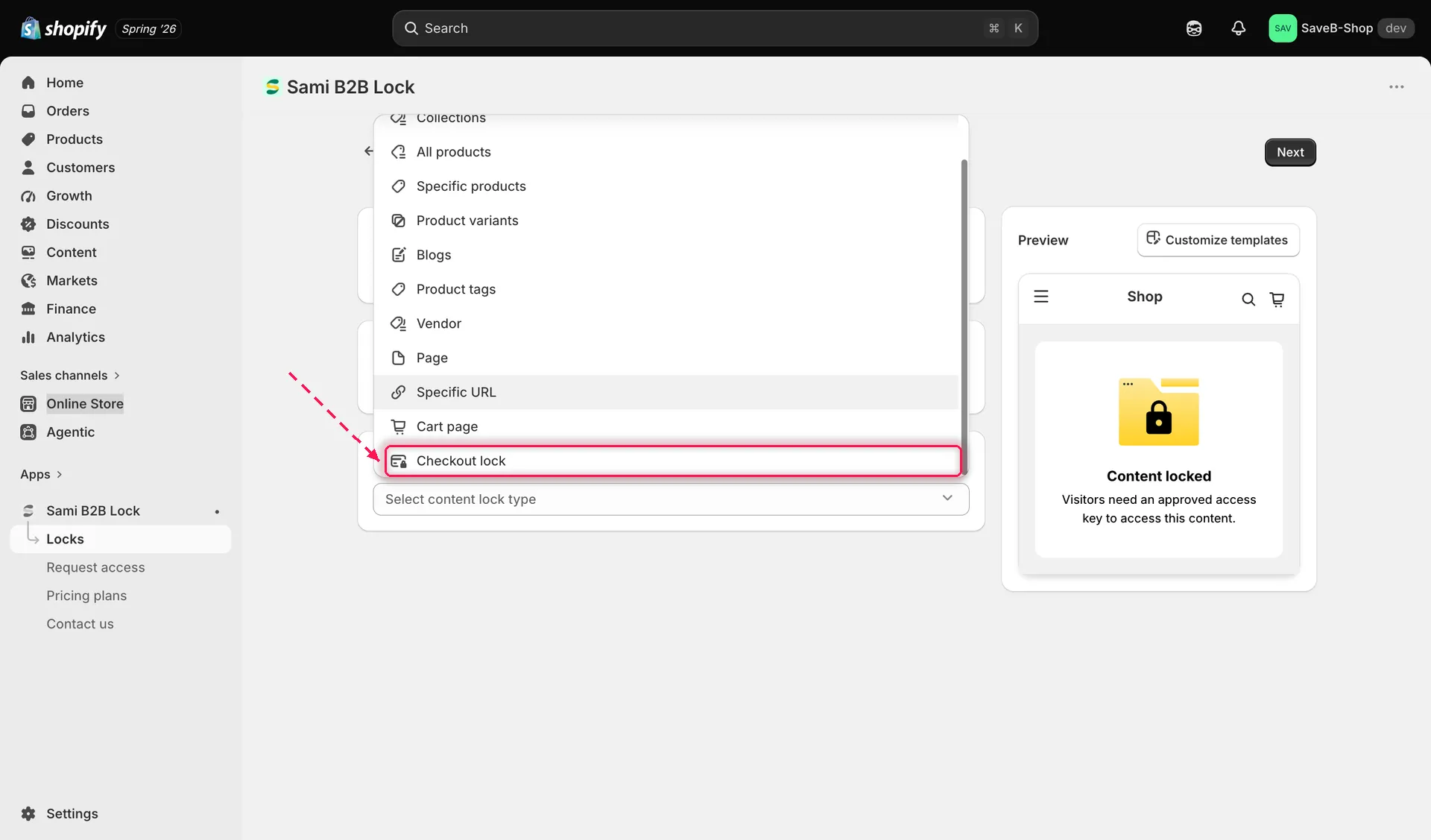
콘텐츠 선택기에서 Checkout lock을 선택하면 결제 조건을 만들 수 있습니다.
제품 범위 선택
섹션 제목: “제품 범위 선택”- 계속 Lock setup 탭에서, 콘텐츠 선택기 아래 카드에 잠금이 적용되는 제품이 표시됩니다. 기본값은 All products이며 “Checkout lock applies to all products.“라고 표시됩니다. 특정 제품으로 좁히려면 Change를 클릭하세요.
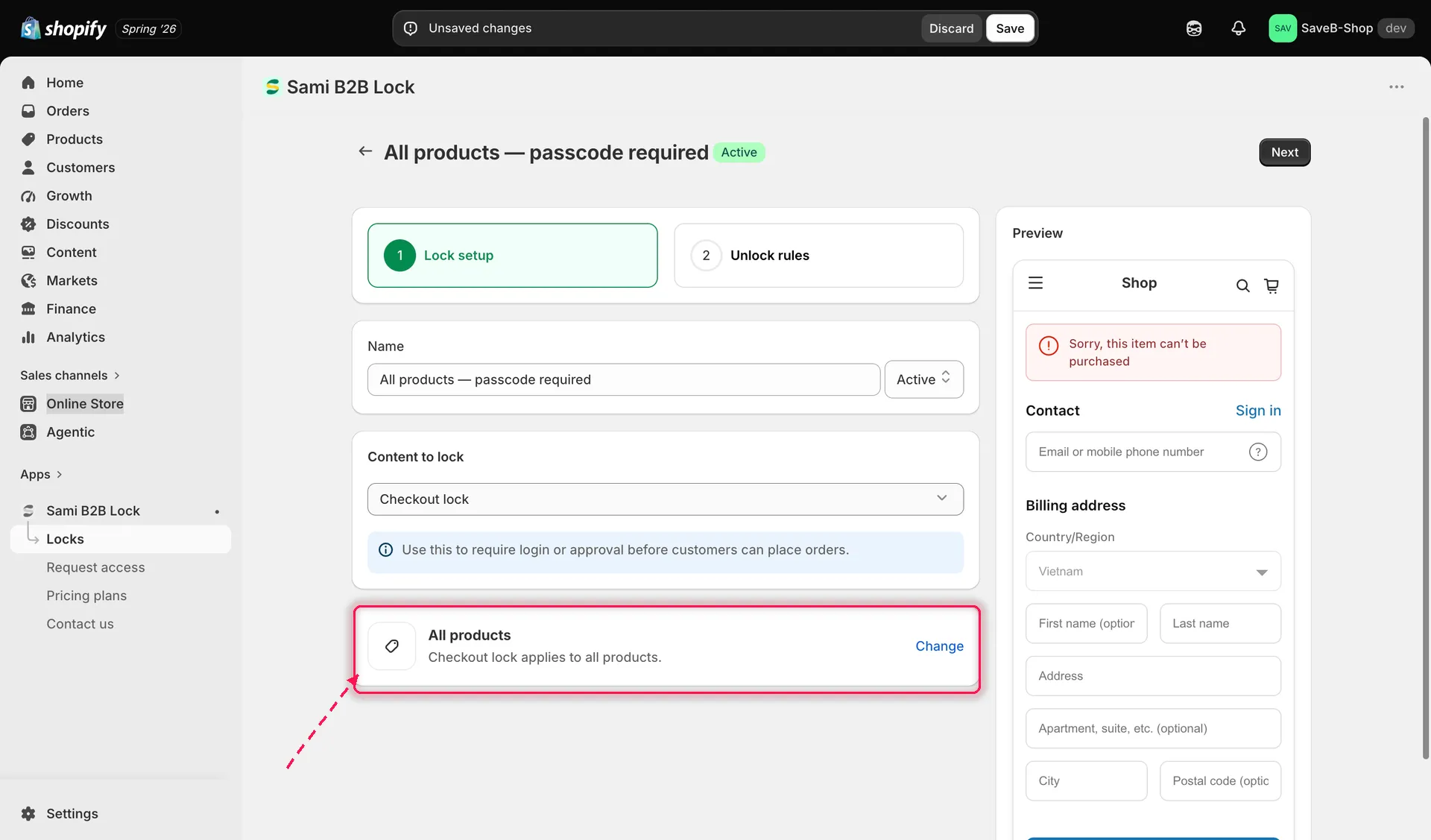
Checkout lock은 기본적으로 모든 제품에 적용되며, 범위를 좁히려면 Change를 사용합니다.
- Unlock rules 탭을 클릭해 계속합니다.
조건 만들기
섹션 제목: “조건 만들기”- Unlock rules 탭에서는 Lock conditions 카드가 표준 규칙 빌더를 대신합니다. 고객 조건을 추가하세요. 각 조건에는 유형과 규칙이 있습니다.
| 조건 유형 | 사용 가능한 규칙 |
|---|---|
| Customer login | Is logged in / Is not logged in |
| Customer tag | Has tag / Does not have tag |
| Customer phone | Is equal to / Is not equal to |
| Customer email | Is equal to / Is not equal to / Contains |
각 조건 행에는 수정하는 연필 아이콘과 삭제하는 휴지통 아이콘이 있습니다.
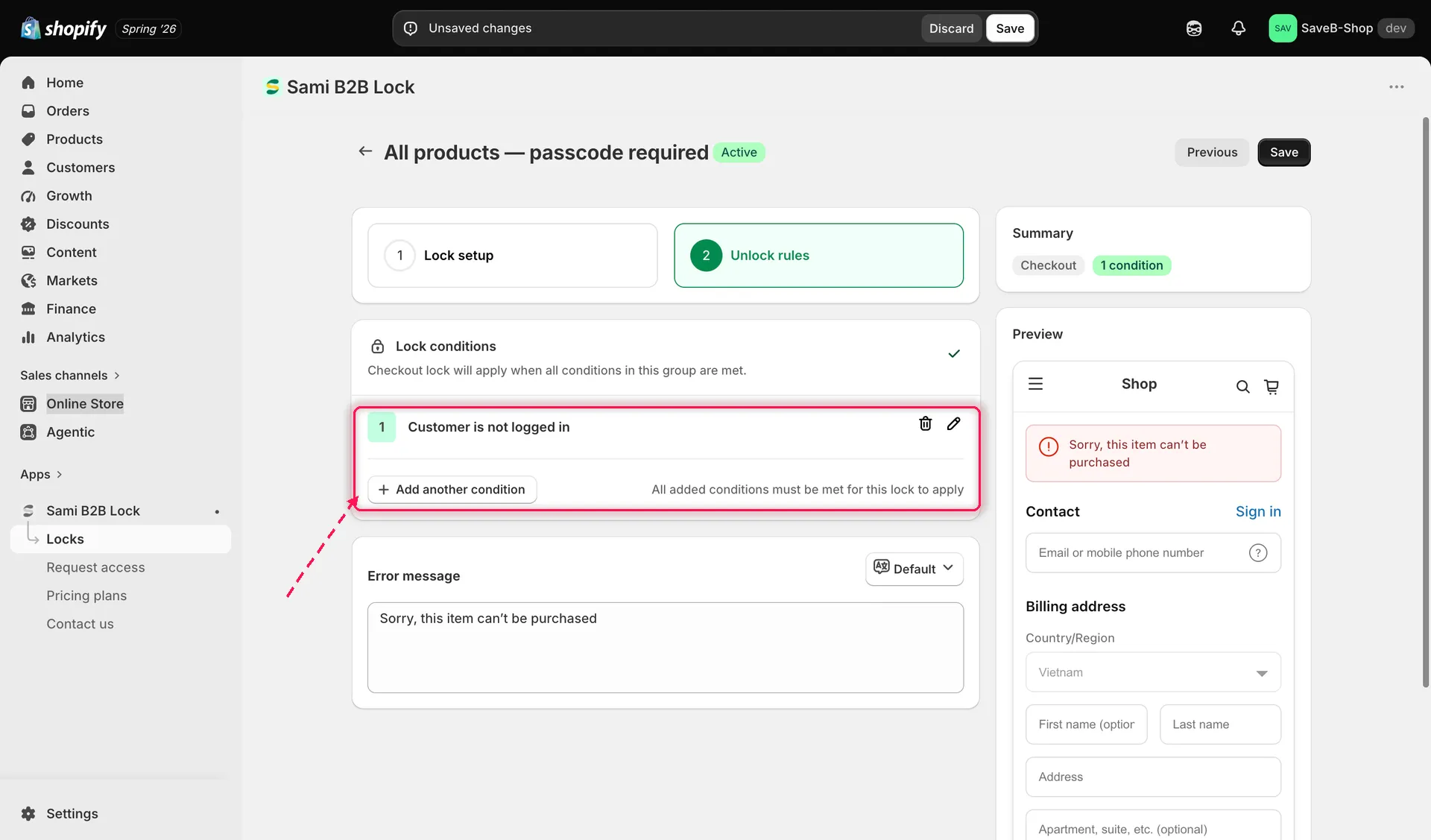
Lock conditions 카드에서 결제 잠금이 적용되는 때를 설정합니다.
- Add another condition을 클릭해 조건을 더 추가합니다. 조건은 항상 AND로 결합됩니다. 카드에 표시되듯 “All added conditions must be met for this lock to apply.” 모든 조건이 일치해야 하므로 조건을 추가할수록 잠금의 적용 대상이 좁아집니다.
오류 메시지 설정
섹션 제목: “오류 메시지 설정”- 조건 아래에서 차단된 고객이 결제 시 보게 되는 Error message를 수정합니다. 기본값은
Sorry, this item can't be purchased입니다. 해당 카드의 언어 선택기를 사용하면 스토어프런트 언어별로 메시지를 설정할 수 있습니다.
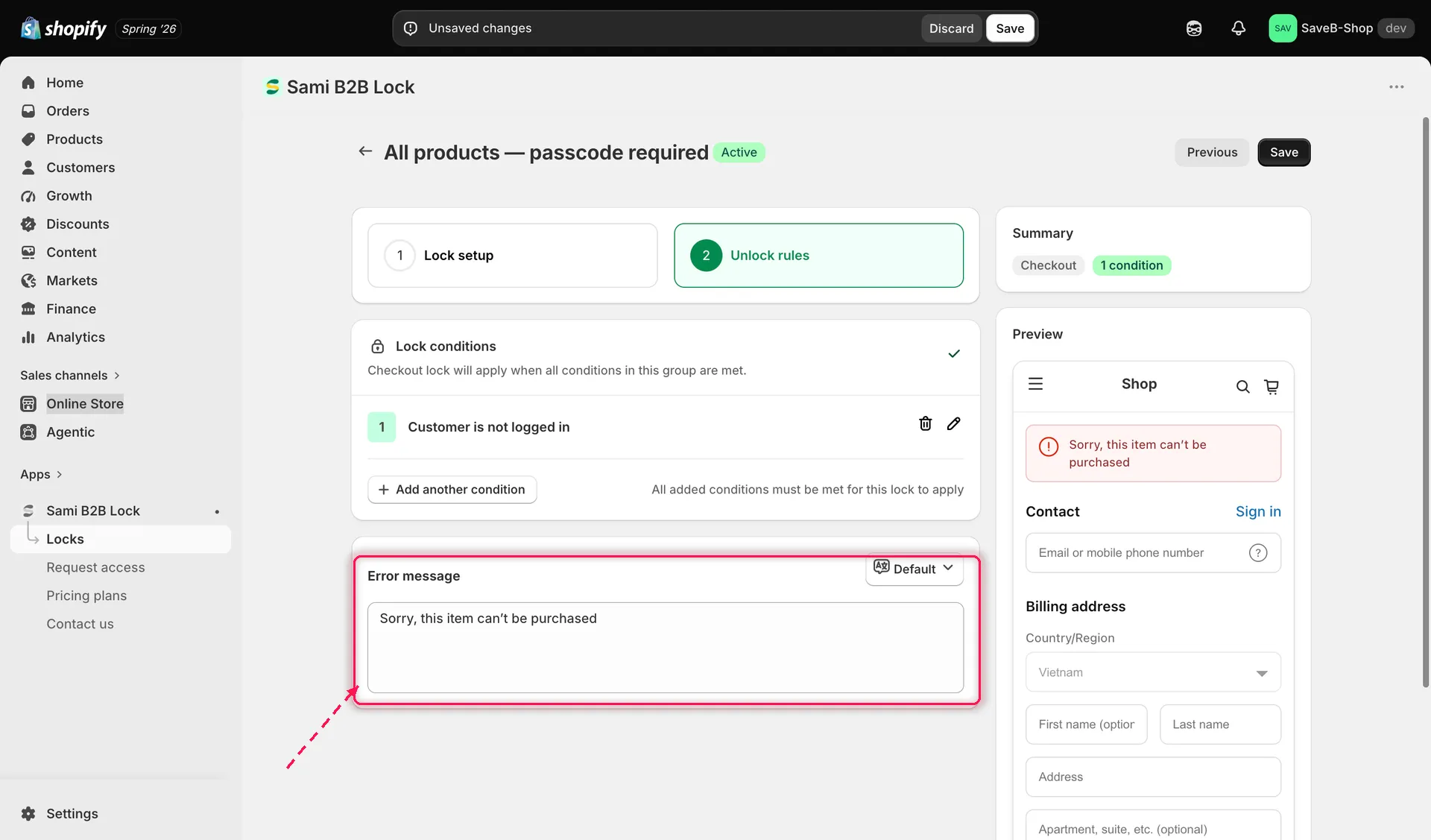
Error message는 차단된 고객이 결제 시 보게 되는 메시지입니다.
오른쪽의 Preview 패널에는 오류 메시지가 적용된 실제 결제 화면이 표시되므로, 저장하기 전에 어떻게 보이는지 확인할 수 있습니다.
- Save를 클릭합니다.