
액세스 요청 관리
들어온 액세스 요청을 검토하고, 쇼핑객이 요청한 내용을 확인한 다음 암호나 비밀 링크를 보냅니다.
쇼핑객이 Passcode 또는 Secret link로 보호된 잠금의 요청 양식을 제출할 때마다(액세스 요청 개요 참조), 해당 요청이 Request access 목록에 표시되어 검토하고 처리할 수 있습니다.
Request Access 목록
섹션 제목: “Request Access 목록”앱의 메인 내비게이션에서 Request access를 엽니다. 목록에는 모든 제출 건이 다음 항목과 함께 표시됩니다.
- Name 및 Email — 요청한 사람입니다.
- Status — Pending(아직 처리하지 않음) 또는 Access sent(이미 액세스를 부여함)입니다.
- Type — 요청이 적용되는 액세스 규칙입니다(Passcode 또는 Secret link).
- Created at — 요청이 들어온 시간입니다.
목록 위의 탭으로 All, Pending, Access sent를 필터링하고, 검색 필드로 이름이나 이메일로 요청을 찾을 수 있습니다. 행을 하나 이상 선택하면 Delete request 일괄 작업이 나타납니다. 삭제는 영구적이므로 더 이상 필요하지 않은 요청인지 확인한 후에 삭제하세요.
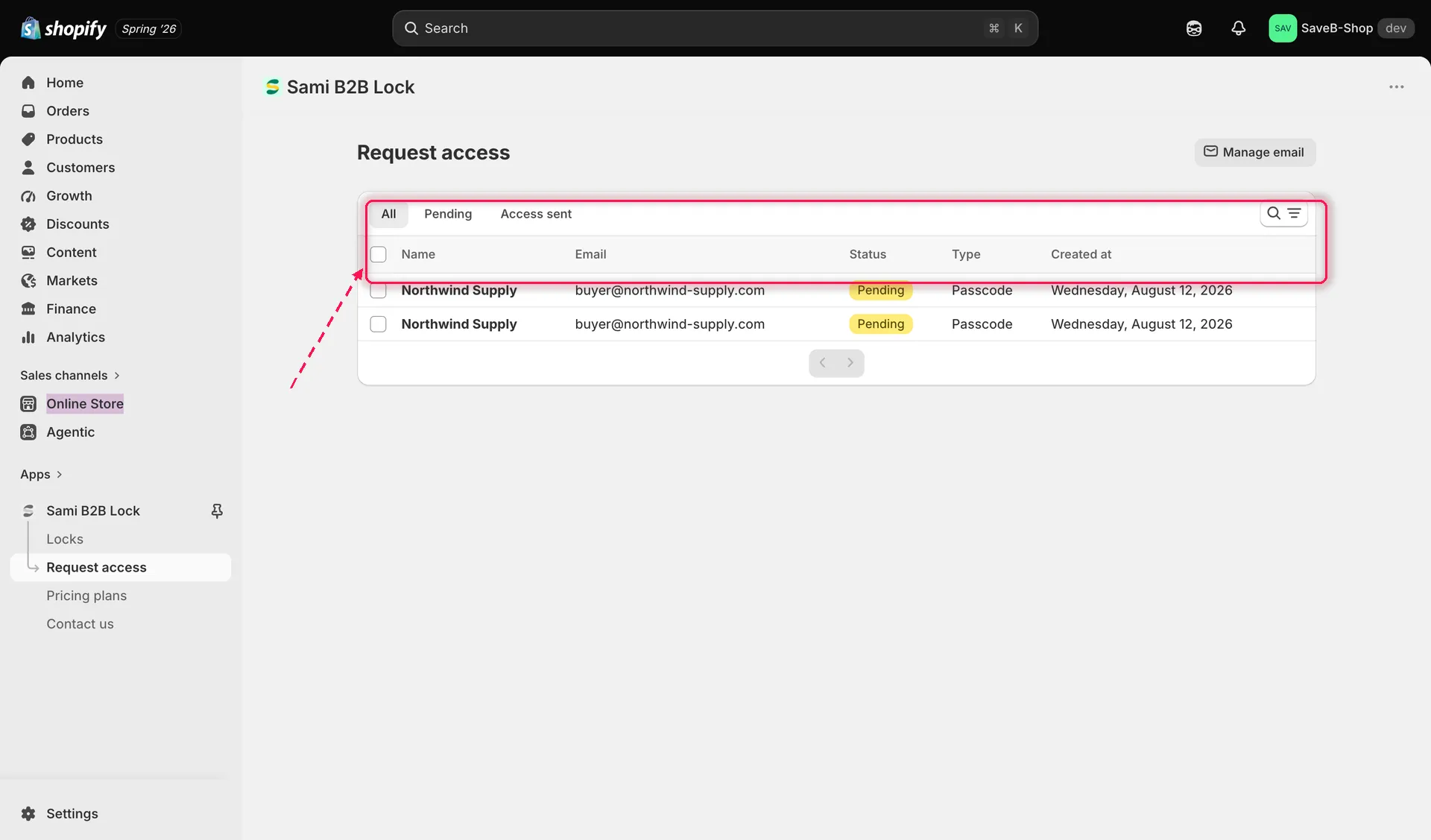
상태 탭과 검색이 있는 Request access 목록입니다.
요청 열기
섹션 제목: “요청 열기”행을 클릭하면 상세 페이지가 열립니다. 상단에는 쇼핑객이 접근하려던 잠긴 리소스가 표시됩니다. 제품, 컬렉션 또는 페이지 카드(이미지, 제목 및 기타 세부 정보 포함)이거나, 잠금이 단일 제품, 컬렉션, 페이지를 대상으로 하지 않는 경우 잠긴 URL로 바로 이동하는 링크입니다. 그 아래 카드에는 잠금의 이름, 상태, 규칙 유형, 범위, 생성 시간과 마지막 저장 시간이 표시됩니다.
액세스 부여
섹션 제목: “액세스 부여”요청의 상세 페이지에서 List access 카드에는 보낼 수 있는 암호나 비밀 링크가 표시됩니다.
- 잠금에 활성 상태의 암호나 비밀 링크가 하나뿐이면 자동으로 선택되며, 이를 확인하는 안내가 표시됩니다.
- 잠금에 둘 이상 있으면 드롭다운에서 보낼 항목을 선택합니다.
옆에 있는 information 카드에는 요청 상태, 쇼핑객의 이메일과 이름, 제출 날짜, 쇼핑객이 남긴 메시지가 다시 표시됩니다. 준비가 되면 Send access를 클릭합니다. 선택한 암호나 비밀 링크가 담긴 Customer access 이메일이 쇼핑객에게 발송되고, 요청 상태가 Access sent로 바뀝니다. 어떤 이유로든 발송에 실패하면 오류 배너에 문제가 설명되므로 다시 시도할 수 있습니다.
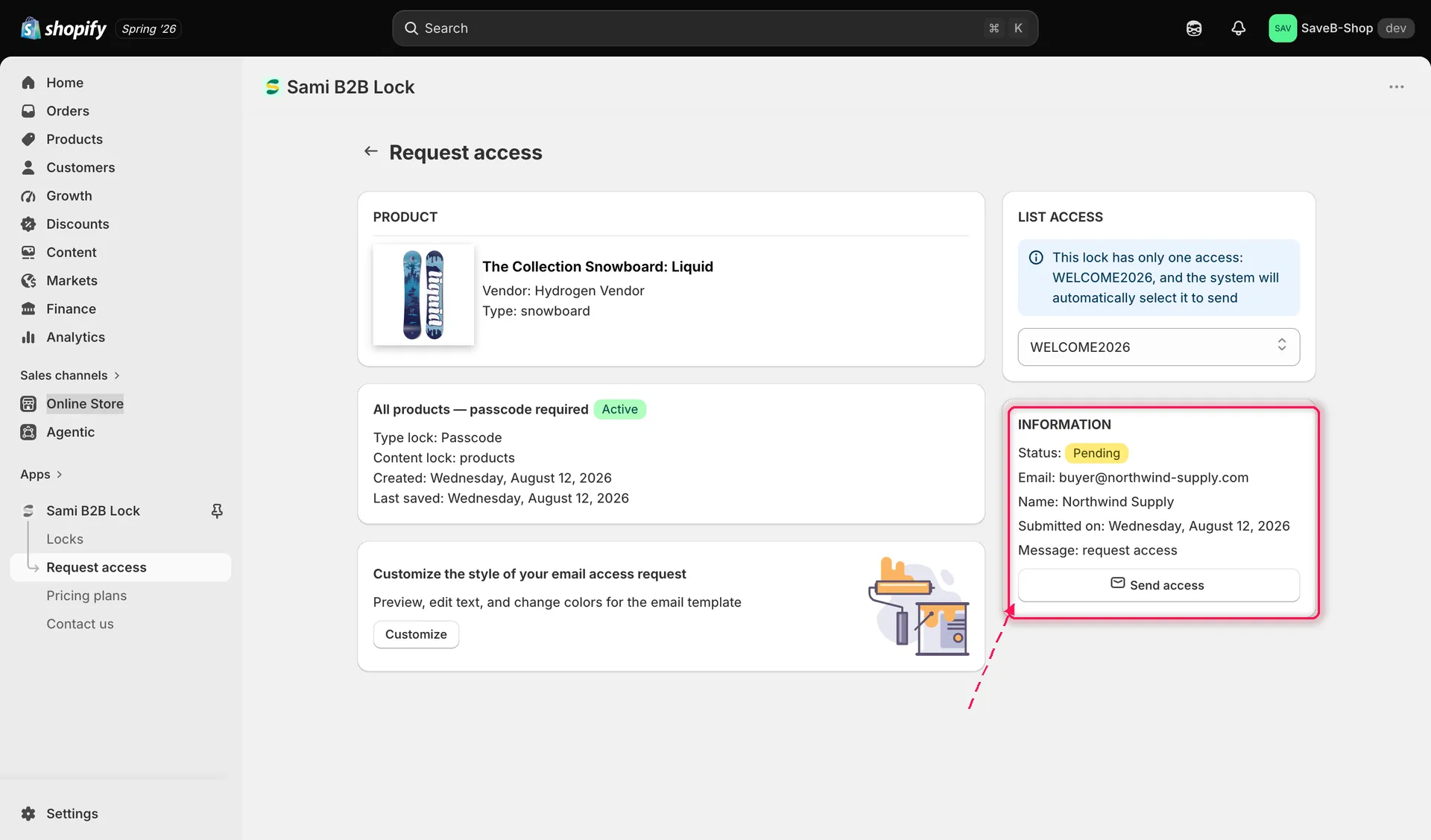
요청을 검토하고 선택한 암호로 액세스를 보내는 화면입니다.