
Shop-Domain
Besuchende anhand der exakten Domain erkennen, auf der sie Ihren Shop gerade durchsuchen.
Shop domain erkennt den exakten Hostnamen, über den eine besuchende Person Ihren Shop durchsucht. Das ist nützlich, wenn Ihr Shop sowohl über eine verbundene eigene Domain wie www.your-store.com als auch über seine ursprüngliche Shopify-Domain wie your-store.myshopify.com erreichbar ist.
Verwenden Sie diese Regel, um geschützte Inhalte nur auf Ihrer öffentlichen eigenen Domain verfügbar zu machen oder einen Testablauf nur über die Domain myshopify.com zugänglich zu halten.
Geben Sie eine oder mehrere Domains ohne Protokoll und Pfad ein, zum Beispiel www.your-store.com oder your-store.myshopify.com.
- If: Die besuchende Person wird erfasst, wenn ihre aktuelle Domain eine der von Ihnen eingegebenen Domains ist.
- Unless: Die besuchende Person wird erfasst, wenn ihre aktuelle Domain keine der von Ihnen eingegebenen Domains ist.
Wird diese Regel mit anderen Bedingungen der Sperre kombiniert, müssen alle Bedingungen erfüllt sein. Siehe Regelkombination.
Regel hinzufügen
Abschnitt betitelt „Regel hinzufügen“- Öffnen Sie Locks und erstellen Sie eine neue Sperre oder öffnen Sie eine bestehende, um sie zu bearbeiten.
- Wählen Sie die Inhalte aus, die Sie schützen möchten. Wie Regeln in eine Sperre eingebunden sind, erfahren Sie in der Übersicht der Zugriffsregeln.
- Klicken Sie auf den Tab Unlock rules und wählen Sie im Dropdown Condition type die Option Shop domain.
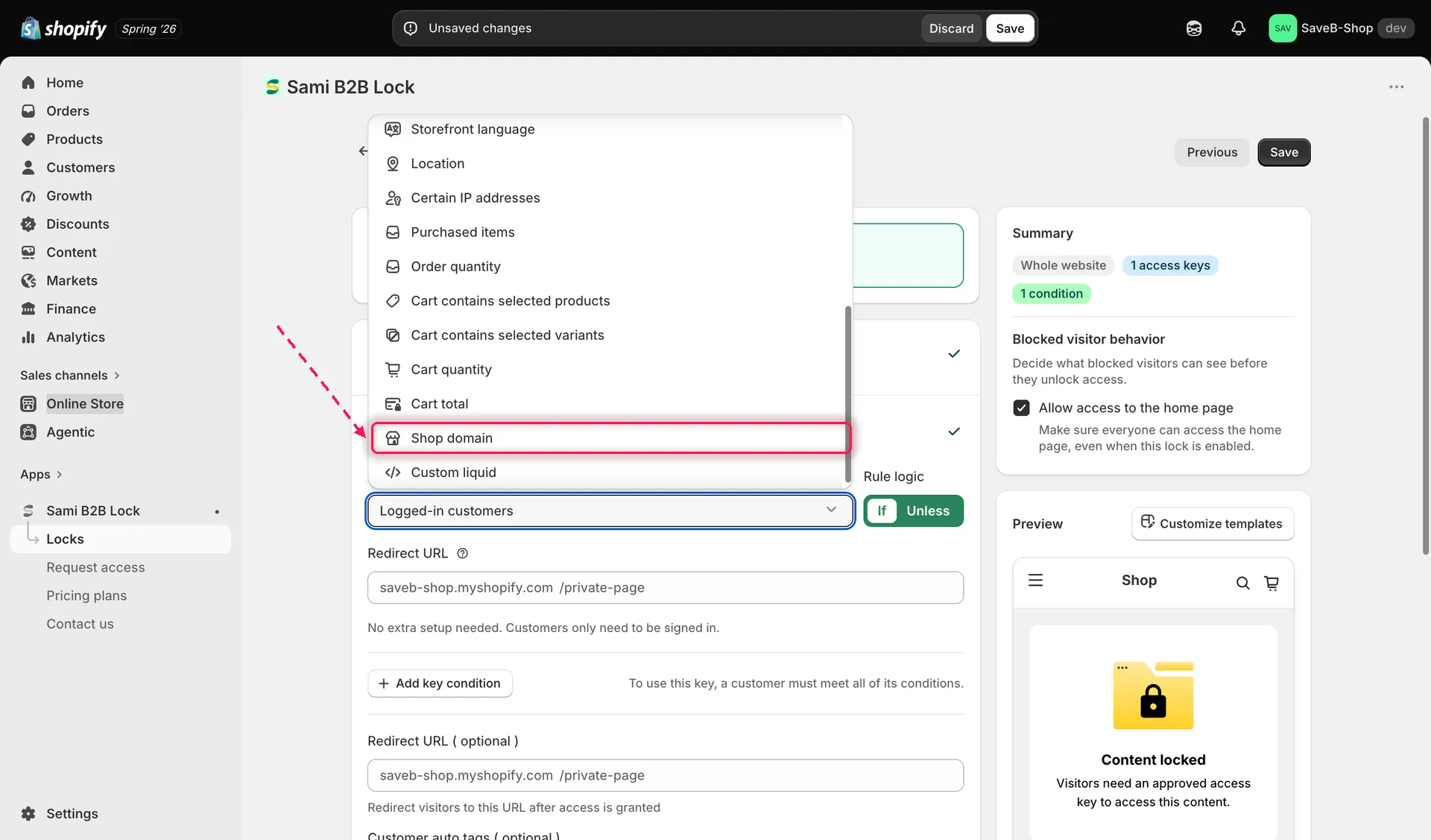
Wählen Sie „Shop domain“ im Dropdown „Condition type“ im Tab „Unlock rules“ aus.
- Geben Sie die exakten Domains ein, die erkannt werden sollen – zum Beispiel Ihre eigene Domain oder Ihre Domain
*.myshopify.com. Sie können mehr als eine hinzufügen.
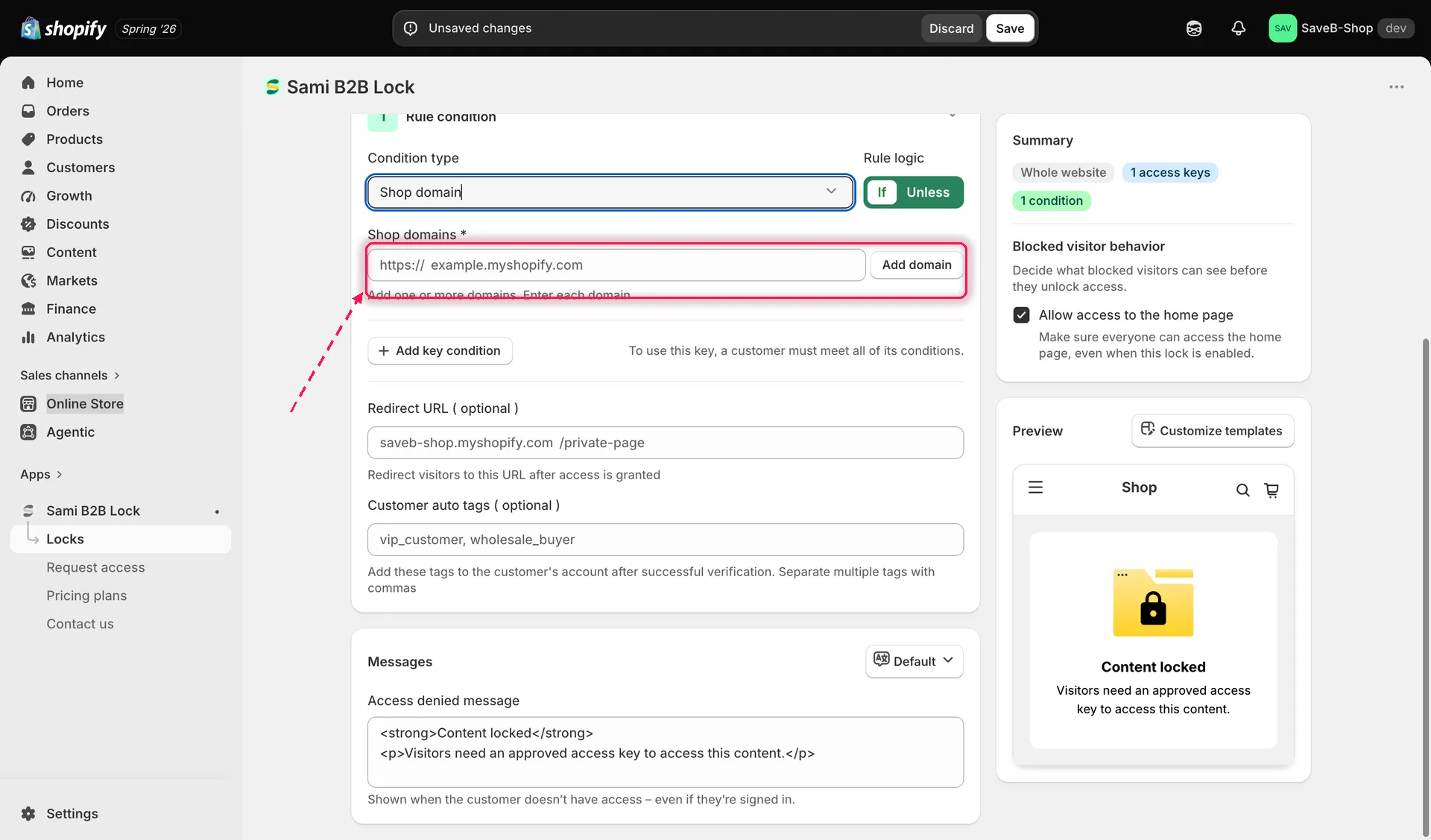
Fügen Sie jede exakte Domain hinzu, mit der diese Regel die aktuelle Domain der besuchenden Person abgleichen soll.
- Wählen Sie If oder Unless.
- Klicken Sie auf Save.
Beispiel: Eine Vorschauseite auf der Shopify-Domain halten
Abschnitt betitelt „Beispiel: Eine Vorschauseite auf der Shopify-Domain halten“Angenommen, Ihr öffentlicher Shop verwendet www.your-store.com, aber eine Vorschauseite soll nur über your-store.myshopify.com verfügbar sein.
- Wählen Sie die Seite Staging preview als zu schützenden Inhalt aus.
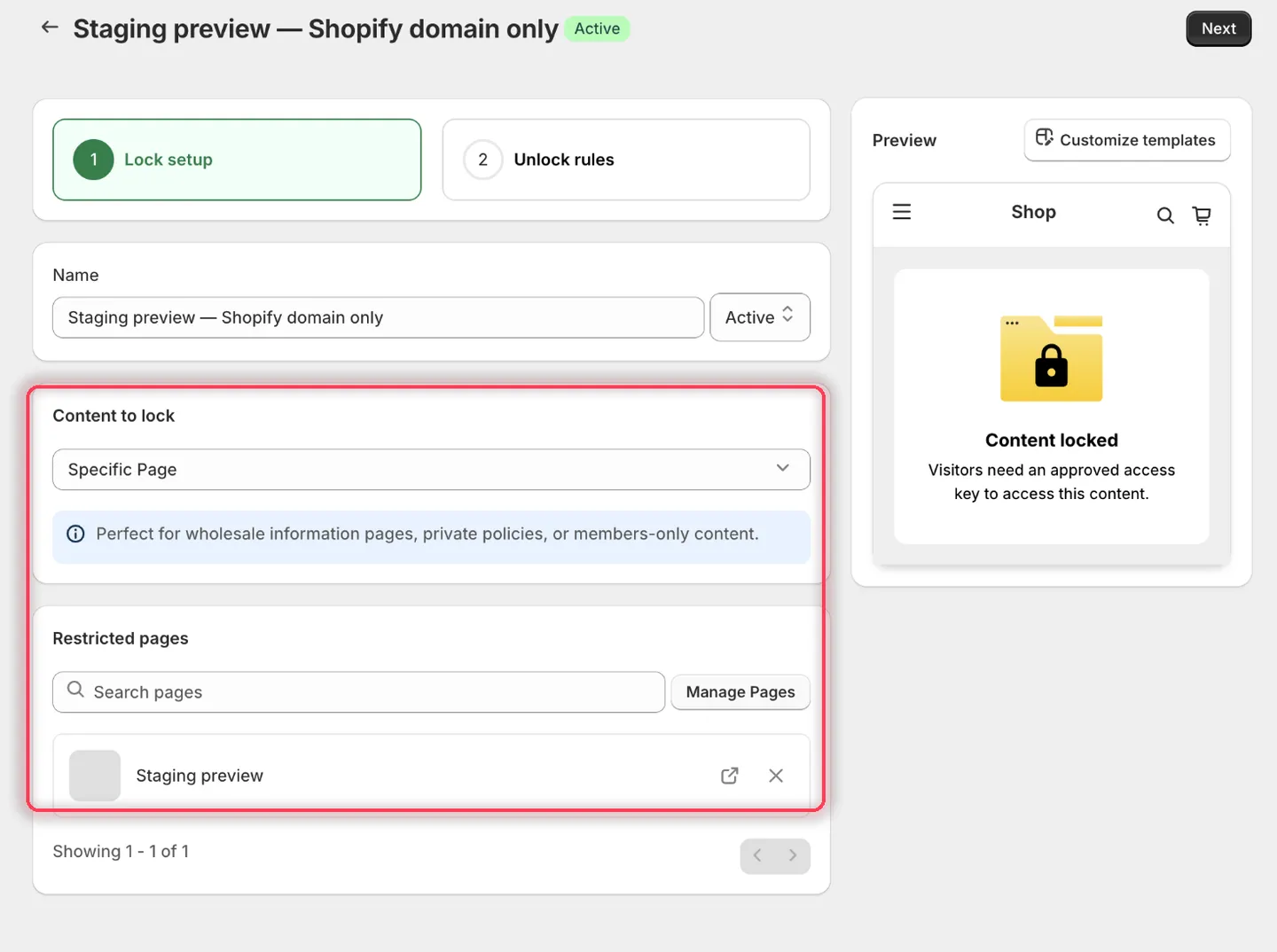
Wählen Sie die Seite aus, die auf der Shopify-Domain bleiben soll.
- Fügen Sie Shop domain hinzu, wählen Sie If und geben Sie
your-store.myshopify.comin Shop domains ein. Das Feld liefert das Präfixhttps://bereits mit, geben Sie also nur den Host ein – klicken Sie dann auf Add domain, um ihn in die Liste zu übernehmen.
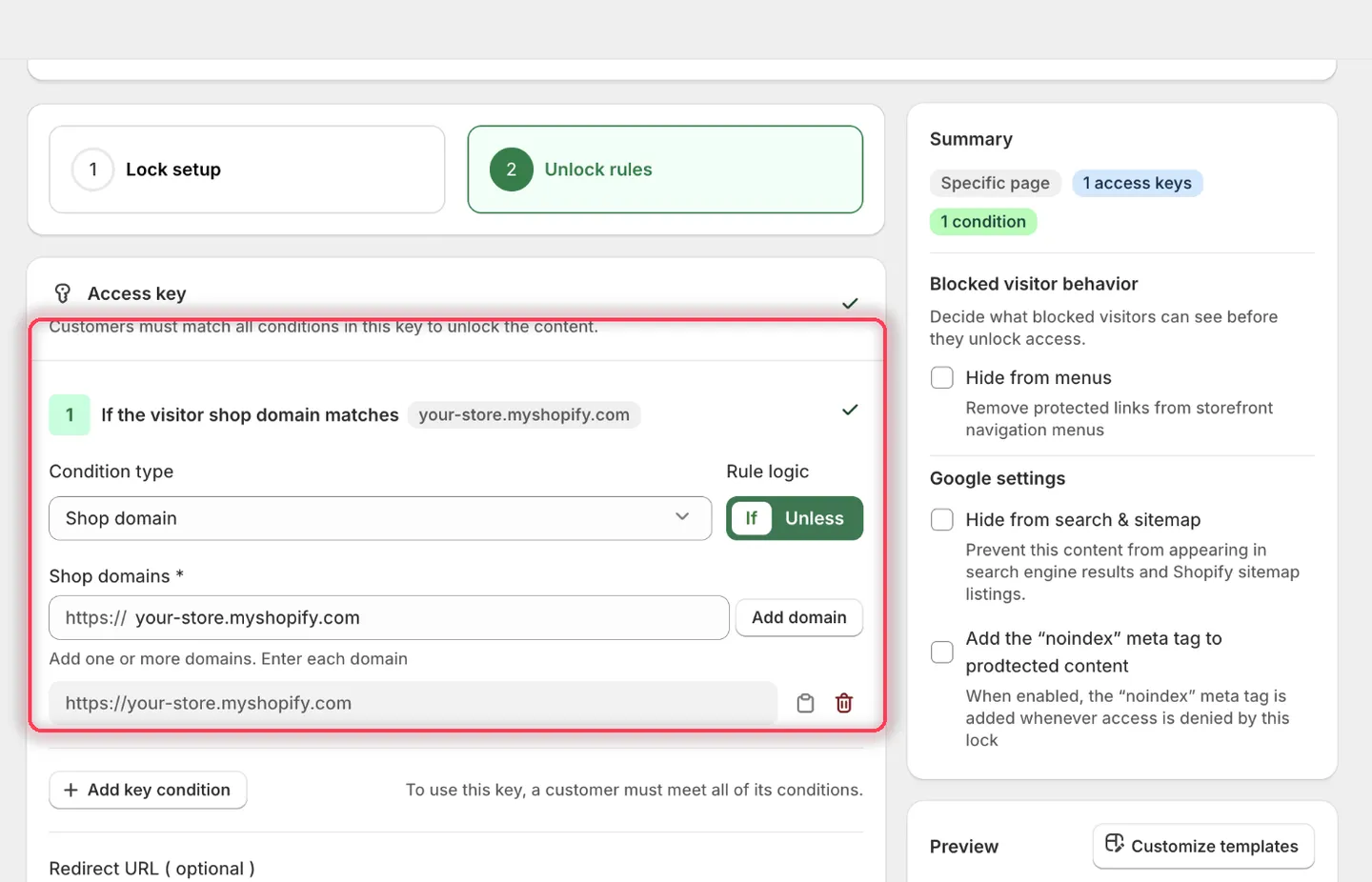
Die Überschrift der Bedingung lautet: If the visitor shop domain matches your-store.myshopify.com.
- Lassen Sie die Redirect URL der Regel leer.
- Legen Sie die Access denied message wie folgt fest:
This preview page is only available on the store’s Shopify domain.
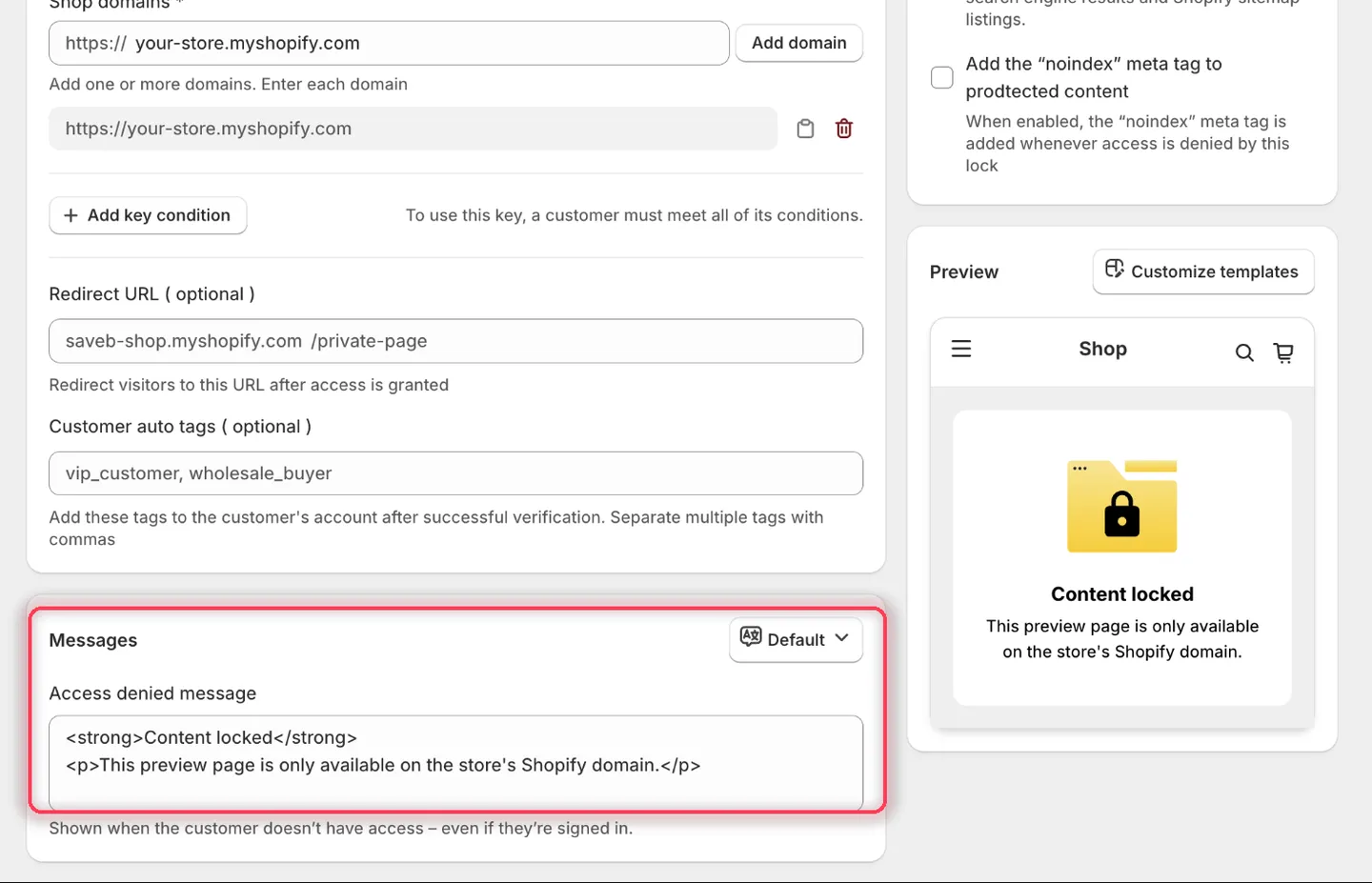
Das Panel „Preview“ bestätigt den Wortlaut, bevor Sie speichern.
- Klicken Sie auf Save.
Ergebnis im Onlineshop
Abschnitt betitelt „Ergebnis im Onlineshop“Die Seite öffnet sich normal unter your-store.myshopify.com. Wird dieselbe Seite unter www.your-store.com geöffnet, stimmt die Domain nicht überein, sodass die Seite gesperrt bleibt und die obige Nachricht anzeigt.
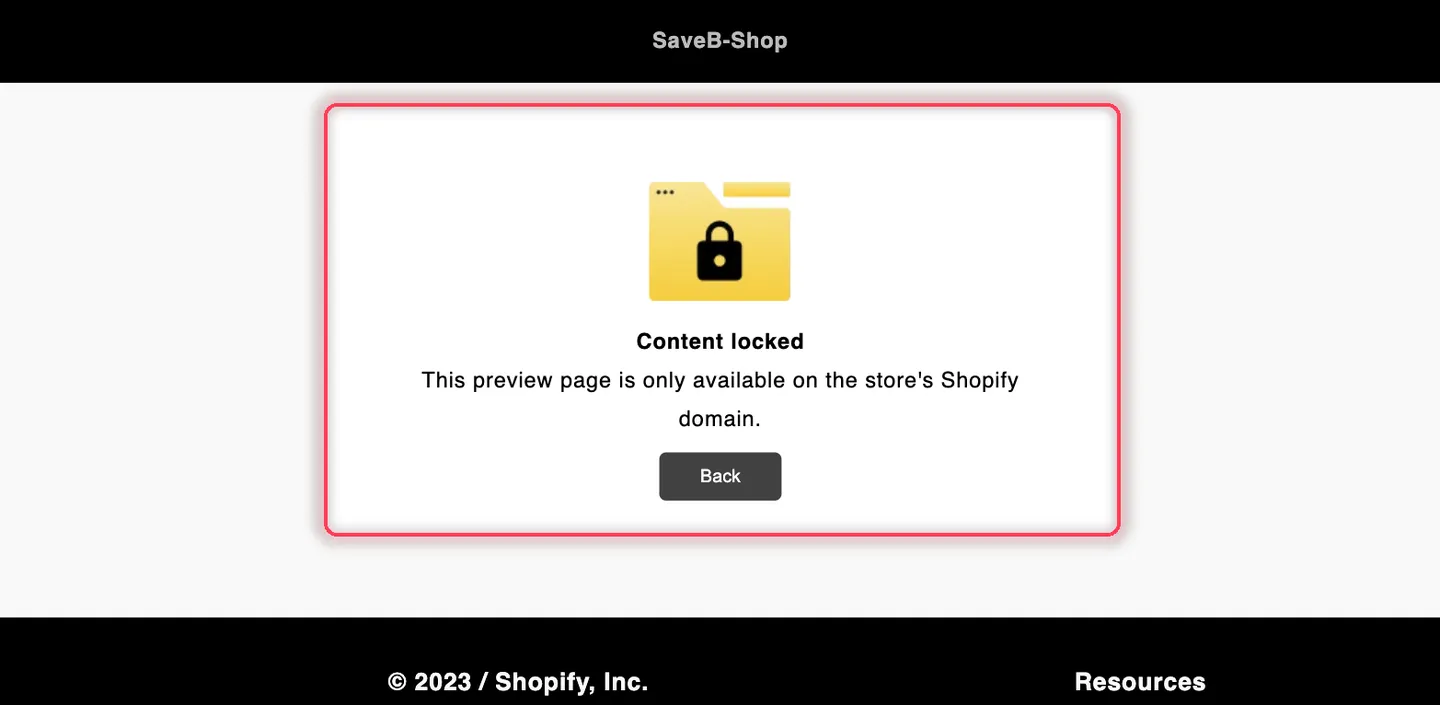
Auf der öffentlichen eigenen Domain sieht die besuchende Person die Access denied message aus diesem Beispiel.