
Domaine de la boutique
Ciblez les visiteurs selon le domaine exact sur lequel ils naviguent actuellement dans votre boutique.
Shop domain cible le nom d’hôte exact qu’une personne utilise pour naviguer dans votre boutique. C’est utile lorsque votre boutique est accessible à la fois via un domaine personnalisé connecté, tel que www.your-store.com, et via son domaine Shopify d’origine, tel que your-store.myshopify.com.
Utilisez cette règle pour rendre le contenu protégé disponible uniquement sur votre domaine personnalisé public, ou pour garder un parcours de test accessible uniquement via le domaine myshopify.com.
Saisissez un ou plusieurs domaines sans protocole ni chemin, par exemple www.your-store.com ou your-store.myshopify.com.
- If : la personne correspond lorsque son domaine actuel est l’un des domaines que vous avez saisis.
- Unless : la personne correspond lorsque son domaine actuel n’est pas l’un des domaines que vous avez saisis.
Lorsque cette règle est combinée à d’autres conditions du verrou, toutes les conditions doivent être remplies. Consultez Combinaison de règles.
Ajouter la règle
Section intitulée « Ajouter la règle »- Ouvrez Locks et créez un verrou, ou ouvrez-en un existant pour le modifier.
- Choisissez le contenu à protéger. Consultez Présentation des règles d’accès pour savoir comment les règles s’intègrent dans un verrou.
- Cliquez sur l’onglet Unlock rules, puis, dans la liste déroulante Condition type, sélectionnez Shop domain.
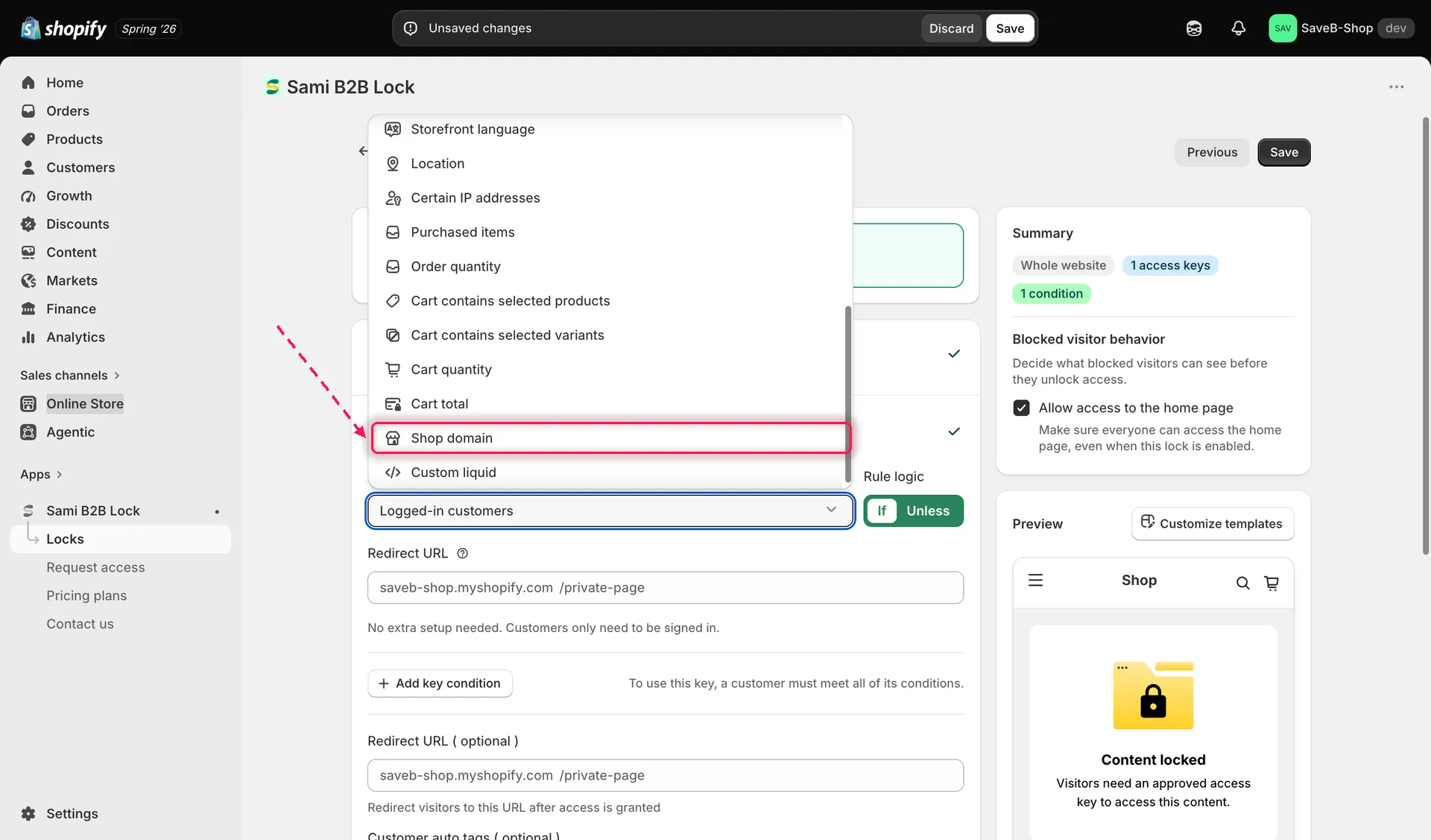
Sélectionnez Shop domain dans la liste déroulante Condition type de l’onglet Unlock rules.
- Saisissez le ou les domaines exacts à cibler, par exemple votre domaine personnalisé ou votre domaine
*.myshopify.com. Vous pouvez en ajouter plusieurs.
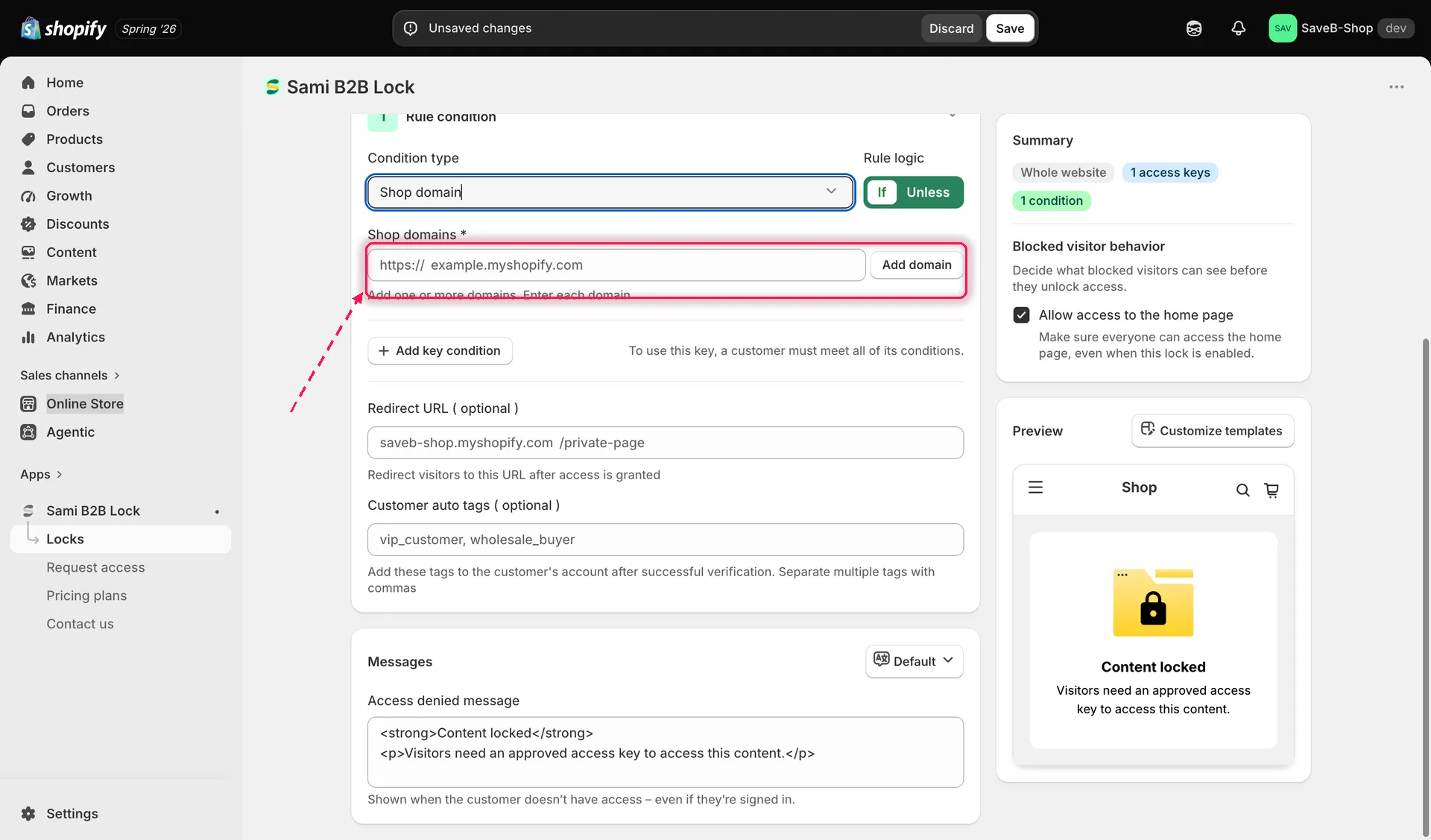
Ajoutez chaque domaine exact que cette règle doit comparer au domaine de navigation actuel de la personne.
- Choisissez If ou Unless.
- Cliquez sur Save.
Exemple : garder une page d’aperçu sur le domaine Shopify
Section intitulée « Exemple : garder une page d’aperçu sur le domaine Shopify »Imaginons que votre boutique publique utilise www.your-store.com, mais qu’une page d’aperçu ne doive être accessible que via your-store.myshopify.com.
- Sélectionnez la page Staging preview comme contenu à protéger.
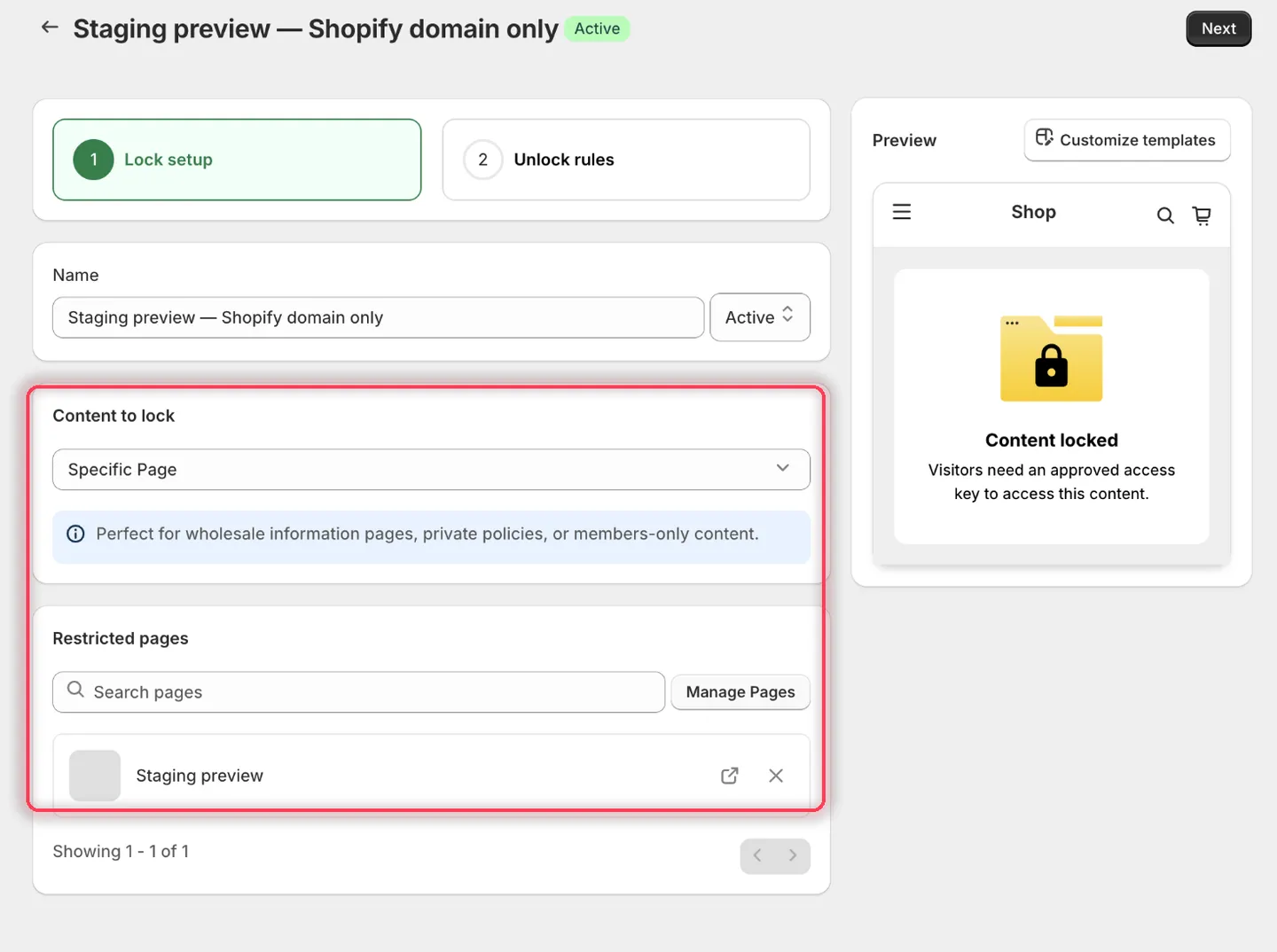
Choisissez la page qui doit rester sur le domaine Shopify.
- Ajoutez Shop domain, choisissez If et saisissez
your-store.myshopify.comdans Shop domains. Le champ fournit déjà le préfixehttps://: saisissez donc uniquement l’hôte, puis cliquez sur Add domain pour l’ajouter à la liste.
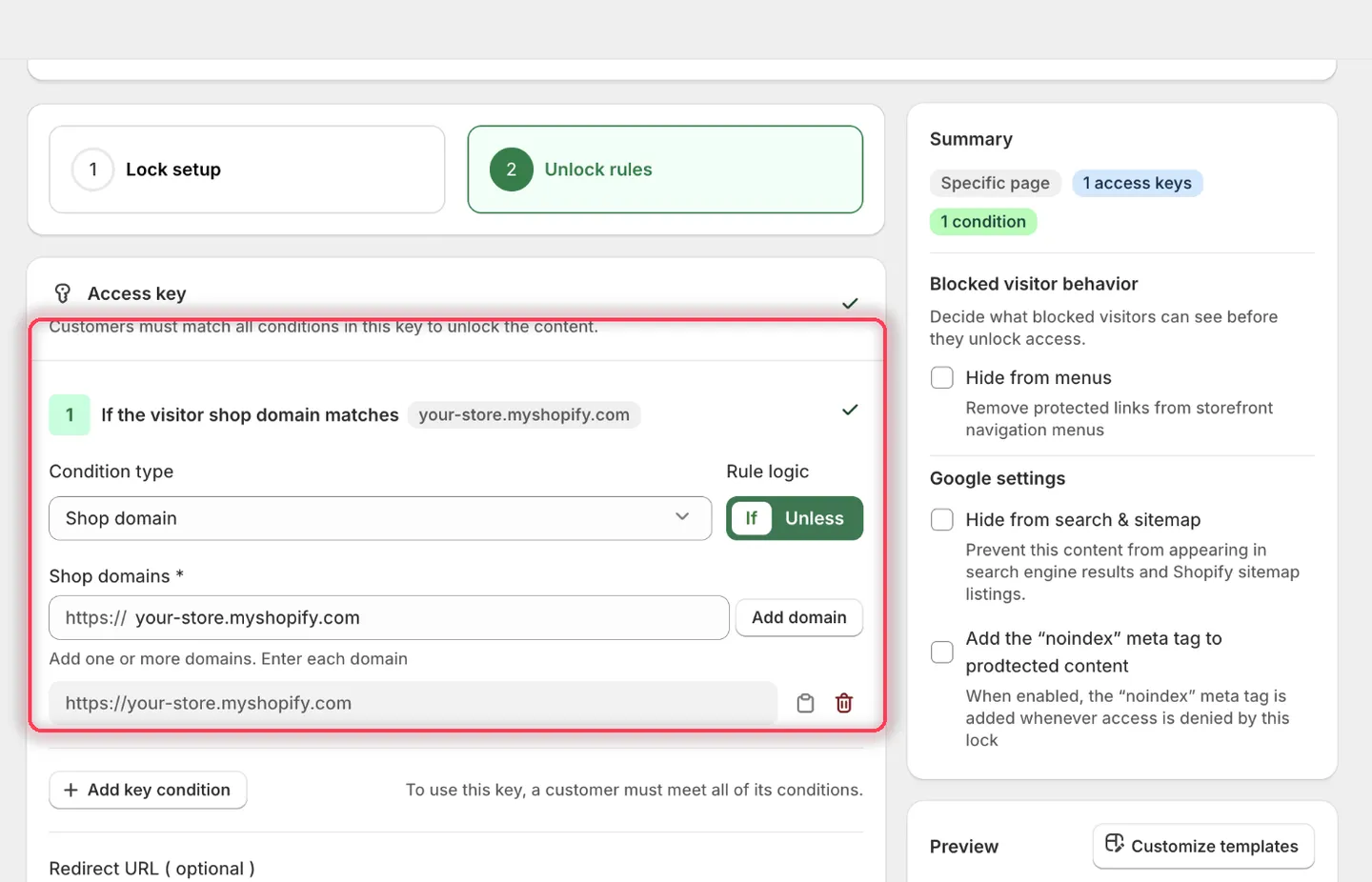
Le titre de la condition indique : If the visitor shop domain matches your-store.myshopify.com.
- Laissez le champ Redirect URL de la règle vide.
- Définissez le Access denied message sur :
This preview page is only available on the store’s Shopify domain.
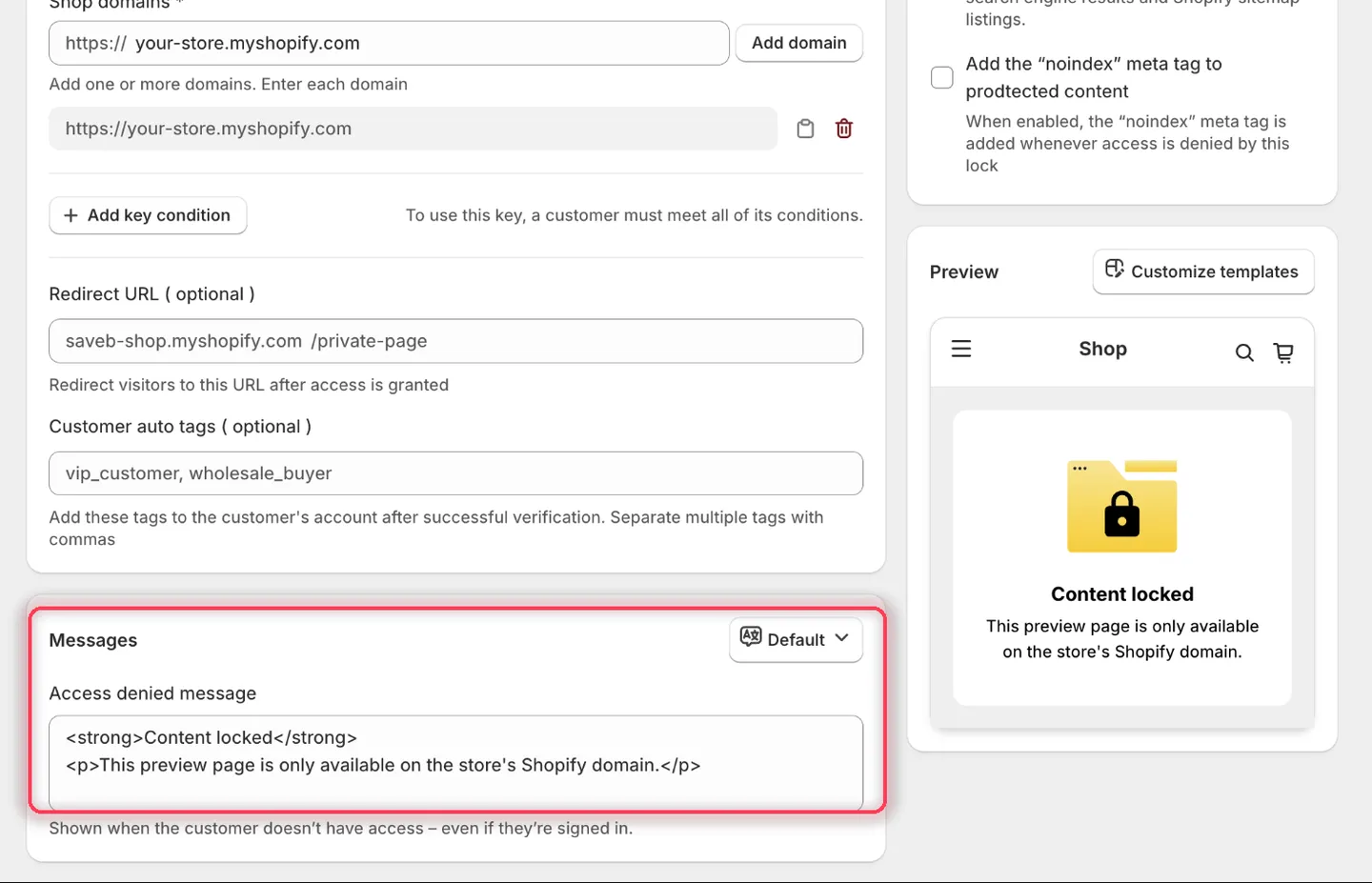
Le panneau Preview confirme le texte avant l’enregistrement.
- Cliquez sur Save.
Résultat sur la vitrine
Section intitulée « Résultat sur la vitrine »La page s’ouvre normalement sur your-store.myshopify.com. Lorsque la même page est ouverte sur www.your-store.com, le domaine ne correspond pas : la page reste donc verrouillée et affiche le message ci-dessus.
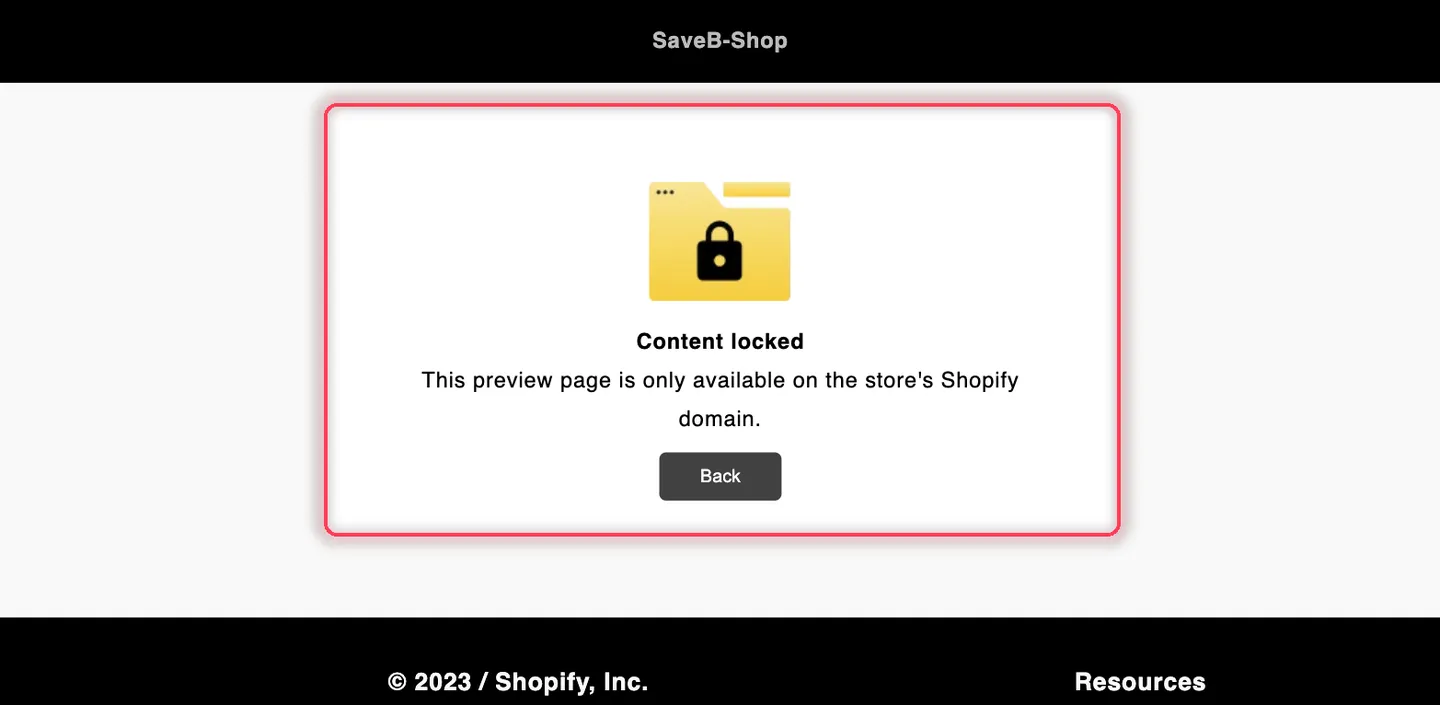
Sur le domaine personnalisé public, la personne voit le Access denied message de cet exemple.