
잠금 관리
Locks 목록에서 잠금을 보고, 활성화·비활성화하고, 복제하고, 미리 보고, 삭제합니다.
Locks 페이지에는 만든 모든 잠금이 모여 있습니다. 앱을 열면 가장 먼저 나타나는 화면이며, 잠금을 확인하거나 조정하거나 정리할 때마다 돌아오는 곳입니다.
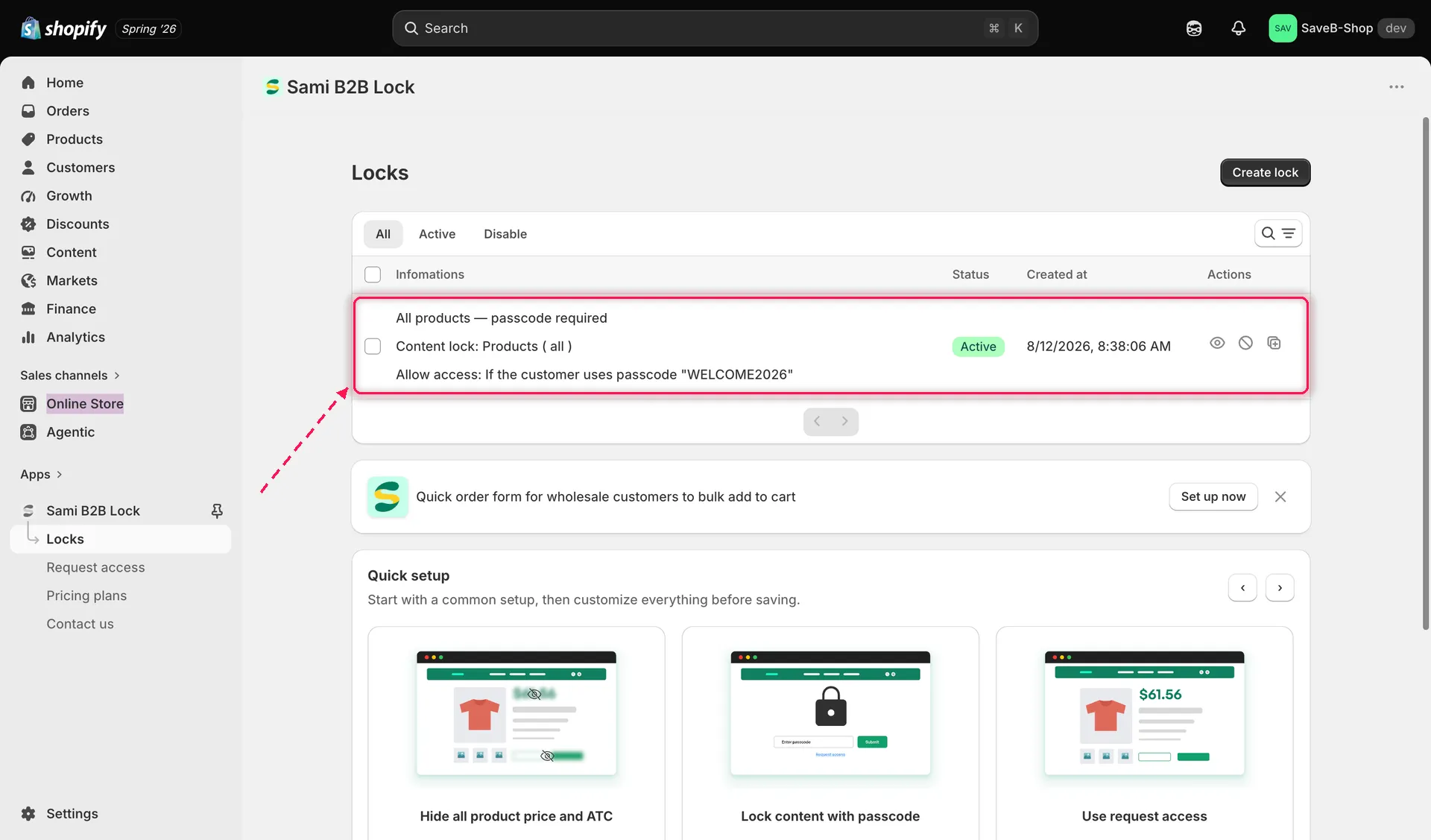
Locks 목록에는 만든 모든 잠금이 상태 및 빠른 작업과 함께 표시됩니다.
잠금 보기
섹션 제목: “잠금 보기”목록의 각 행에는 잠금 이름, 상태(Active 또는 Disable), 보호하는 콘텐츠 유형이 표시됩니다. 행의 아무 곳이나 클릭하면 해당 잠금의 편집기가 열리며, 콘텐츠, 액세스 규칙, 동작을 확인하거나 변경할 수 있습니다. 목록을 필터링(전체, 활성, 비활성)하거나 검색해서 원하는 잠금을 빠르게 찾을 수 있습니다.
잠금 활성화 및 비활성화
섹션 제목: “잠금 활성화 및 비활성화”모든 잠금에는 열지 않고도 켜고 끌 수 있는 빠른 토글이 있습니다. 활성 상태의 잠금은 스토어프런트에서 즉시 규칙을 적용하고, 비활성 상태의 잠금은 다시 켤 때까지 콘텐츠를 보호하지 않지만 전체 설정은 그대로 유지되므로 나중에 다시 활성화할 수 있습니다.
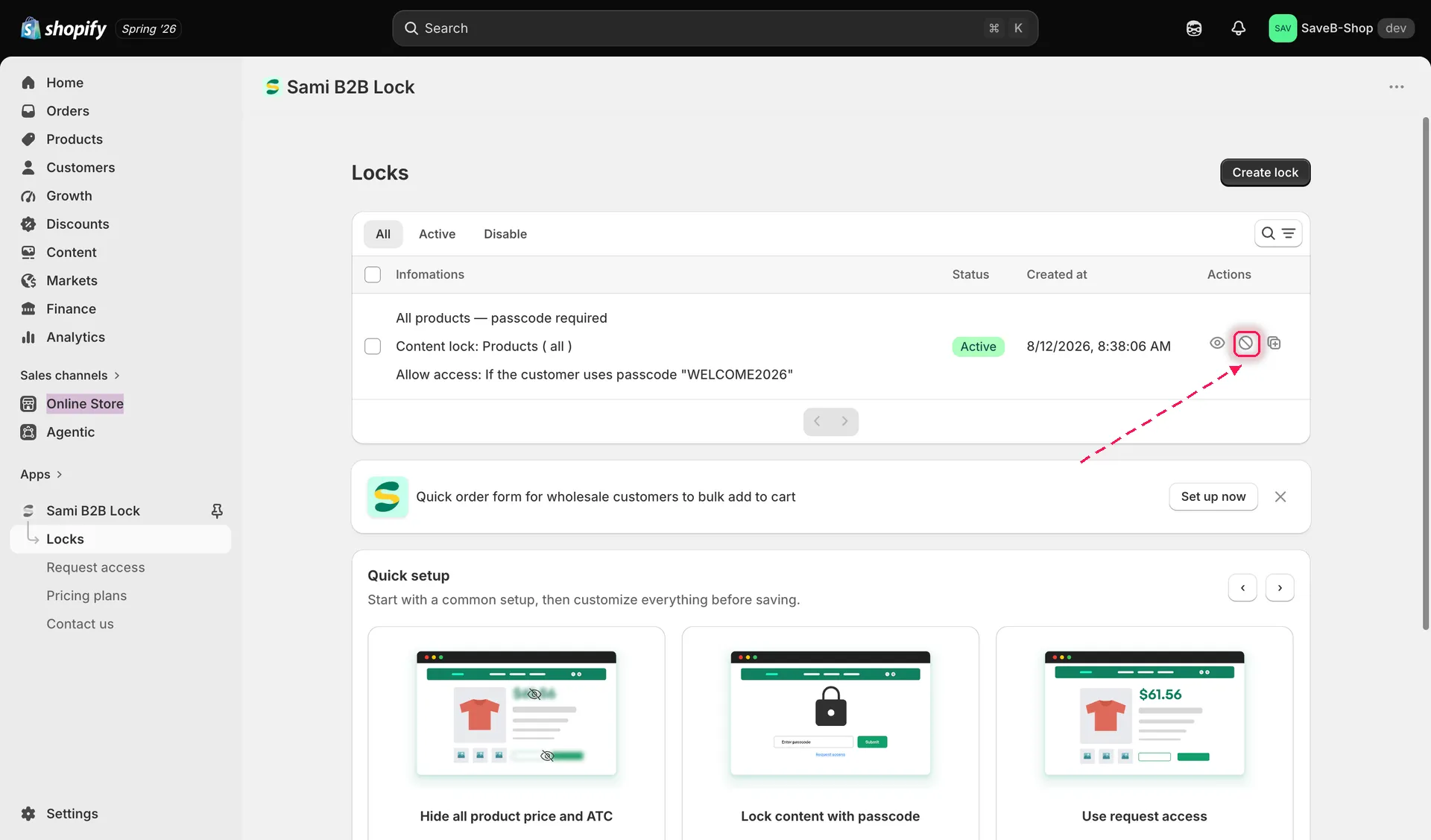
편집기를 열지 않고 잠금 행의 상태 아이콘으로 활성화 또는 비활성화할 수 있습니다.
잠금 미리 보기
섹션 제목: “잠금 미리 보기”각 잠금 행에는 Preview 작업이 있어, 잠긴 페이지를 실제 스토어프런트에서 새 탭으로 열어 줍니다. 잠금을 믿고 사용하기 전에 차단된 방문자에게 어떻게 보이는지 정확히 확인할 수 있습니다.
잠금 복제
섹션 제목: “잠금 복제”잠금 행의 Duplicate 작업을 사용하면 콘텐츠 선택, 액세스 규칙, 동작이 동일한 잠금 사본이 만들어집니다. 대상 콘텐츠나 액세스 규칙 하나처럼 한 가지만 바꾸고 나머지 설정은 그대로 쓰고 싶을 때 처음부터 다시 만들지 않아도 되어 편리합니다.
잠금 삭제
섹션 제목: “잠금 삭제”체크박스로 잠금을 하나 이상 선택한 다음 일괄 Delete 작업으로 삭제합니다. 잠금 삭제는 영구적이며, 삭제하는 즉시 보호하던 콘텐츠가 다시 공개됩니다. 삭제하기 전에 해당 잠금이 무엇을 보호하는지 확인하세요.
시작하기: 처음 설치 시 설정 가이드
섹션 제목: “시작하기: 처음 설치 시 설정 가이드”앱을 처음 열면 3단계 설정 가이드가 보호 기능을 적용하는 과정을 안내합니다.
- Create lock — 첫 번째 잠금을 만듭니다.
- Integrate with theme — 잠금이 스토어프런트에서 실제로 작동하도록 테마에서 앱 임베드를 켭니다(앱 임베드 활성화 참조).
- View in storefront — 보호된 페이지를 방문해 잠금이 작동하는지 확인합니다.
진행 표시기에 완료한 단계가 표시됩니다(예: “1 / 3 Completed”).
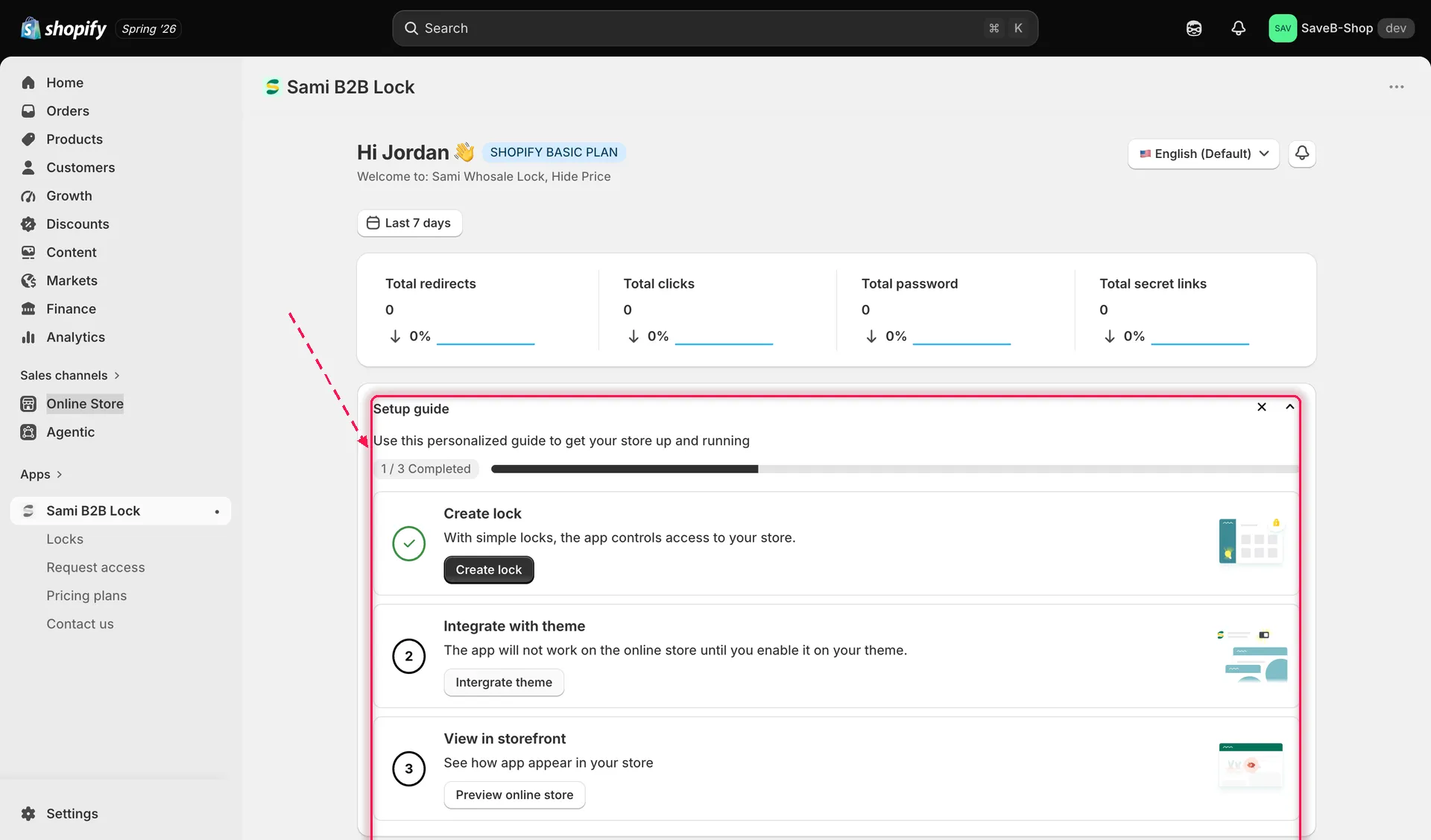
대시보드의 Setup guide에서 세 가지 설정 단계의 진행 상황을 확인할 수 있습니다.
Quick Setup 템플릿
섹션 제목: “Quick Setup 템플릿”아직 잠금이 없으면 Locks 페이지에 빈 상태 화면이 나타나고, 미리 만들어진 템플릿이 담긴 Quick Setup 캐러셀이 표시됩니다. 각 템플릿은 바로 사용할 수 있는 잠금을 미리 채워 주며, 검토하고 조정한 뒤 저장할 수 있습니다. 빈 편집기에서 시작하는 것보다 빠르게 시작할 수 있습니다.
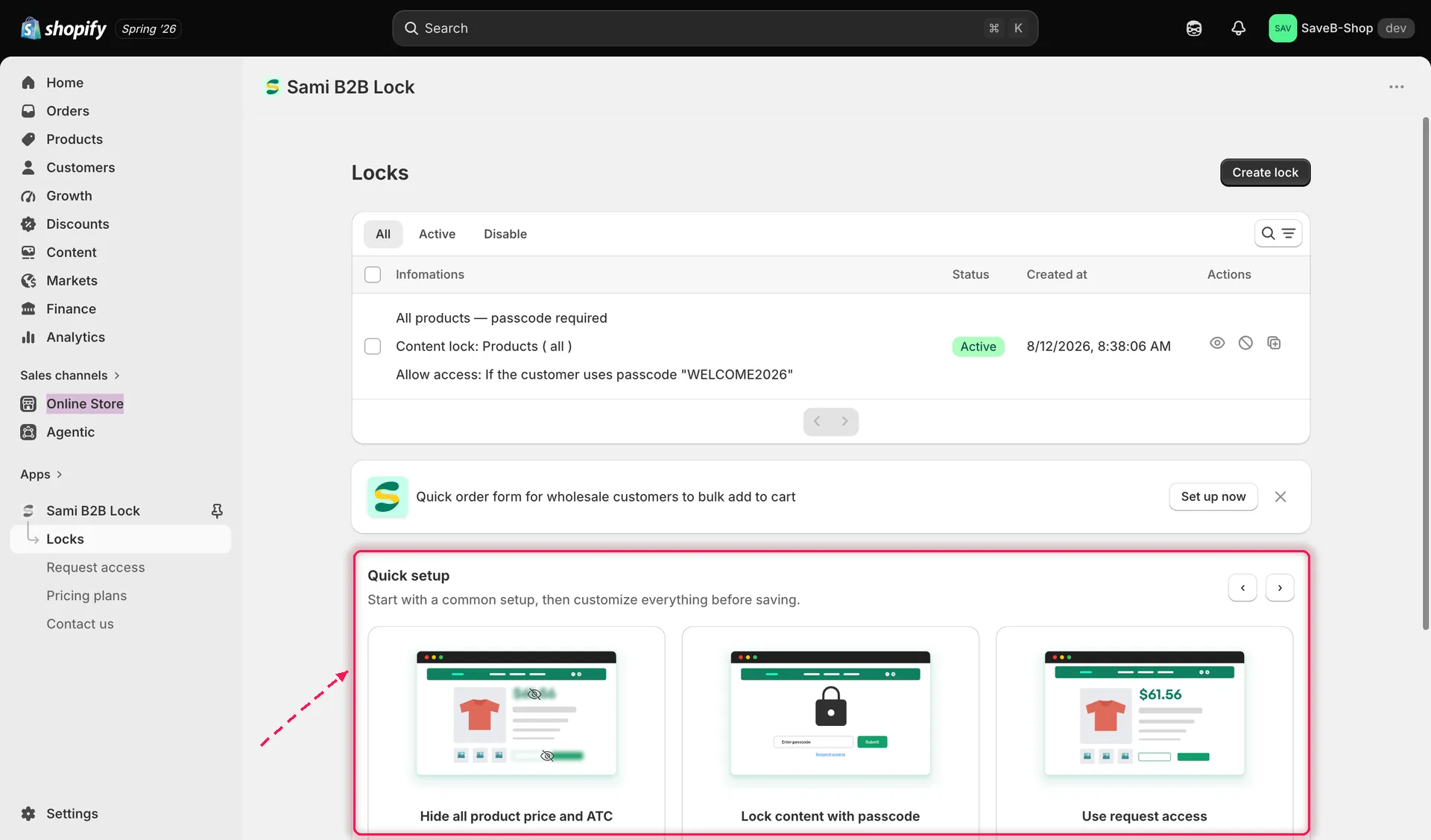
잠금이 아직 없으면 Quick Setup 캐러셀에서 미리 만들어진 잠금 템플릿을 제공합니다.
사용할 수 있는 템플릿은 다음과 같습니다.
- Hide all product price and Add to cart
- Lock content with passcode
- Use request access
- Wholesale-only products — 가격과 Add to cart에 적용되는 “wholesale” 태그용 고객 태그 규칙을 미리 채웁니다
- Selected customers can view page
- Lock checkout