
액세스 요청 개요
쇼핑객이 Passcode 또는 Secret link로 보호된 잠금에 대한 액세스를 요청할 수 있게 하고, 관리자에서 요청을 검토하고 승인합니다.
Request access는 혼자서는 잠금을 통과할 수 없는 쇼핑객을 위한 “액세스를 요청합니다” 경로를 추가합니다. 잠금에 암호 입력란을 표시하거나 비밀 링크를 요구하는 것에 더해, 작은 양식도 표시할 수 있습니다. 쇼핑객이 양식을 작성하면 알림이 오고, 암호나 비밀 링크를 이메일로 보낼지 판매자가 결정합니다.
잠금에 Request access 켜기
섹션 제목: “잠금에 Request access 켜기”- 잠금 편집기를 열고 Preview 패널에서 Customize templates를 클릭합니다.
- 열리는 패널의 왼쪽 사이드바에서 잠금이 사용하는 템플릿인 Passcode 또는 Secret link를 선택합니다.
- 가운데 열에서 Translation을 지나 Design 섹션까지 스크롤하여 Form request access를 켭니다.
잠금의 액세스 규칙이 Passcode 또는 Secret link가 아니면 이 옵션을 사용할 수 없습니다. 먼저 잠금을 두 규칙 유형 중 하나로 바꾸세요. Request access에는 유료 요금제가 필요할 수도 있으며, 그런 경우 업그레이드 안내가 표시됩니다.
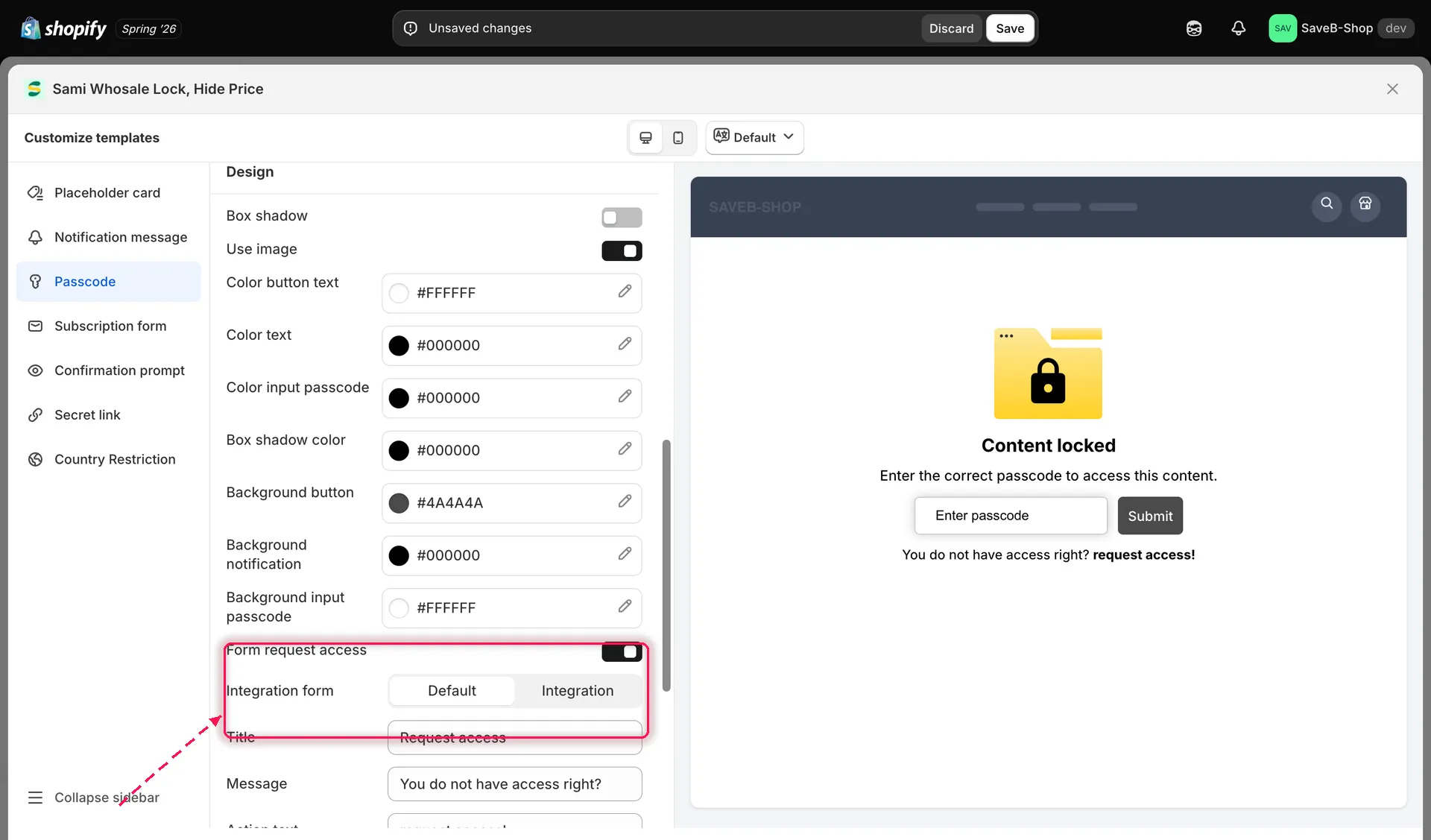
Customize templates 패널의 Design에서 Form request access를 켭니다.
양식 수집 방식 선택: Default 또는 Integration
섹션 제목: “양식 수집 방식 선택: Default 또는 Integration”Form request access를 켠 후에는 요청 양식 자체를 표시하는 방식을 선택합니다.
- Default — 앱의 기본 제공 양식이 스토어프런트 잠금 화면에 표시됩니다. 추가 설정이 필요 없으며 가장 간단한 옵션입니다.
- Integration — 앱의 양식 대신 타사 도구(예: 양식 빌더나 CRM)에서 호스팅하거나 만든 양식을 사용합니다. Integration을 선택하면 임베드 가능한 스니펫을 붙여 넣는 Short code 필드가 나타납니다(앱에
<div class="samitaWS-registrationForm" data-id="..."></div>같은 자리 표시자가 표시됩니다). 이 단축 코드가 기본 양식 대신 잠금 화면에 실제로 렌더링됩니다. 양식의 단축 코드를 얻는 방법을 잘 모르면 앱 안의 정보 배너에서 추가 문서를 안내합니다.
이미 다른 도구로 리드를 수집하고 있고, 요청이 앱의 Request access 목록이 아니라 그 도구에 들어오길 원한다면 Integration을 사용하세요.
양식 문구 사용자 지정
섹션 제목: “양식 문구 사용자 지정”Form request access 토글 바로 아래, 같은 Design 섹션에서 양식과 함께 표시되는 텍스트를 편집할 수 있습니다.
| 필드 | 기본값 |
|---|---|
| Title | Request access |
| Message | You do not have access right? |
| Action text | request access! |
오른쪽 미리 보기가 입력하는 대로 업데이트되므로, 잠금 화면에서 안내 문구가 어떻게 보이는지 정확히 확인할 수 있습니다.
양식의 필드 레이블(Email, Name, Message, Send request)과 성공 메시지는 같은 패널의 조금 위쪽인 Translation에 있으며, 다른 모든 잠금 문구와 마찬가지로 패널 상단의 언어 전환기로 스토어프런트 언어별로 편집할 수 있습니다. 잠금 메시지 번역을 참조하세요.
전체 흐름
섹션 제목: “전체 흐름”- 쇼핑객이 Passcode 또는 Secret link로 보호된 페이지에 접속했는데 암호나 유효한 비밀 링크가 없습니다.
- Form request access가 켜져 있으므로 막다른 길 대신 요청 양식(또는 Integration 양식)이 표시됩니다. 쇼핑객은 이름, 이메일, 선택 메시지를 제출합니다.
- 새 요청이 들어올 때마다 스토어의 연락처 주소로 발송되는 Admin notification email로 알림을 받습니다.
- Request Access 목록에서 요청을 열고, 누가 무엇을 요청했는지 검토한 다음 전달할 암호나 비밀 링크를 선택합니다.
- Send access를 클릭합니다. 쇼핑객은 실제 암호나 비밀 링크가 담긴 Customer access email을 받고, 요청은 처리 완료로 표시됩니다.
목록과 검토 화면의 모습은 액세스 요청 관리를, 두 이메일의 내용과 모양을 편집하는 방법은 요청 및 액세스 이메일 사용자 지정을 참조하세요.
동영상 안내
섹션 제목: “동영상 안내”Request access는 Passcode 또는 Secret link 잠금 안에 있으므로, 이 안내 영상에서는 Request access의 기반이 되는 설정인 암호 잠금을 처음부터 만듭니다.