
주간 일정
요일별로 반복되는 특정 시간대에 콘텐츠를 잠급니다(예: 평일 오전 9시~오후 5시).
Weekly schedule은 고정된 날짜가 아니라 매주 반복되는 패턴을 기준으로 방문자를 판별합니다. 요일별로 켜거나 끄고, 켠 요일마다 하루 종일 적용하거나 특정 시간대(예: 오전 9시~오후 5시)를 지정할 수 있습니다. 매주 반복되는 상황에 적합합니다. 예를 들어 매주 열리는 플래시 세일 시간대에 결제를 잠그거나, 라이브 드롭 페이지를 재입고 시간에만 접근할 수 있게 제한할 수 있습니다.
대부분의 액세스 규칙(Passcode, Secret link, Subscribe, Confirmation prompt와 같은 동작 기반 규칙 제외)과 마찬가지로, Weekly schedule도 방문자가 예약된 시간대 안에 접속하면 일치하는 If, 또는 그렇지 않을 때 일치하는 Unless로 설정할 수 있습니다. Unless는 일정 밖의 모든 경우에 일치하도록 반전합니다. 규칙 조합을 참고하세요.
규칙 추가
섹션 제목: “규칙 추가”- Locks를 열어 새 잠금을 만들거나 기존 잠금을 열어 수정합니다.
- 보호할 콘텐츠를 선택합니다. 규칙이 잠금에서 어떻게 작동하는지는 액세스 규칙 개요를 참고하세요.
- Unlock rules 탭을 클릭한 다음 Condition type 드롭다운에서 Weekly schedule을 선택합니다.
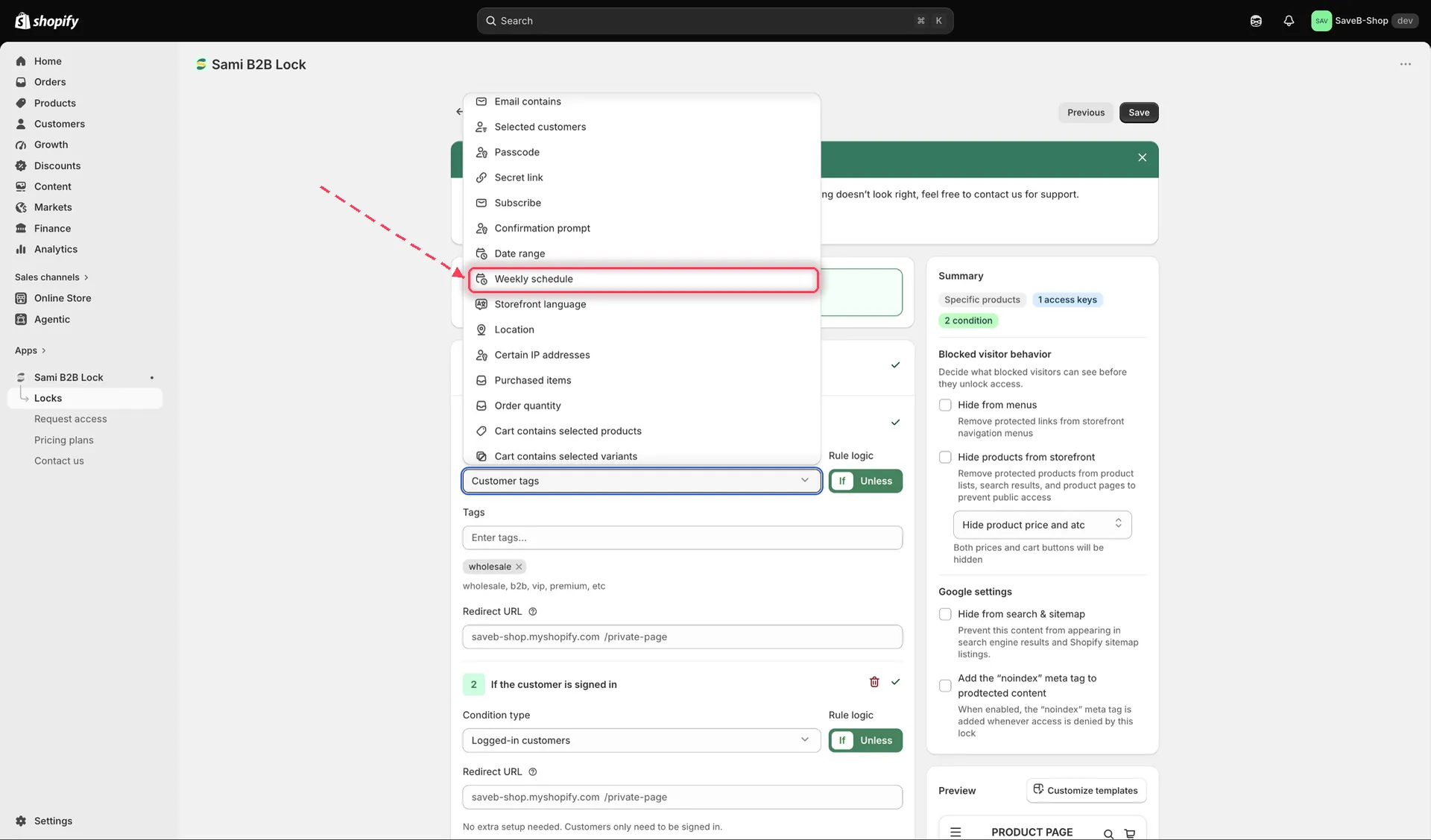
Unlock rules 탭의 Condition type 드롭다운에서 Weekly schedule을 선택합니다.
- 요일별로 켜거나 끕니다. 켠 요일마다 all day로 하루 종일 적용할지, 특정 start and end times를 지정할지 선택합니다. 같은 날에 시간대를 여러 개 추가할 수도 있습니다(예: 오전 시간대와 저녁 시간대).
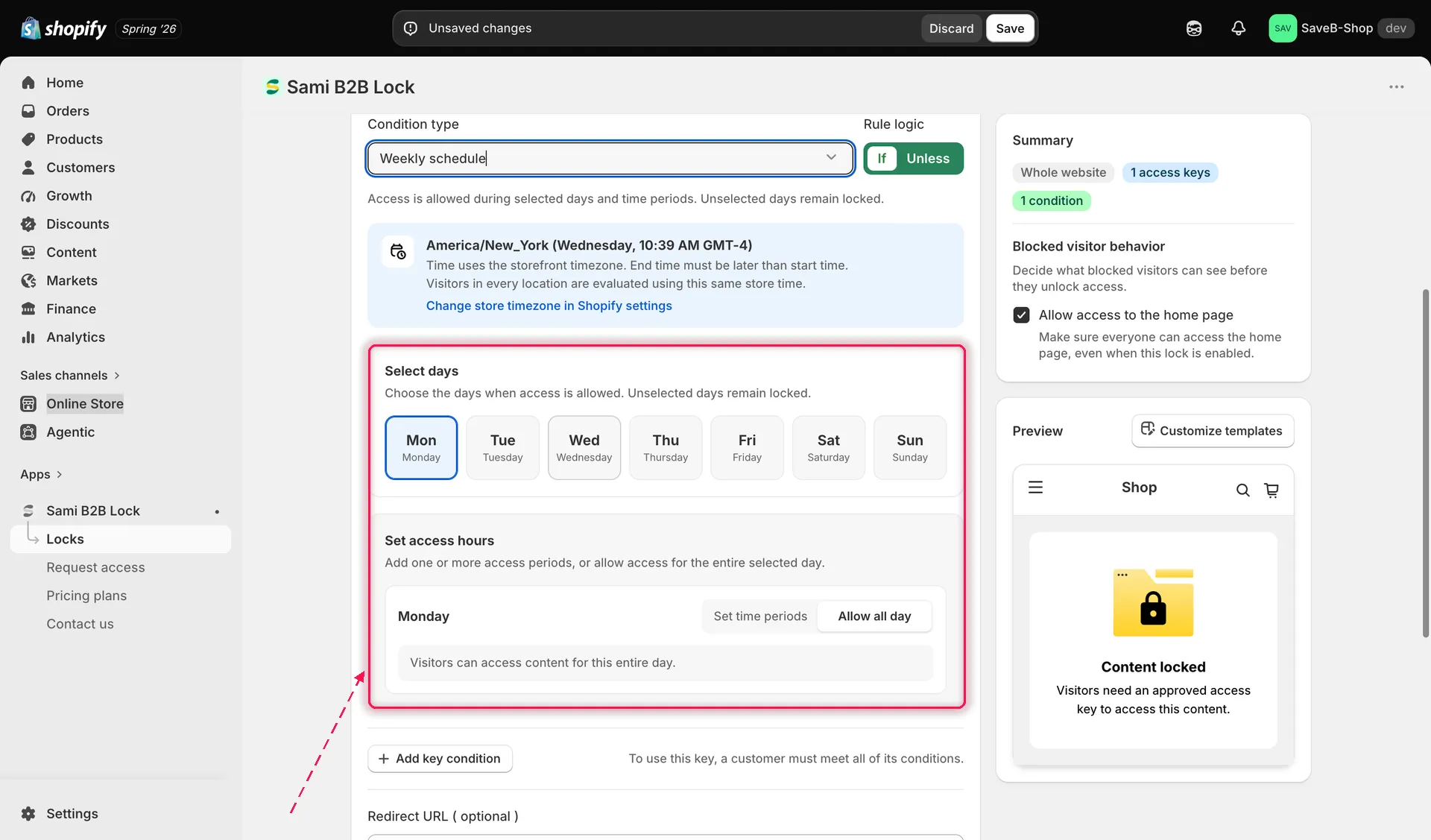
이 규칙을 적용할 요일을 켜고 요일별 시간대를 설정합니다.
- 예약된 시간대에 잠금을 적용할지, 그 밖의 시간에 적용할지에 따라 If 또는 Unless를 선택합니다.
- Save를 클릭합니다.
예시: 영업시간에 도매 지원 페이지 열기
섹션 제목: “예시: 영업시간에 도매 지원 페이지 열기”페이지를 스토어 시간대 기준 월요일부터 금요일까지 오전 9시~오후 5시에 이용할 수 있게 하려는 경우를 가정해 보겠습니다.
- 보호할 콘텐츠로 Wholesale support 페이지를 선택합니다.
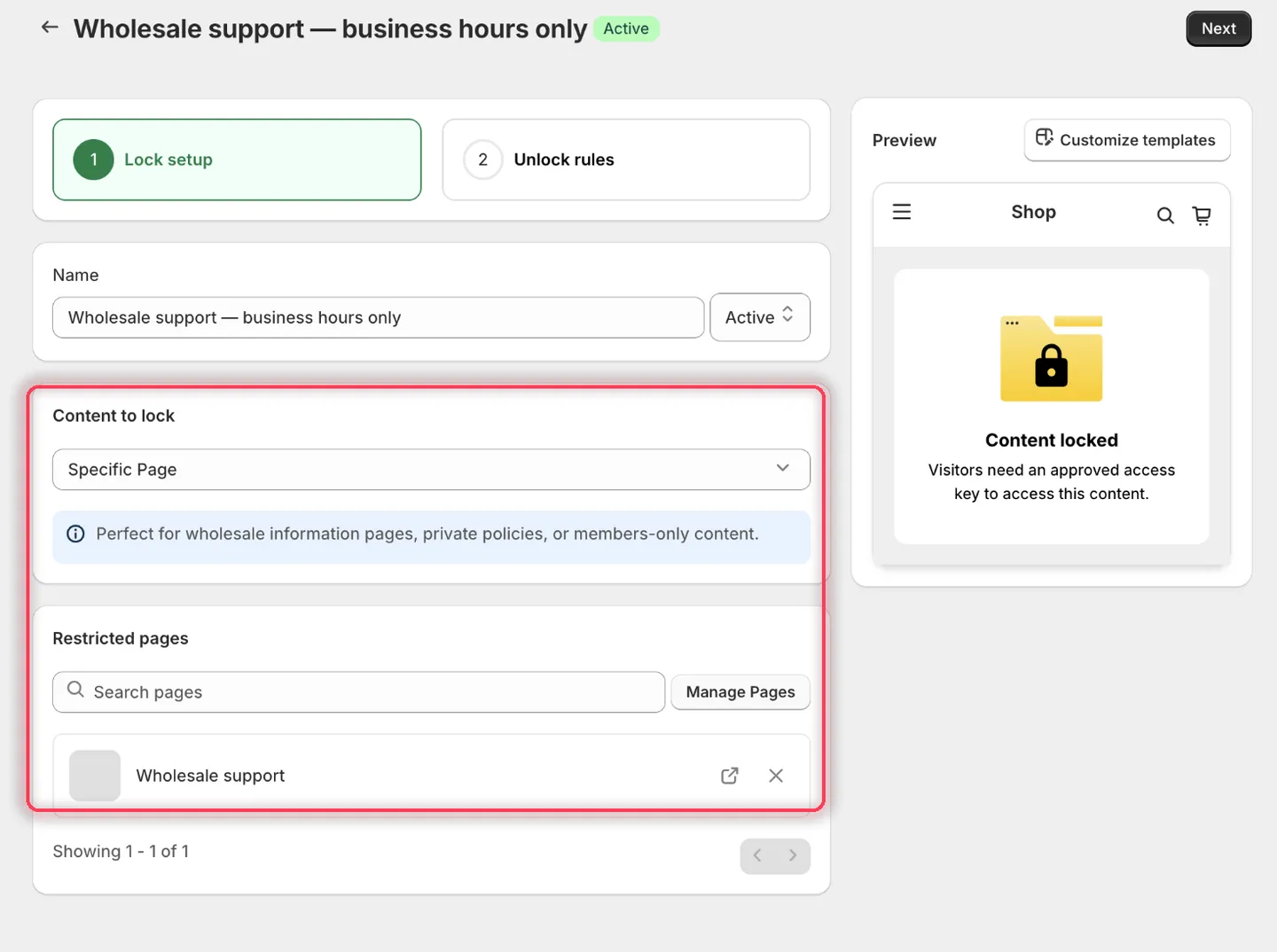
영업시간을 따를 페이지를 선택합니다.
- Weekly schedule을 추가하고 If를 선택합니다. 규칙에는 스토어의 시간대와 현재 시간이 표시됩니다(예: America/New_York (Friday, 06:09 AM GMT-4)). 이를 보면 “9:00”이 어느 시간을 뜻하는지 알 수 있습니다.
- Select days에서 월요일부터 금요일까지 켜고 토요일과 일요일은 끈 상태로 둡니다. 선택하지 않은 요일은 하루 종일 잠긴 상태로 유지됩니다.
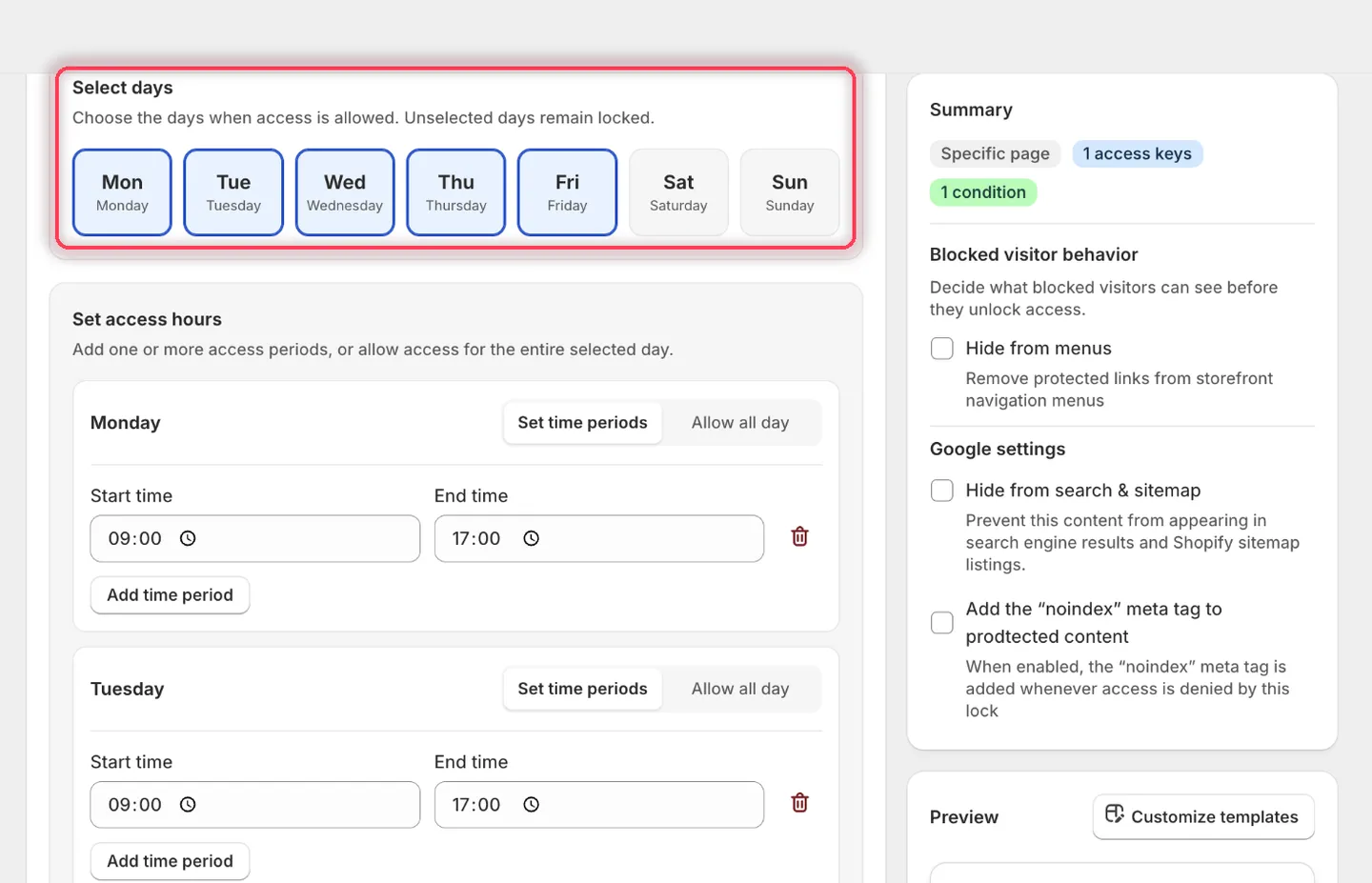
선택한 요일에만 액세스가 열릴 수 있습니다.
- Set access hours에서 선택한 요일마다 Set time periods 또는 Allow all day를 고를 수 있습니다. Set time periods를 선택하고 모든 요일에 09:00부터 17:00까지로 설정합니다.
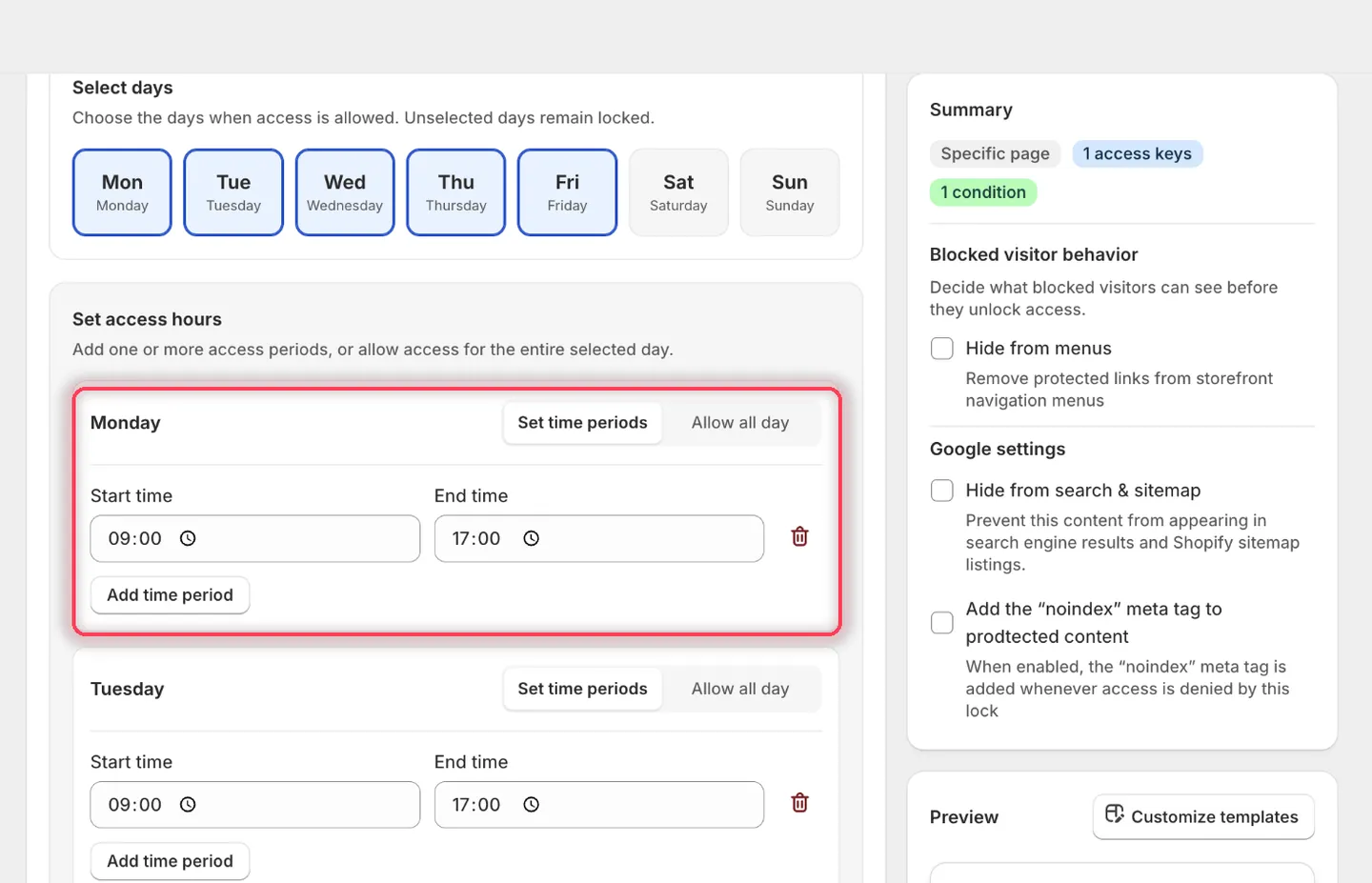
요일마다 시작 및 종료 시간을 따로 설정하며, 하루에 시간대를 여러 개 추가할 수 있습니다.
- 규칙의 Redirect URL은 비워 둡니다.
- Access denied message를 다음과 같이 설정합니다.
Wholesale support is available Monday to Friday, 9:00 AM–5:00 PM.
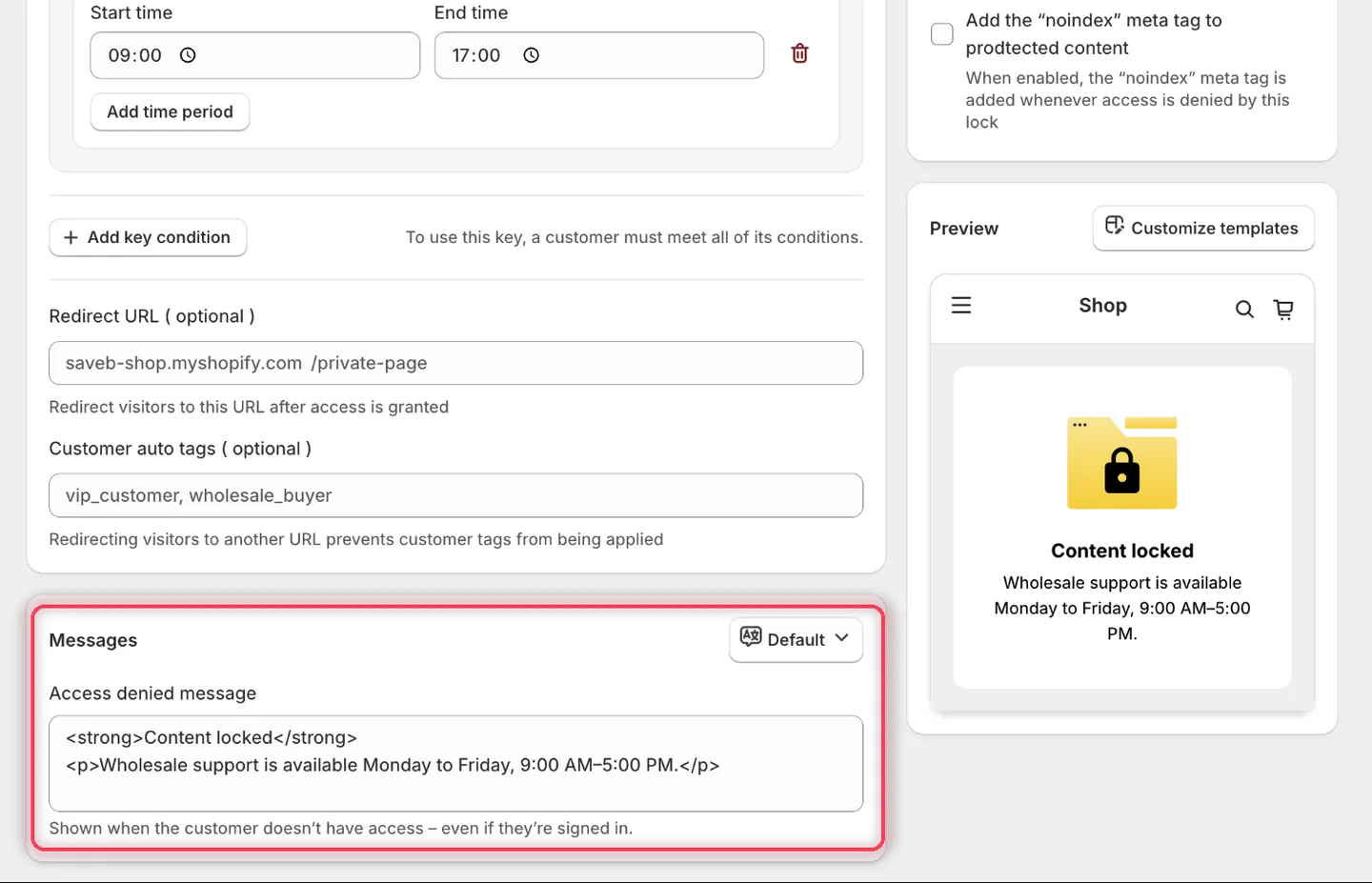
메시지 필드는 하나뿐이며, 저장하기 전에 Preview 패널에서 문구를 확인할 수 있습니다.
- Save를 클릭합니다.
스토어프런트 결과
섹션 제목: “스토어프런트 결과”설정한 시간 동안에는 방문자가 Wholesale support 페이지를 정상적으로 열 수 있습니다. 그 밖의 시간에는 페이지가 잠긴 상태로 유지되며 위의 메시지가 표시됩니다. 일정은 스토어의 시간대를 사용하므로 모든 방문자가 동일한 영업시간 기준으로 판단됩니다.
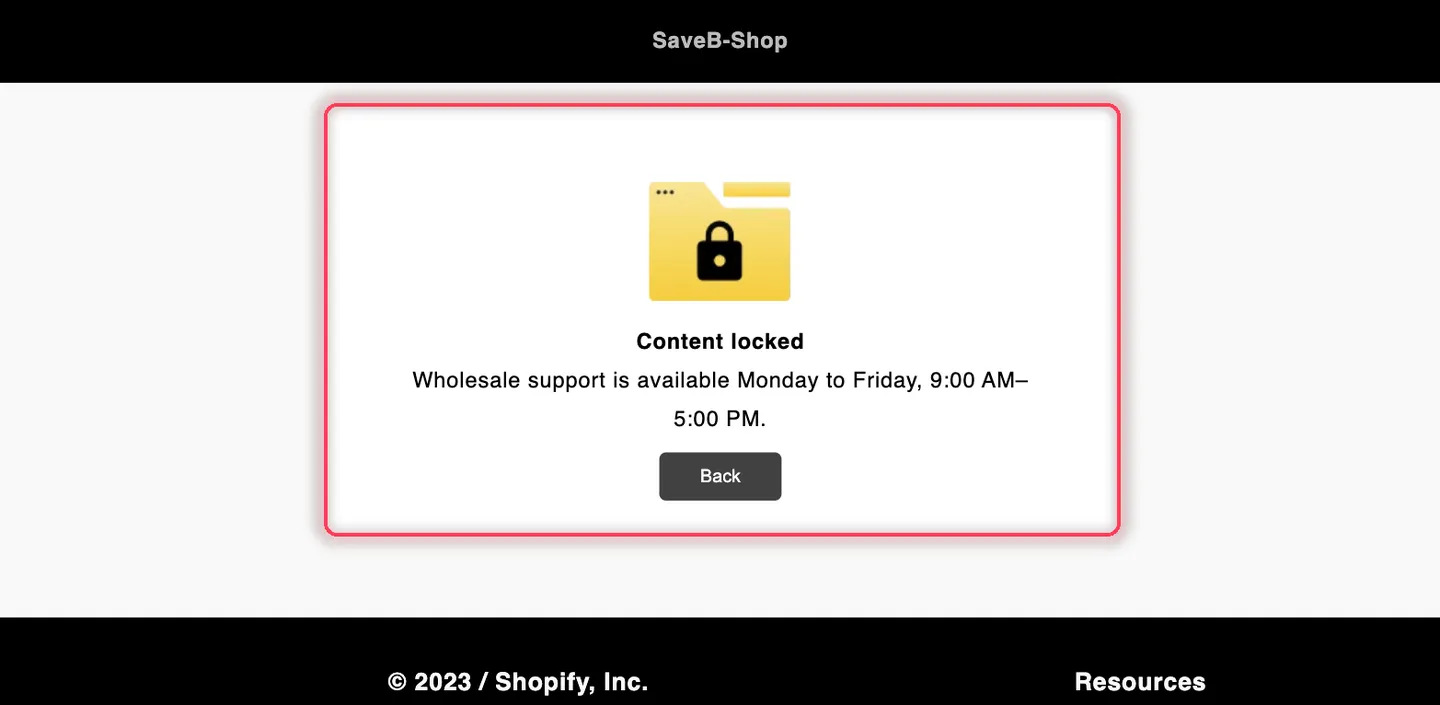
설정한 일정 밖에서는 방문자에게 이 예시의 Access denied message가 표시됩니다.