
첫 번째 잠금 만들기
게스트에게 제품 가격을 숨기는 실제 예시로 몇 분 만에 첫 번째 잠금을 만들고 확인합니다.
이 안내에서는 로그인한 고객에게만 단일 제품의 가격과 Add to cart 버튼이 표시되도록 숨기는, 간단하고 흔한 잠금을 하나 만듭니다. 모든 잠금을 구성하는 세 가지 요소인 잠글 콘텐츠, 액세스 규칙, 잠금 동작을 복잡한 설정 없이 모두 사용하므로 첫 번째 잠금으로 적합합니다.
테마에서 앱 임베드를 활성화했는지 먼저 확인하세요. 그렇지 않으면 여기서 만드는 잠금이 아직 스토어프런트에 적용되지 않습니다.
-
Locks를 열고 새 잠금 시작하기
섹션 제목: “Locks를 열고 새 잠금 시작하기”앱을 열고 Locks 페이지로 이동한 다음 Create Lock을 클릭합니다.
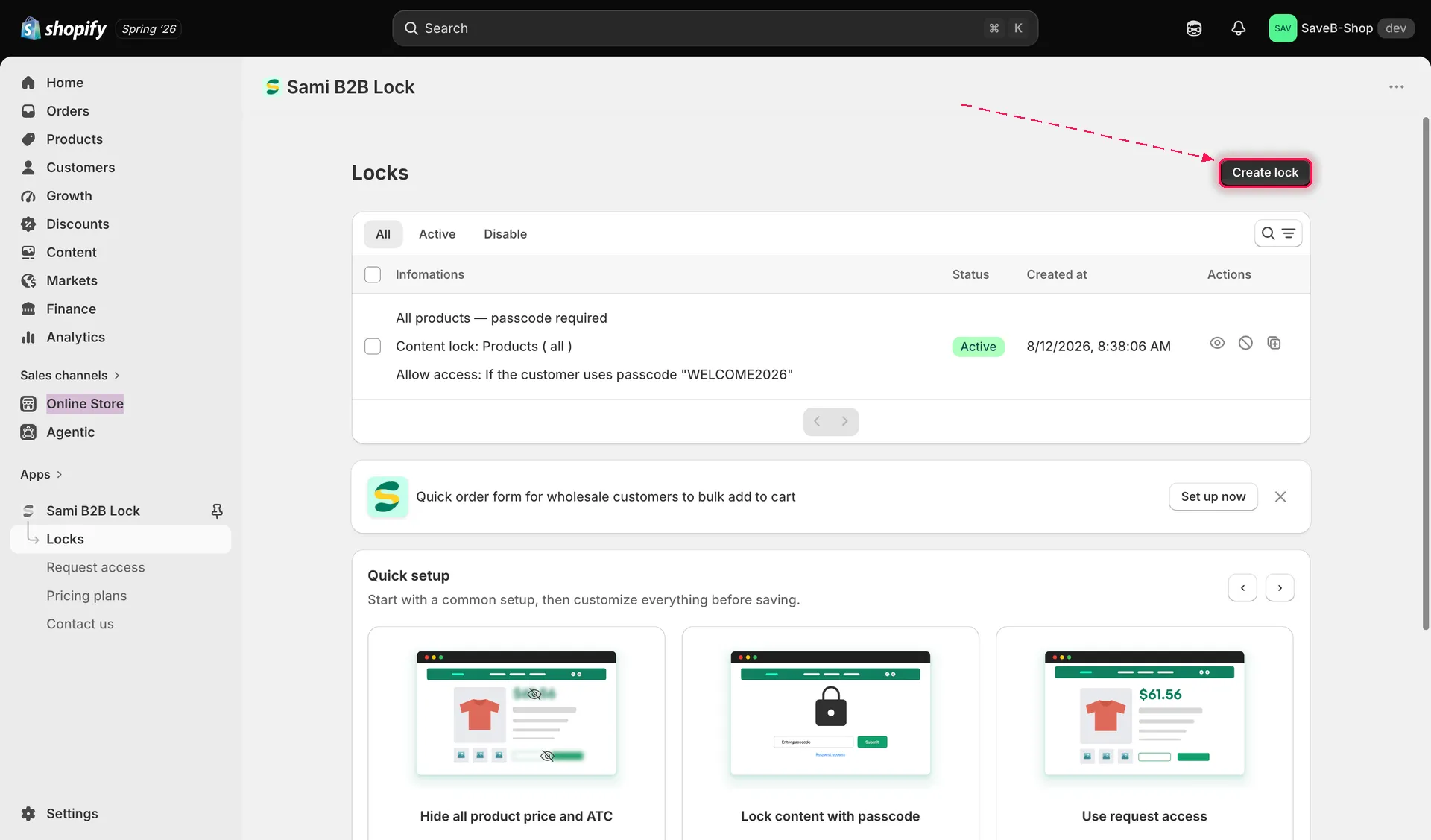
Locks 페이지에서 새 잠금을 시작합니다.
-
잠금 이름 정하기
섹션 제목: “잠금 이름 정하기”나중에 알아볼 수 있는 이름을 지정합니다. 예: “Members-only pricing”. 이 이름은 관리자에서 참고하기 위한 것일 뿐 쇼핑객에게는 표시되지 않습니다.
-
잠글 콘텐츠로 Products 선택하기
섹션 제목: “잠글 콘텐츠로 Products 선택하기”Content to lock을 Products로 설정한 다음, 제품 선택기에서 보호할 제품 하나를 선택합니다.
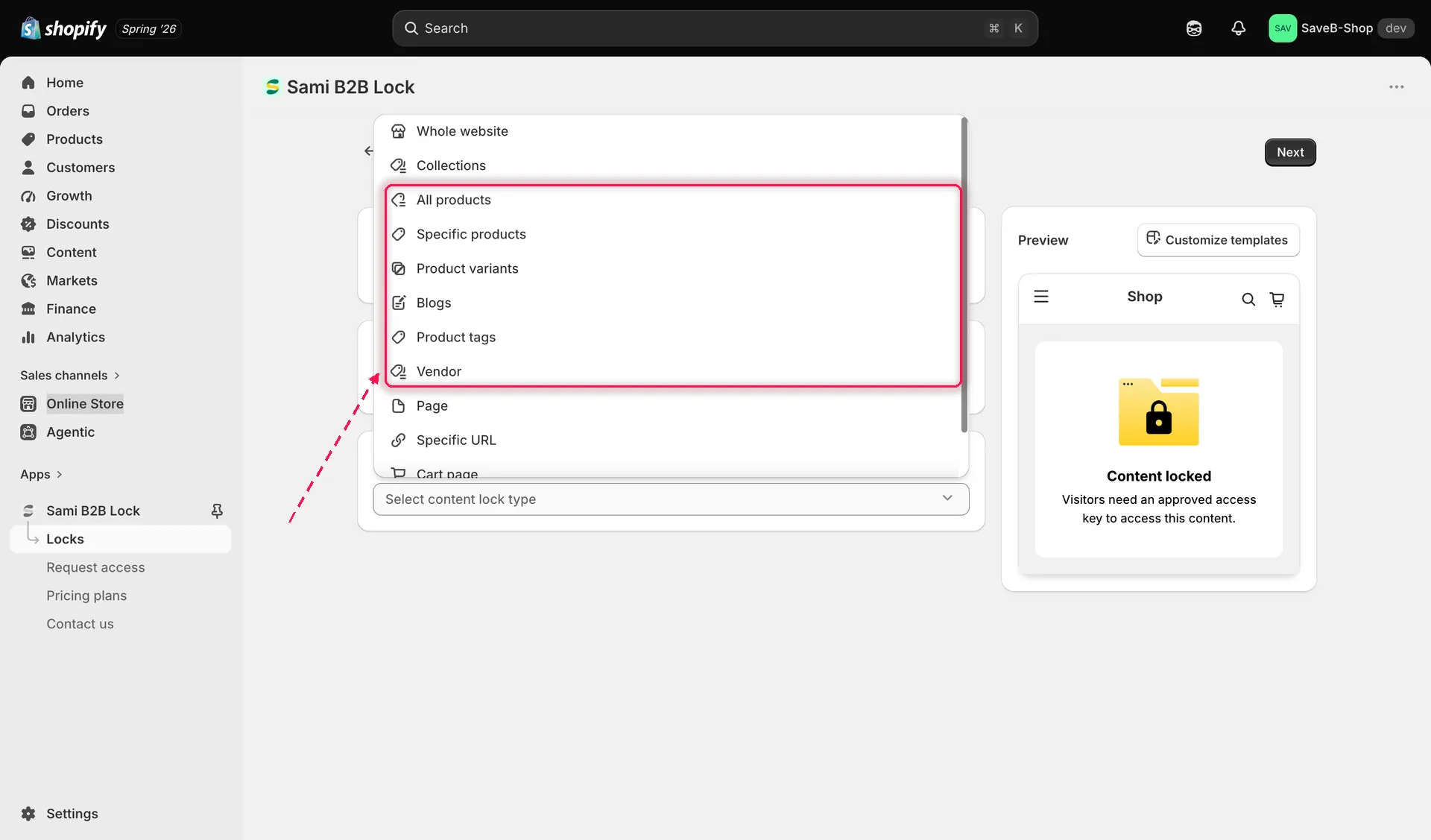
콘텐츠 유형으로 Products를 선택한 다음 보호할 특정 제품을 선택합니다.
-
Logged-in customers 액세스 규칙 추가하기
섹션 제목: “Logged-in customers 액세스 규칙 추가하기”액세스 규칙을 추가하고 Logged-in customers를 선택합니다. 방문자가 로그인한 경우 If로 일치하도록 설정된 기본값 그대로 두세요. 이 예시에 필요한 설정입니다.
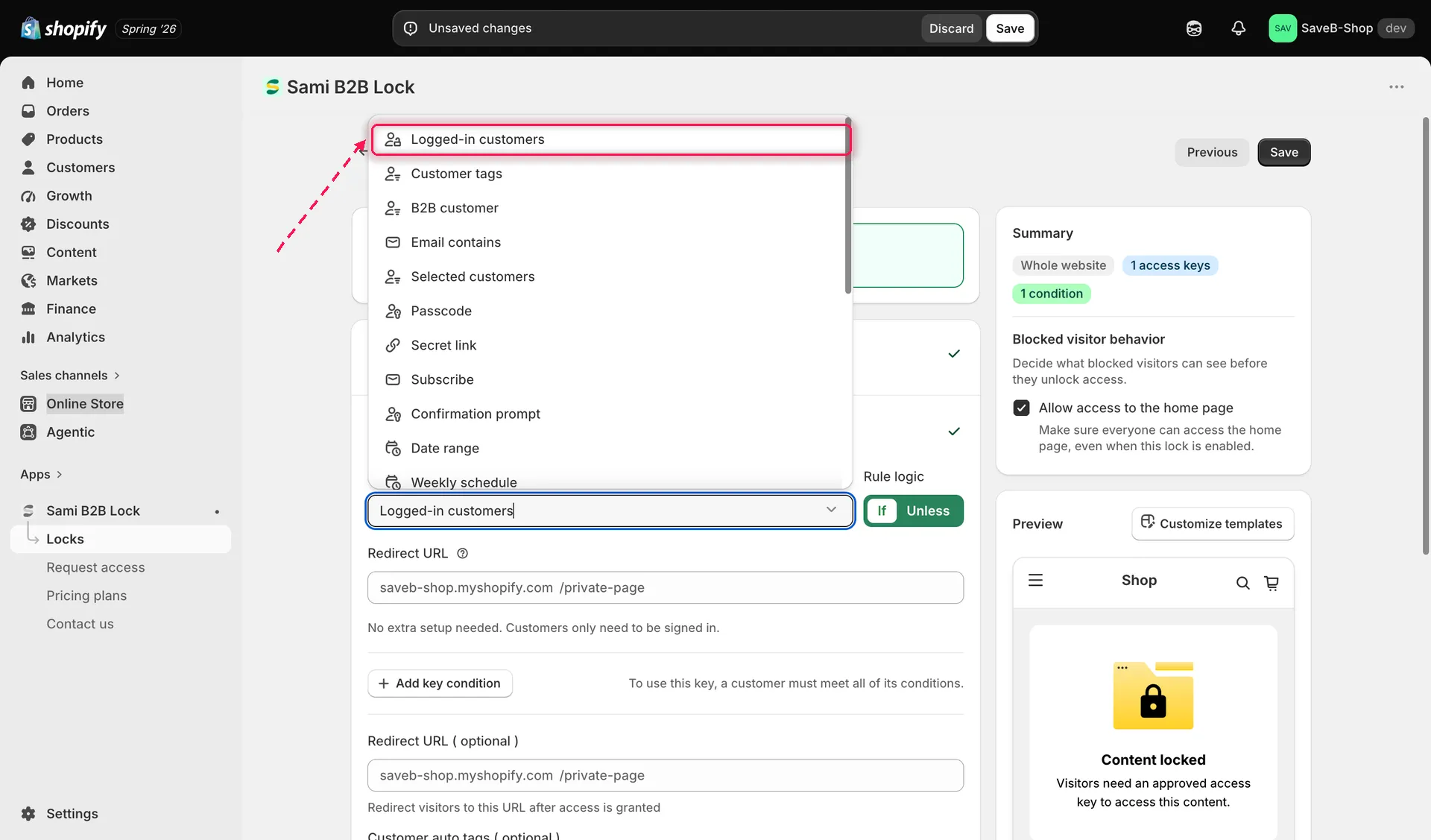
잠금에 Logged-in customers 액세스 규칙을 추가합니다.
-
Hide price and Add to cart 켜기
섹션 제목: “Hide price and Add to cart 켜기”잠금의 동작 설정에서 Hide price와 Hide Add to cart를 모두 켭니다. 액세스 규칙을 통과하지 못한 게스트는 페이지가 완전히 차단되는 대신, 가격과 버튼이 대체된 제품 페이지를 보게 됩니다.
-
잠금 저장하기
섹션 제목: “잠금 저장하기”콘텐츠, 액세스 규칙, 동작 등 설정한 내용의 요약을 검토한 다음 Save를 클릭합니다.
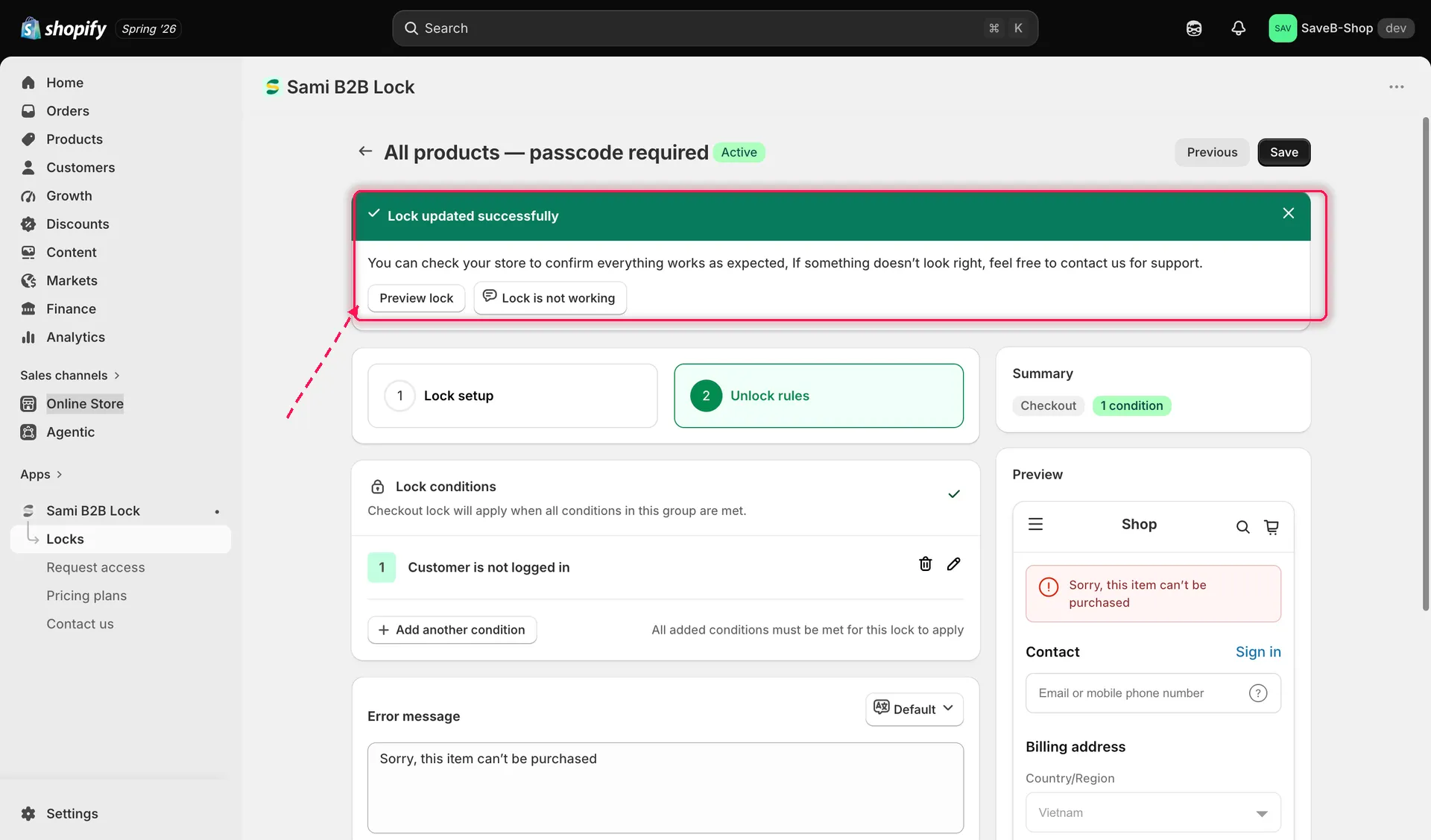
저장하기 전에 잠금 요약을 검토하세요.
-
실제 스토어프런트에서 확인하기
섹션 제목: “실제 스토어프런트에서 확인하기”시크릿 또는 비공개 브라우저 창을 열고 실제 스토어프런트의 제품 페이지를 방문합니다. 일반 구매 영역 대신 가격과 Add to cart 버튼이 “Login to see price” / “Login to Add to cart” 안내로 바뀌어 있어야 합니다.
이제 고객 계정으로 로그인(같은 창이나 로그인되어 있는 다른 브라우저)한 다음 제품 페이지를 새로 고칩니다. Logged-in customers 규칙을 통과했으므로 가격과 Add to cart 버튼이 다시 정상적으로 표시되어야 합니다.