
요청 및 액세스 이메일 사용자 지정
Request access에서 보내는 관리자 알림 이메일과 고객 액세스 이메일의 제목, 내용, 변수를 편집합니다.
Request access는 두 가지 이메일을 보냅니다. 쇼핑객이 요청을 제출했음을 알리는 이메일과, 쇼핑객에게 액세스가 부여되었음을 알리는 이메일입니다. 두 이메일 모두 같은 Manage email 페이지에서 편집합니다.
Manage email 열기
섹션 제목: “Manage email 열기”Request access 목록에서 페이지 오른쪽 상단의 Manage email을 클릭합니다.
두 개의 별도 템플릿
섹션 제목: “두 개의 별도 템플릿”Manage email 페이지 상단에서 다음을 전환할 수 있습니다.
- Admin email — 쇼핑객이 새 요청을 제출할 때마다 판매자에게 발송됩니다.
- Customer email — 판매자가 요청에서 Send access를 클릭하면 쇼핑객에게 발송됩니다.
각 템플릿은 독립적으로 편집되며, 한 템플릿의 변경 사항은 다른 템플릿에 영향을 주지 않습니다.
템플릿 편집
섹션 제목: “템플릿 편집”선택한 템플릿에서 다음을 편집할 수 있습니다.
- Email subject — 일반 텍스트 필드입니다. Admin email의 제목에서는 변수도 사용할 수 있습니다(예: 제목에
{{customer_name}}포함). - Preview / Edit code — 샘플 데이터로 렌더링된 이메일 보기(Preview)와 원본 HTML 직접 편집(Edit code)을 전환합니다. 색상, 로고, 푸터를 위한 별도의 컨트롤은 없습니다. 앱의 기본 템플릿에 이미 모두 포함되어 있으며, 색상을 바꾸거나 로고 이미지를 교체하거나 푸터 텍스트를 편집하려면 Edit code 모드에서 HTML을 편집하세요.
- Reset default HTML — 해당 템플릿의 제목과 HTML 편집 내용을 취소하고 앱의 원래 디자인으로 복원합니다.
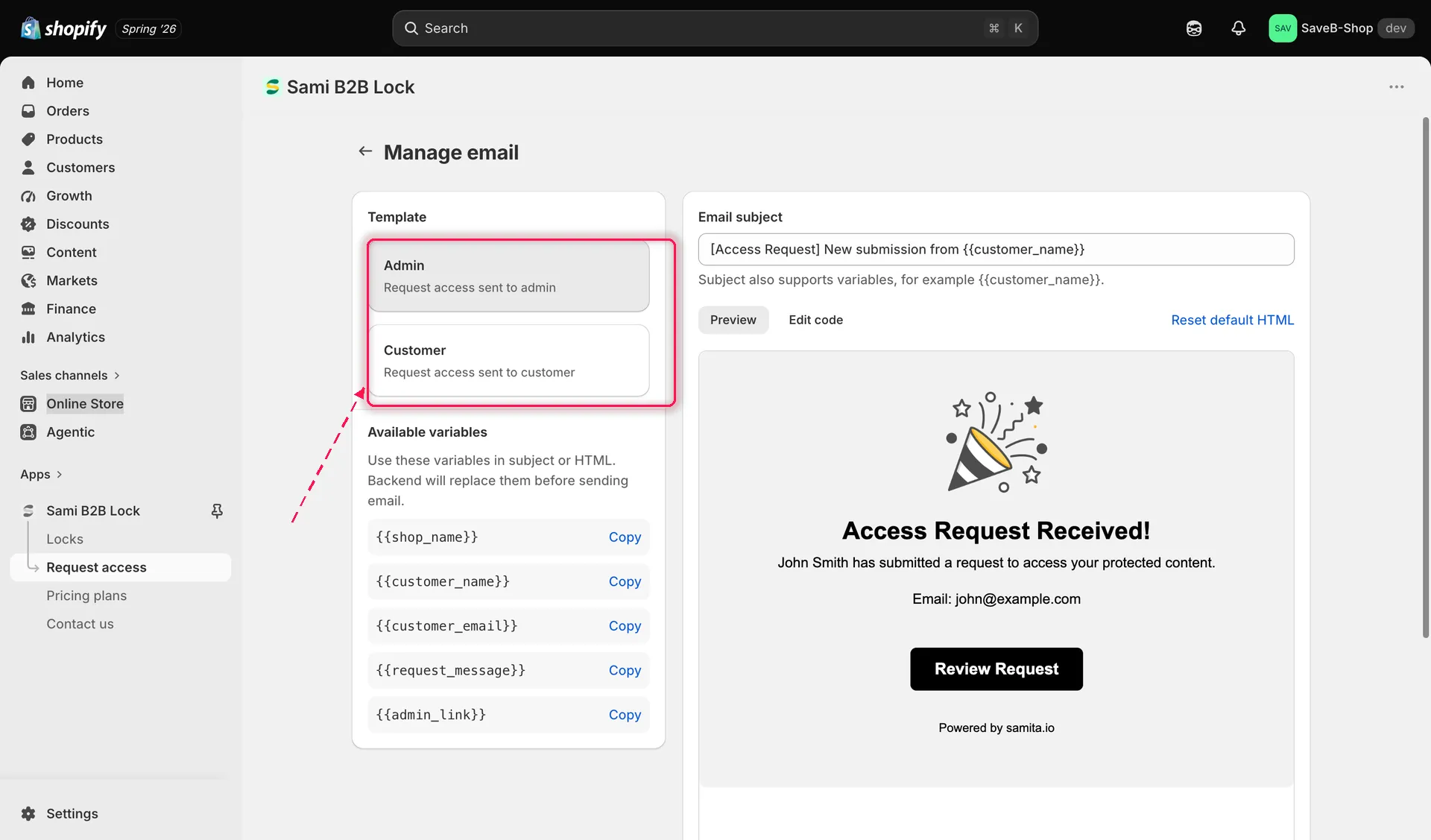
샘플 데이터로 Admin email 템플릿을 미리 보는 화면입니다.
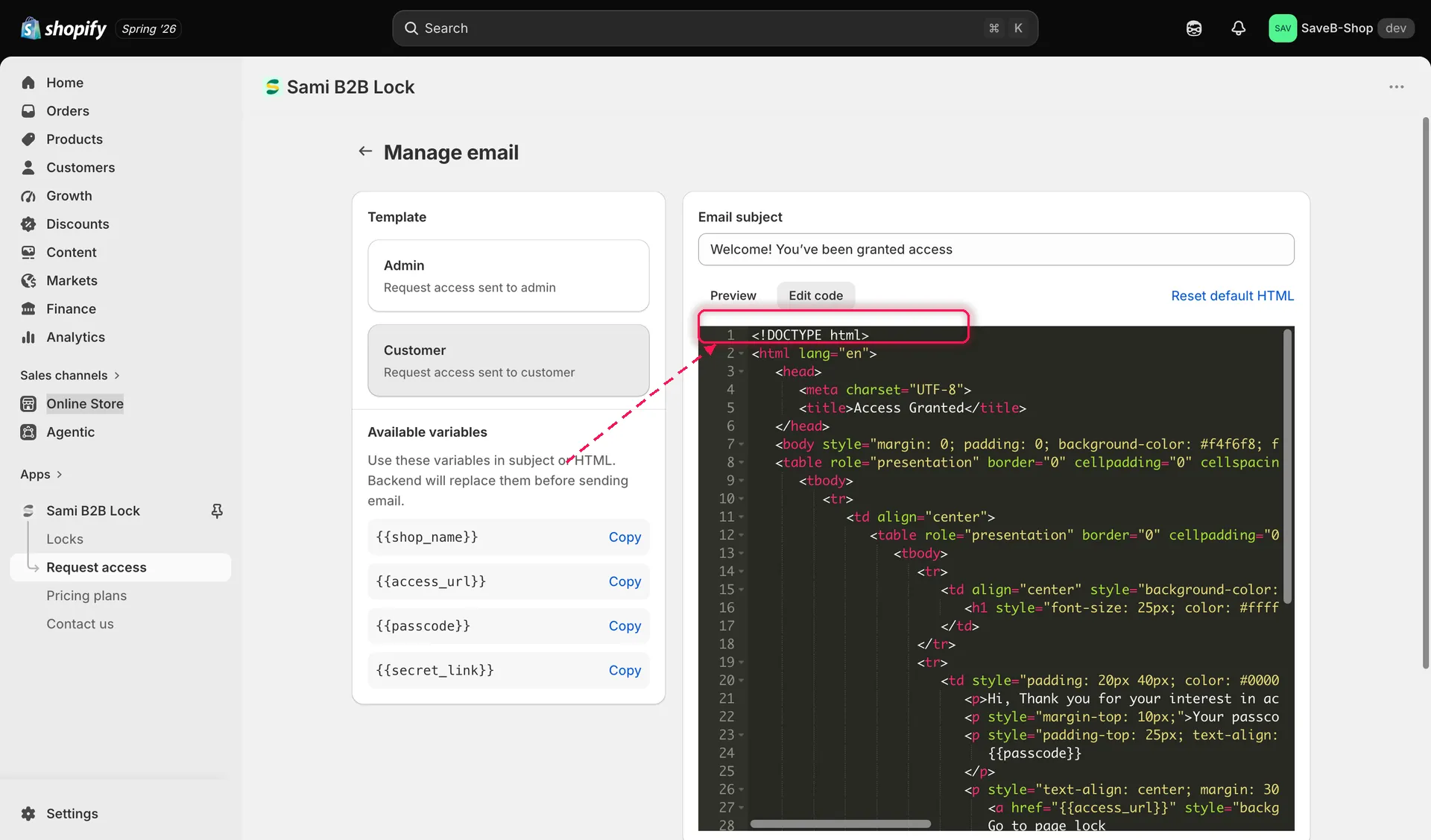
템플릿의 원본 HTML을 편집하는 화면이며, 사용할 수 있는 변수가 옆에 표시됩니다.
사용 가능한 변수
섹션 제목: “사용 가능한 변수”편집기 옆의 패널에는 해당 템플릿의 제목이나 HTML에 넣을 수 있는 변수가 표시됩니다. 변수 옆의 Copy를 클릭하면 클립보드에 복사됩니다. 이메일이 실제로 발송될 때 앱이 실제 값으로 채웁니다. 각 이메일에서 사용할 수 있는 정보가 다르므로 변수는 템플릿마다 다릅니다.
| 변수 | 사용 가능한 템플릿 | 채워지는 내용 |
|---|---|---|
{{shop_name}} |
Admin 및 Customer | 스토어 이름입니다. |
{{customer_name}} |
Admin | 쇼핑객이 요청 양식에 입력한 이름입니다. |
{{customer_email}} |
Admin | 쇼핑객이 입력한 이메일 주소입니다. |
{{request_message}} |
Admin | 쇼핑객이 요청과 함께 보낸 선택 메시지입니다. |
{{admin_link}} |
Admin | 앱 안의 해당 요청으로 바로 이동하는 링크이므로 한 번의 클릭으로 검토할 수 있습니다. |
{{access_url}} |
Customer | 쇼핑객이 액세스를 요청한 잠긴 페이지의 URL입니다. |
{{passcode}} |
Customer | 잠금에 Passcode 규칙이 사용된 경우, 보내기로 선택한 암호입니다. |
{{secret_link}} |
Customer | 잠금에 Secret link 규칙이 사용된 경우, 보내기로 선택한 비밀 링크입니다. |