
Dominio del negozio
Seleziona chi visita il negozio in base al dominio esatto su cui sta navigando in questo momento.
Shop domain confronta l’hostname esatto che chi visita il negozio sta usando per navigare. È utile quando il tuo negozio è disponibile sia tramite un dominio personalizzato collegato, come www.your-store.com, sia tramite il suo dominio Shopify originale, come your-store.myshopify.com.
Usa questa regola per rendere i contenuti protetti disponibili solo sul tuo dominio personalizzato pubblico, oppure per mantenere un flusso di test disponibile solo tramite il dominio myshopify.com.
Inserisci uno o più domini senza protocollo né percorso, ad esempio www.your-store.com o your-store.myshopify.com.
- If: la regola corrisponde quando il dominio attuale è uno di quelli che hai inserito.
- Unless: la regola corrisponde quando il dominio attuale non è uno di quelli che hai inserito.
Quando questa regola è combinata con altre condizioni del blocco, ogni condizione deve essere soddisfatta. Consulta Combinazione di regole.
Aggiungere la regola
Sezione intitolata “Aggiungere la regola”- Apri Locks e crea un nuovo blocco oppure aprine uno esistente per modificarlo.
- Scegli il contenuto che vuoi proteggere. Consulta Panoramica delle regole di accesso per capire come si inseriscono le regole in un blocco.
- Fai clic sulla scheda Unlock rules, poi nel menu a discesa Condition type seleziona Shop domain.
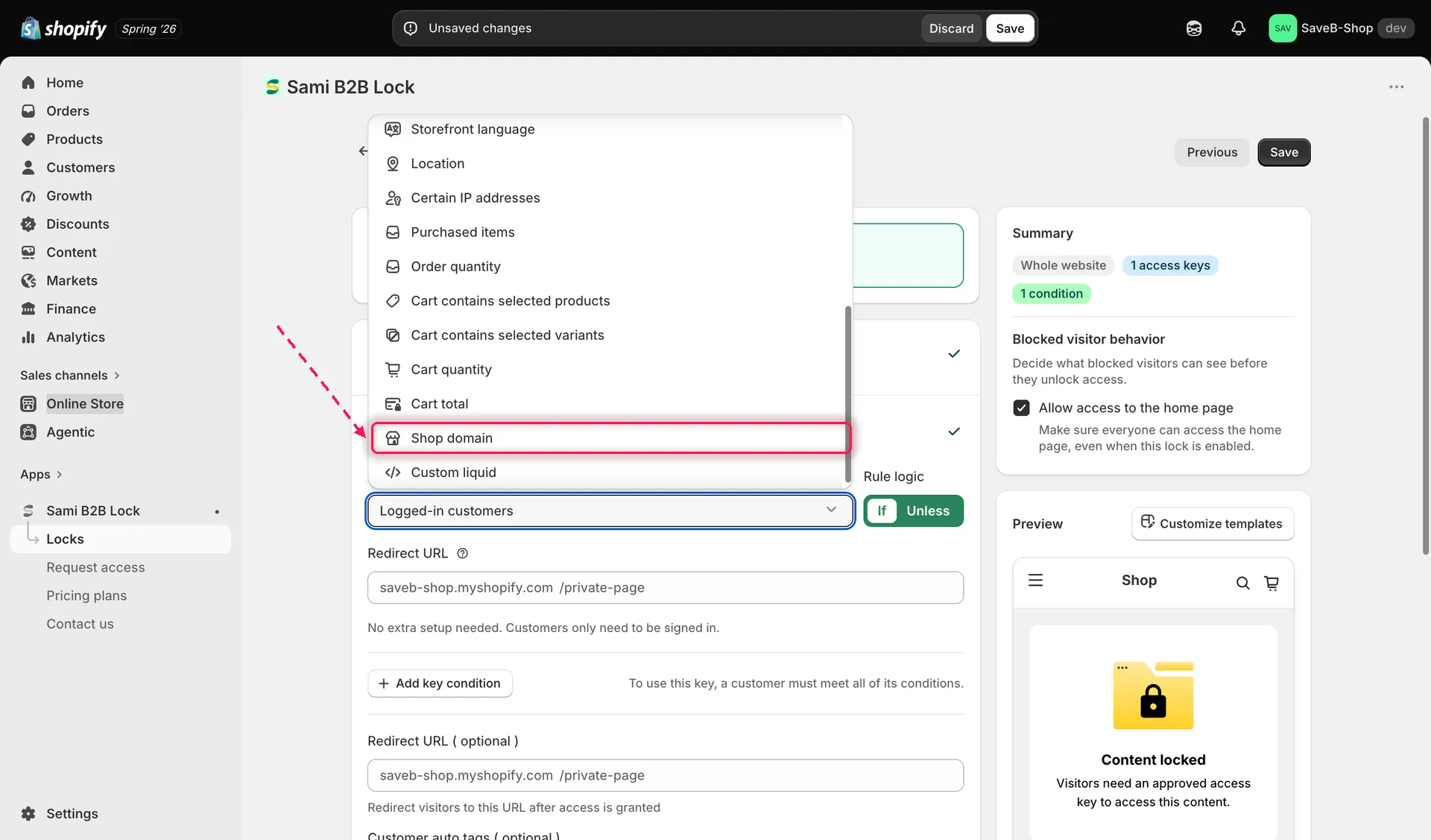
Seleziona Shop domain dal menu a discesa Condition type nella scheda Unlock rules.
- Inserisci i domini esatti che vuoi confrontare, ad esempio il tuo dominio personalizzato o il tuo dominio
*.myshopify.com. Puoi aggiungerne più di uno.
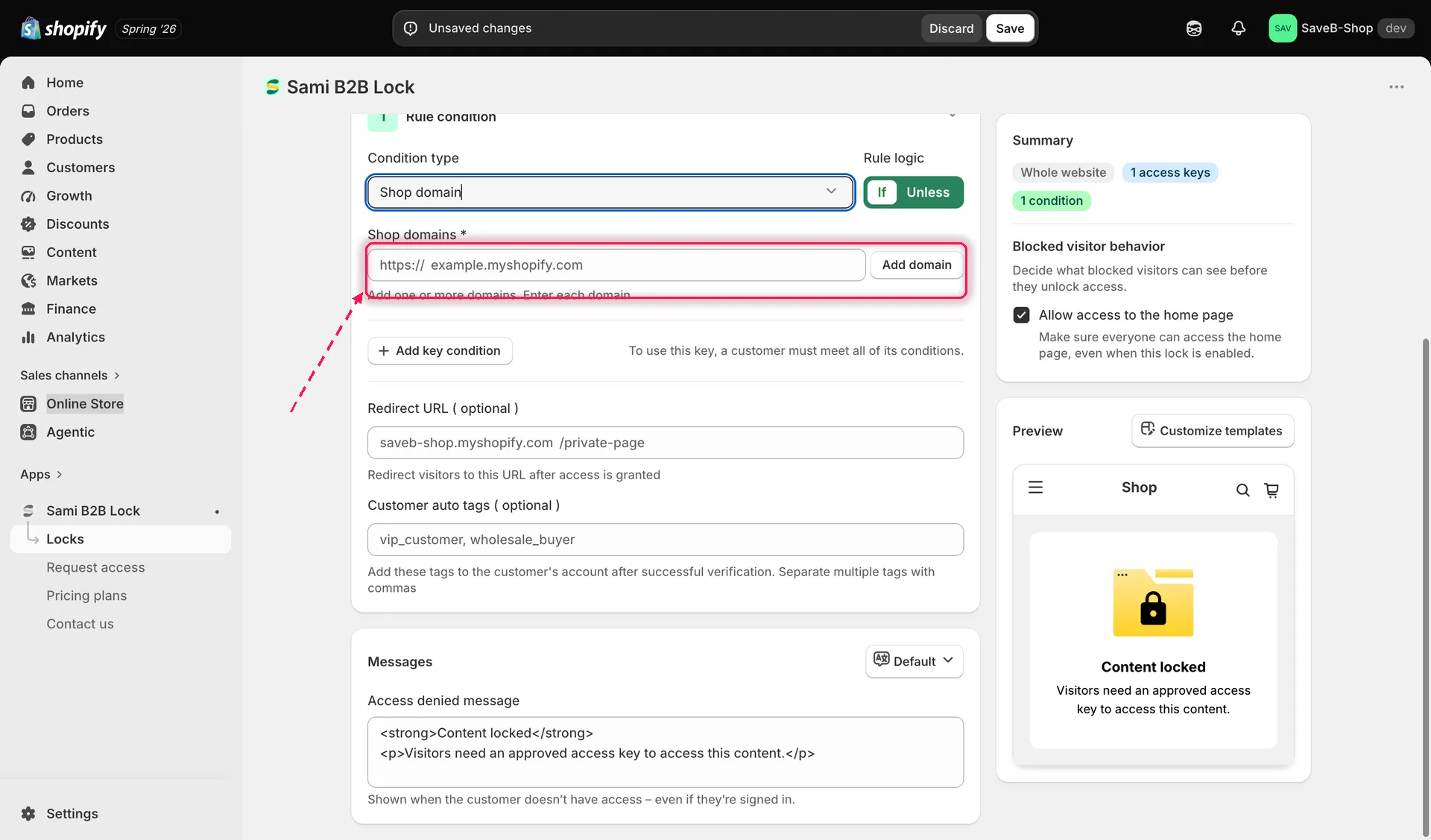
Aggiungi ogni dominio esatto che la regola deve confrontare con il dominio su cui sta navigando chi visita il negozio.
- Scegli If o Unless.
- Fai clic su Save.
Esempio: mantenere una pagina di anteprima sul dominio Shopify
Sezione intitolata “Esempio: mantenere una pagina di anteprima sul dominio Shopify”Supponiamo che il tuo negozio pubblico usi www.your-store.com, ma una pagina di anteprima debba essere disponibile solo tramite your-store.myshopify.com.
- Seleziona la pagina Staging preview come contenuto da proteggere.
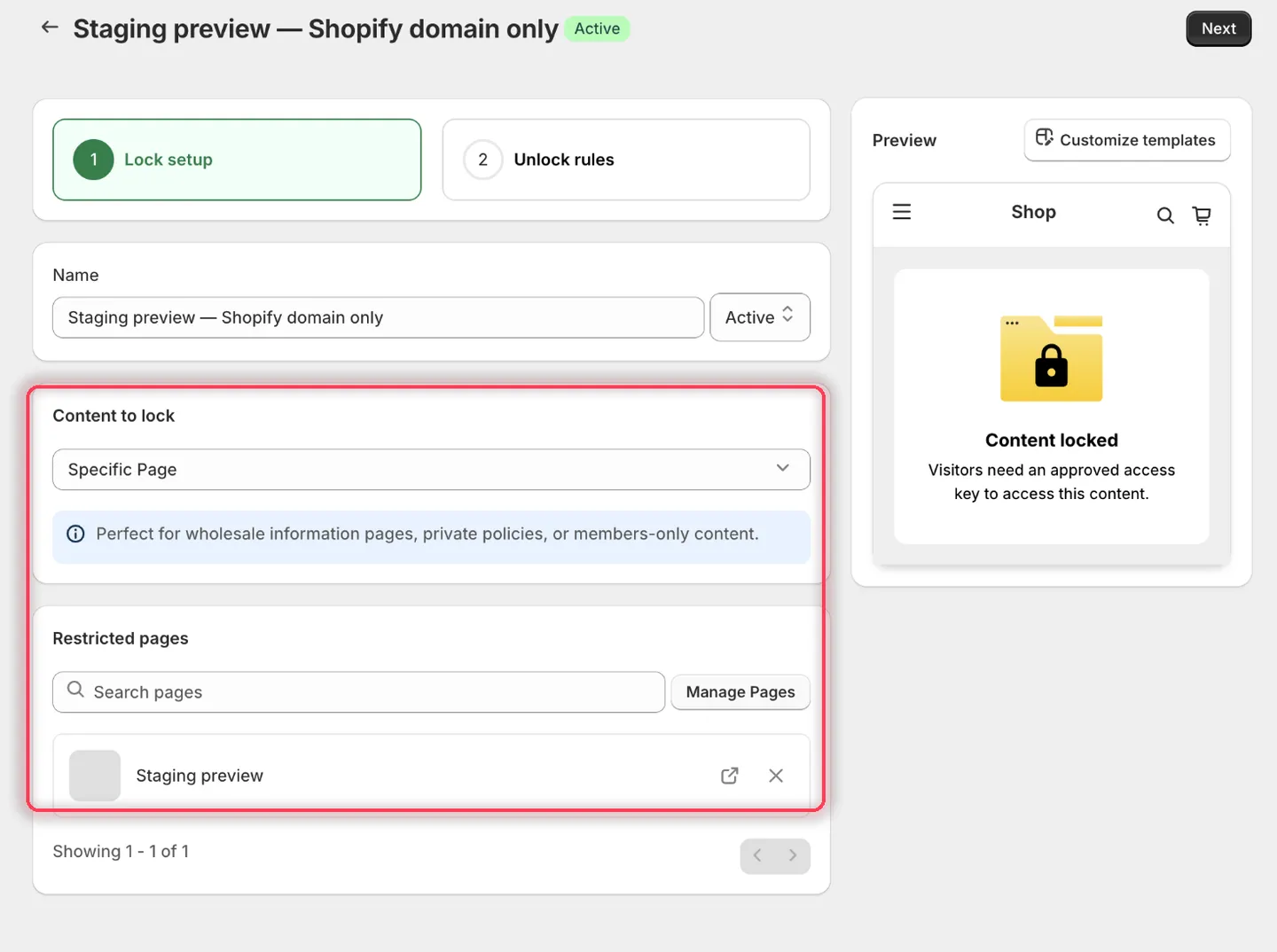
Scegli la pagina che deve restare sul dominio Shopify.
- Aggiungi Shop domain, scegli If e digita
your-store.myshopify.comin Shop domains. Il campo fornisce già il prefissohttps://, quindi inserisci solo l’host, poi fai clic su Add domain per aggiungerlo all’elenco.
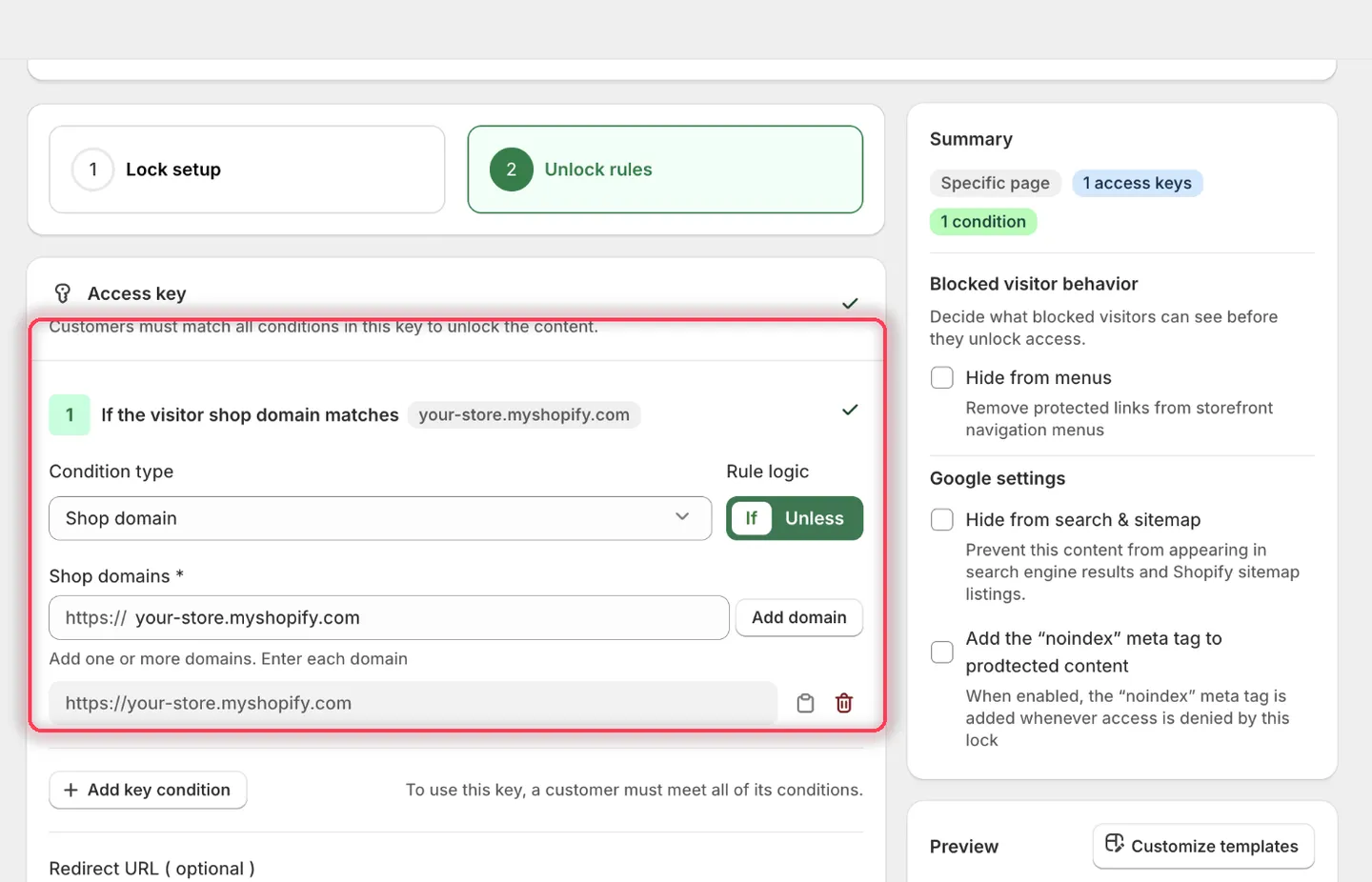
Il titolo della condizione recita: If the visitor shop domain matches your-store.myshopify.com.
- Lascia vuoto il campo Redirect URL della regola.
- Imposta Access denied message su:
This preview page is only available on the store’s Shopify domain.
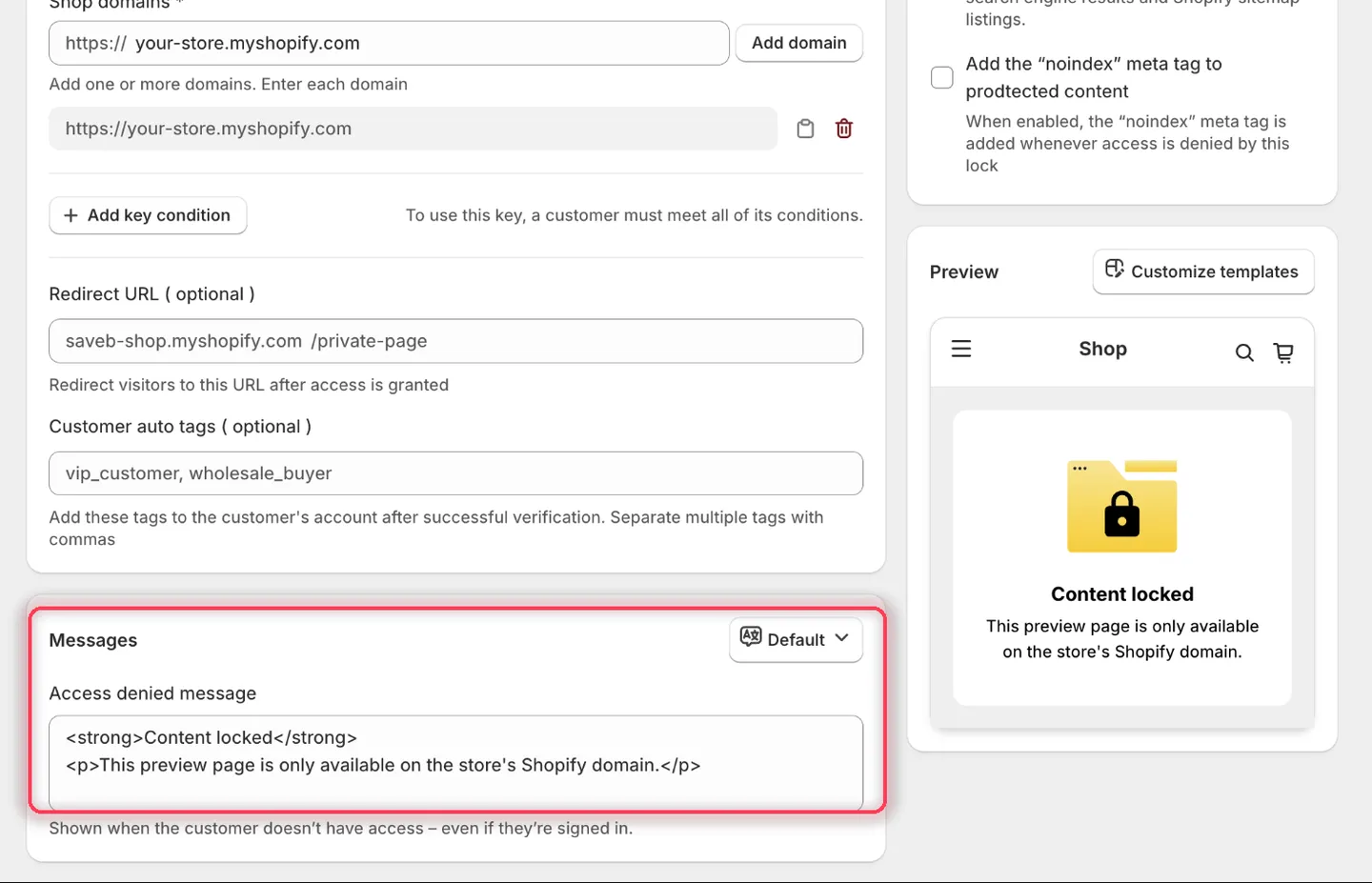
Il pannello Preview conferma il testo prima del salvataggio.
- Fai clic su Save.
Risultato sulla vetrina
Sezione intitolata “Risultato sulla vetrina”La pagina si apre normalmente su your-store.myshopify.com. Quando la stessa pagina viene aperta su www.your-store.com, il dominio non corrisponde, quindi la pagina resta bloccata e mostra il messaggio qui sopra.
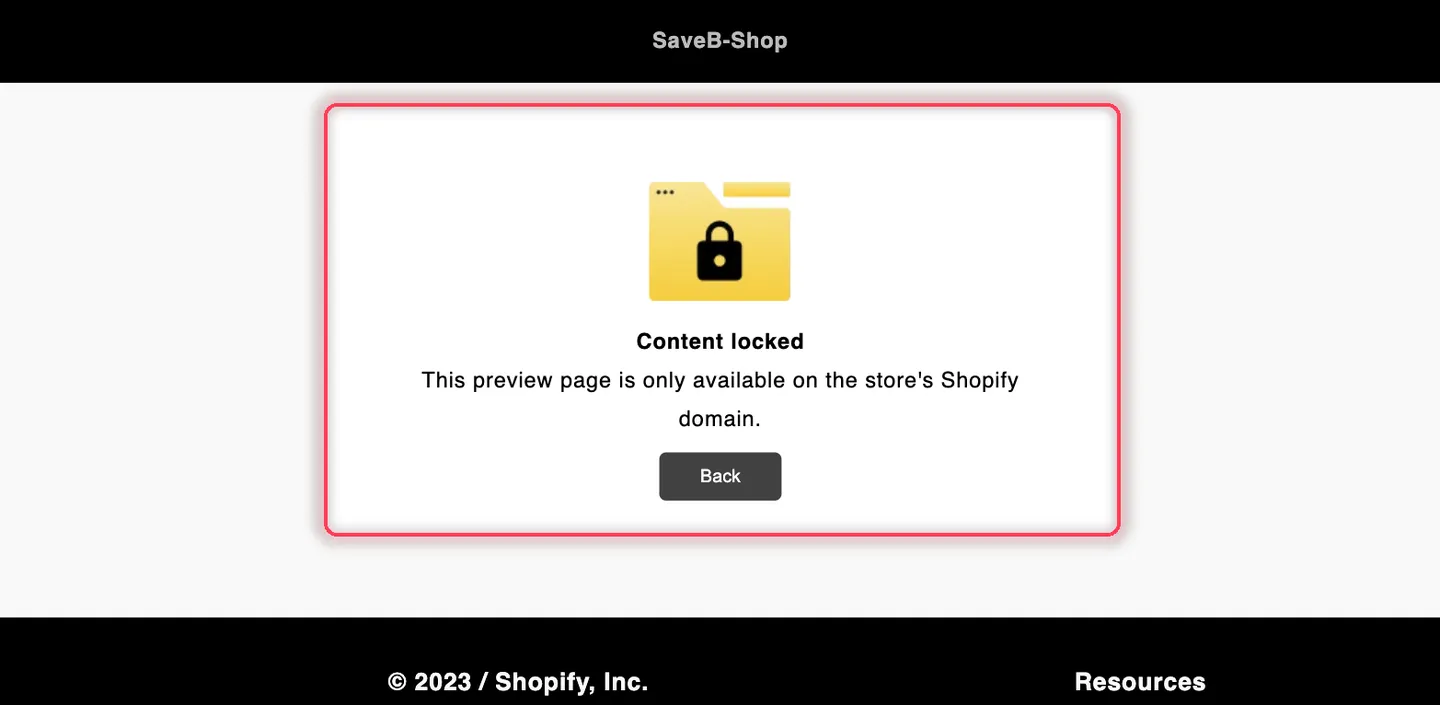
Sul dominio personalizzato pubblico, chi visita il negozio vede l’Access denied message di questo esempio.