
암호
쇼핑객이 입력해 잠금을 해제하는 하나 이상의 공유 암호로 콘텐츠를 보호합니다.
Passcode 규칙은 하나 이상의 액세스 코드로 콘텐츠를 보호합니다. 방문자에 대한 사실을 확인하는 대신 스토어프런트에 암호 입력란을 표시하며, 유효한 코드를 아는 사람은 누구나 들어올 수 있습니다. 행사 참석자, 언론 시사회, 입소문으로 알리는 비공개 세일처럼 고객 계정이 없거나 필요하지 않은 그룹에 콘텐츠를 제한하는 간단한 방법입니다.
Passcode 작동 방식
섹션 제목: “Passcode 작동 방식”Passcode는 앱의 동작 기반 규칙 중 하나이므로 If/Unless 토글이 없으며, 대신 자체 확인 단계를 통해 작동합니다. 방문자가 이 규칙으로 보호된 잠긴 콘텐츠에 접근하면 암호 입력란이 표시됩니다. 입력한 내용이 설정한 암호 중 하나와 일치하면 통과하고, 잘못되었거나 비어 있으면 오류가 표시되며 콘텐츠는 계속 잠겨 있습니다.
같은 규칙에 암호를 여러 개 동시에 활성화해 둘 수 있습니다. 같은 access key로 취급하면서 그룹별로 다른 코드를 배포하려는 경우(예: 뉴스레터 구독자용과 매장 고객용)에 유용합니다.
관리 단계
섹션 제목: “관리 단계”-
앱을 열고 Locks로 이동한 다음 보호할 잠금을 열거나 새로 만드세요.
-
Lock setup 탭에서 Content to lock을 보호할 대상으로 설정하세요.
-
Unlock rules 탭을 클릭해 계속 진행하세요.
-
액세스 규칙을 추가하고 조건 유형을 Passcode로 설정하세요.
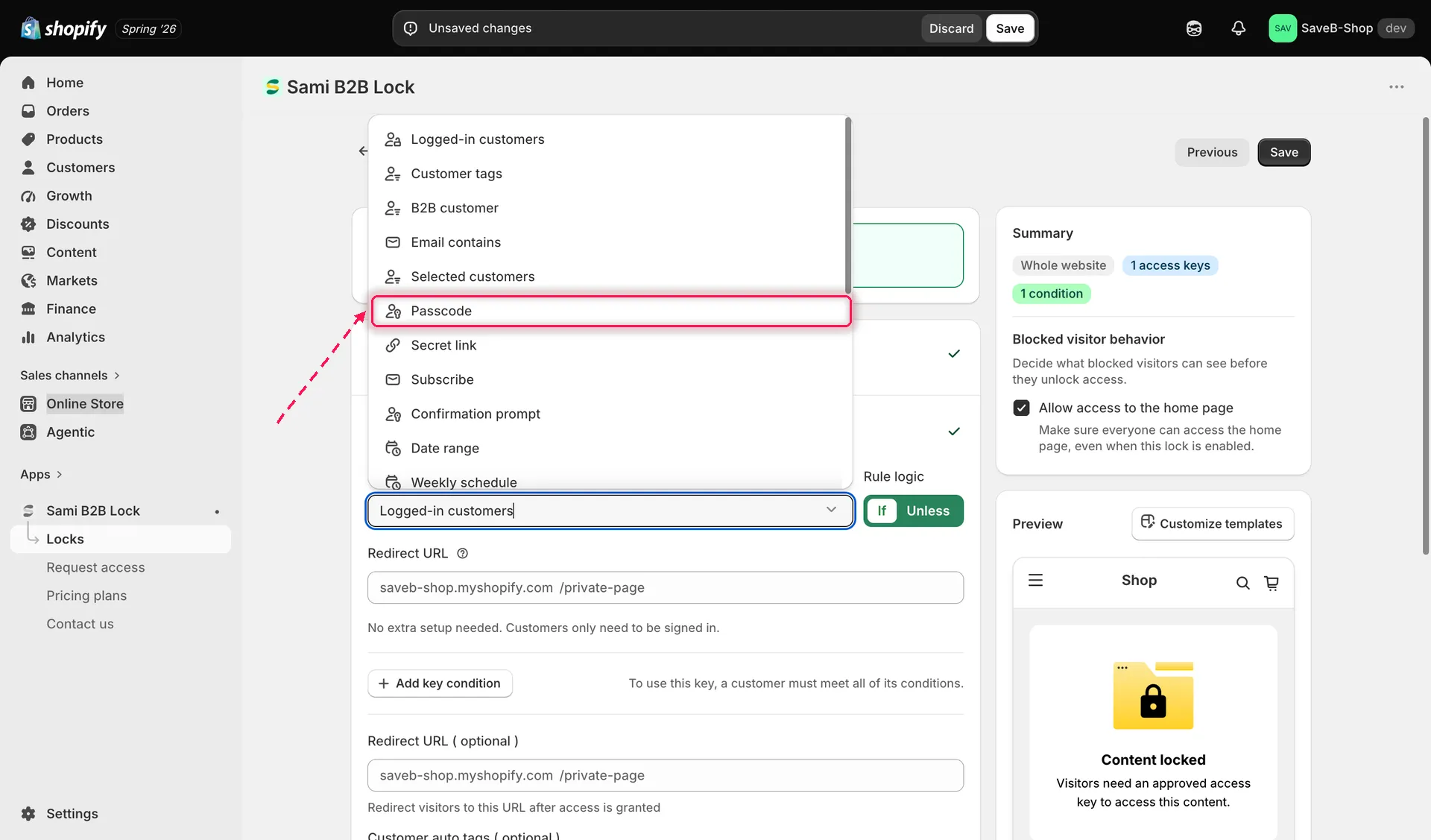
새 액세스 규칙의 조건 유형으로 Passcode를 선택합니다.
-
입력란에 암호를 입력하고 Add Passcode를 클릭하세요. 입력란을 비워 둔 채 같은 버튼을 클릭하면 앱이 임의의 코드를 자동으로 생성합니다.
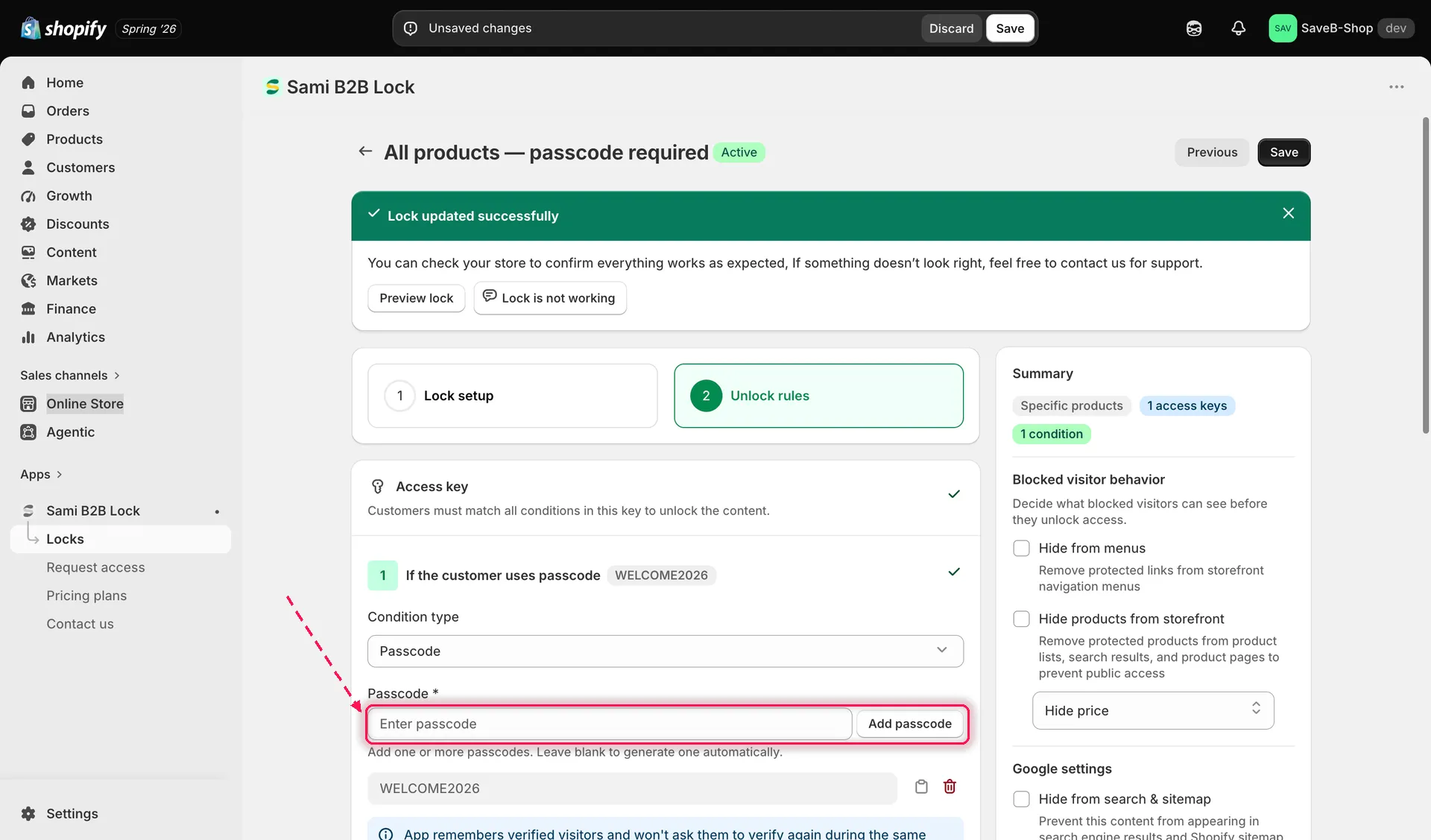
암호를 직접 추가하거나, 입력란을 비워 두어 자동 생성합니다.
-
여러 암호를 동시에 활성화하려면 5단계를 반복해 암호를 더 추가하세요. 추가한 암호는 각각 독립적으로 같은 콘텐츠를 잠금 해제합니다.
-
목록의 각 암호에는 자체 Copy 및 Delete 버튼이 있습니다. 코드를 복사해 공유하거나, 더 이상 허용하지 않을 코드를 삭제하세요.
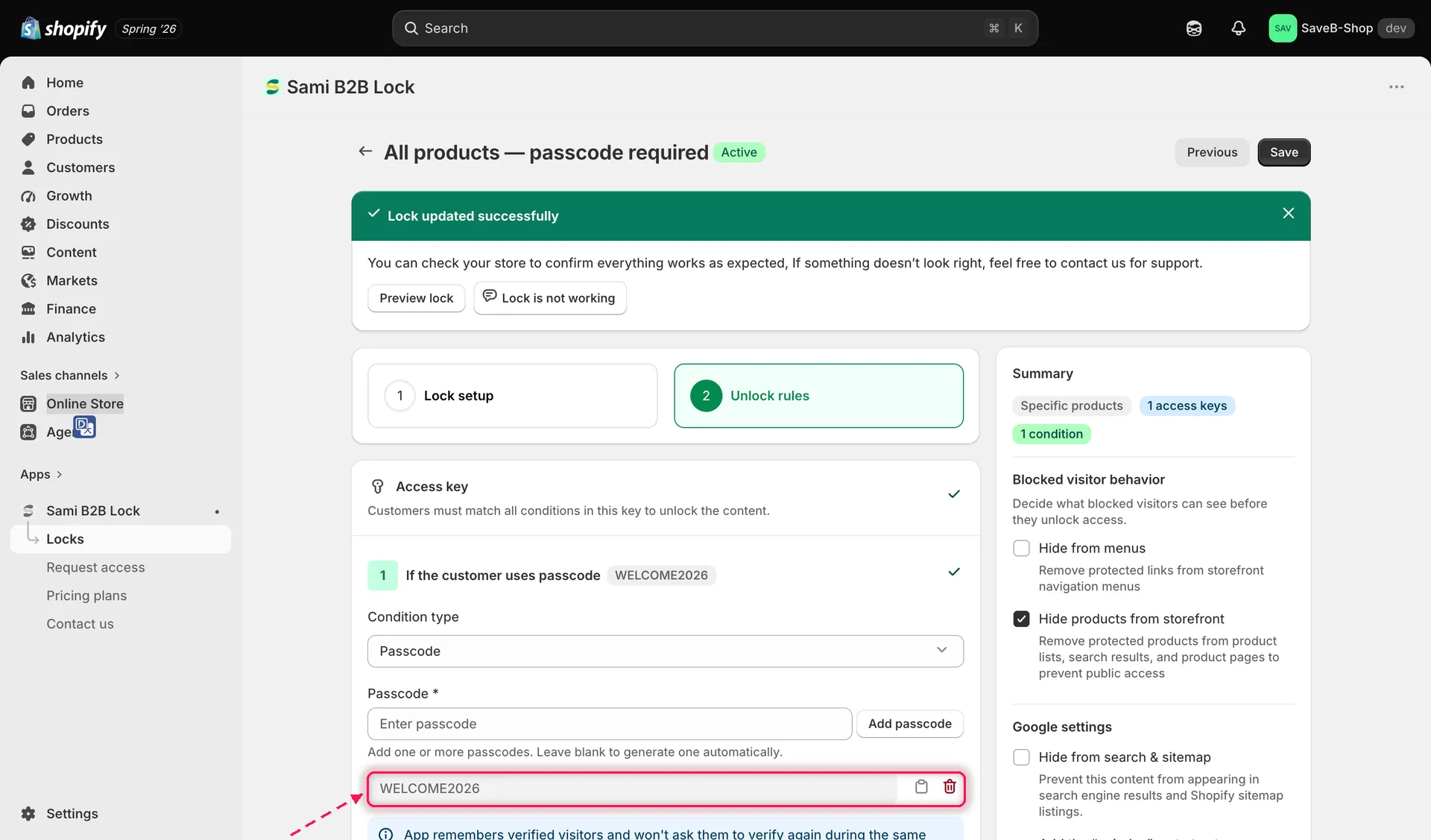
활성 암호 목록 관리 - 복사해서 공유하거나 삭제해서 무효화합니다.
-
**Grant access (optional)**를 설정하세요. 비워 두면 확인된 방문자를 현재 브라우저 세션 동안만 기억하고, 숫자를 입력하고 단위(분, 시간, 일)를 선택하면 정해진 기간 동안 기억합니다.
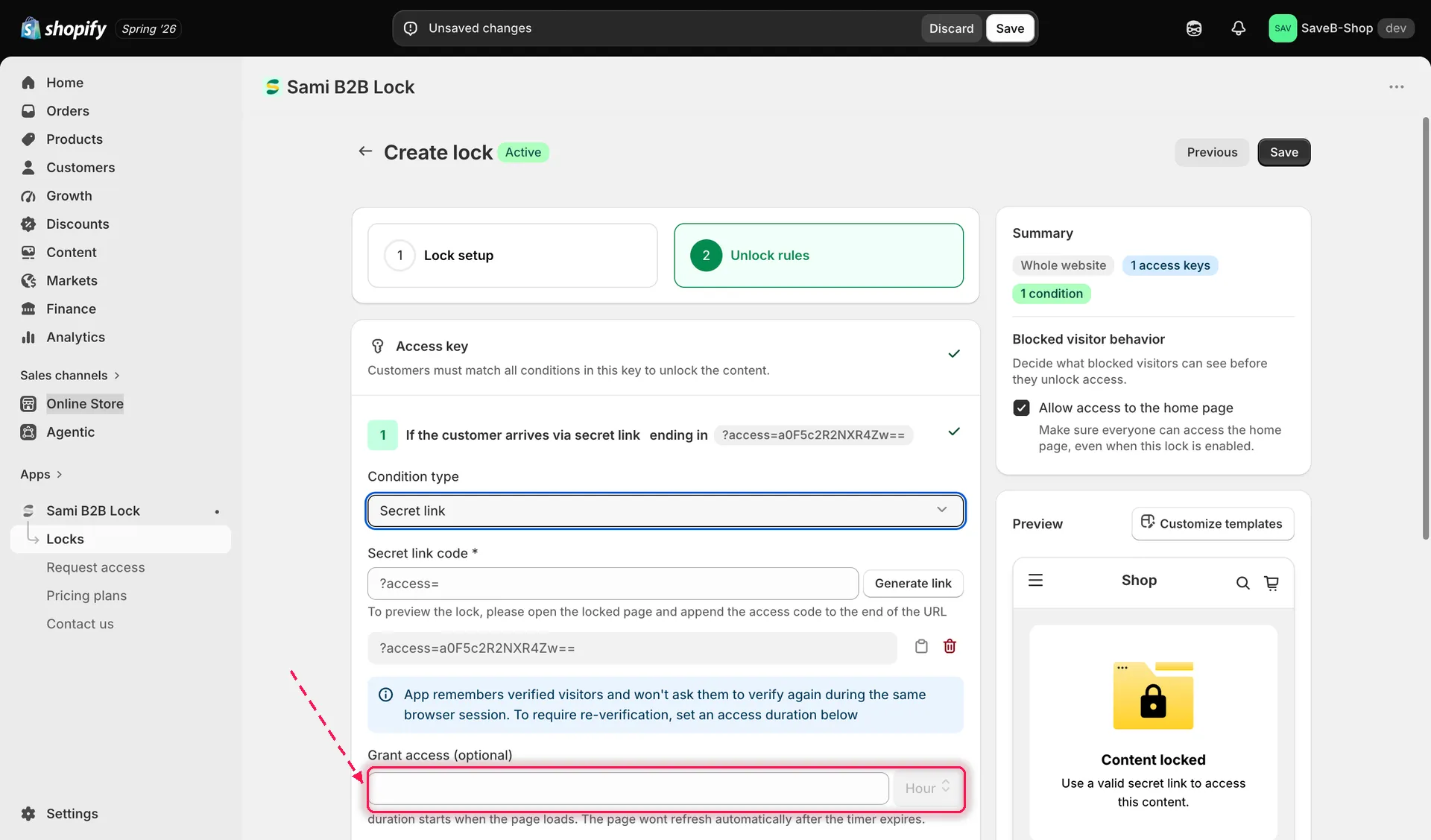
확인된 방문자가 암호를 다시 입력해야 하기까지 잠금 해제 상태가 유지되는 기간을 설정합니다.
-
잠금의 Messages 섹션에서 스토어프런트 언어별로 이 잠금의 암호 메시지와 기타 번역 문구를 사용자 지정하세요.
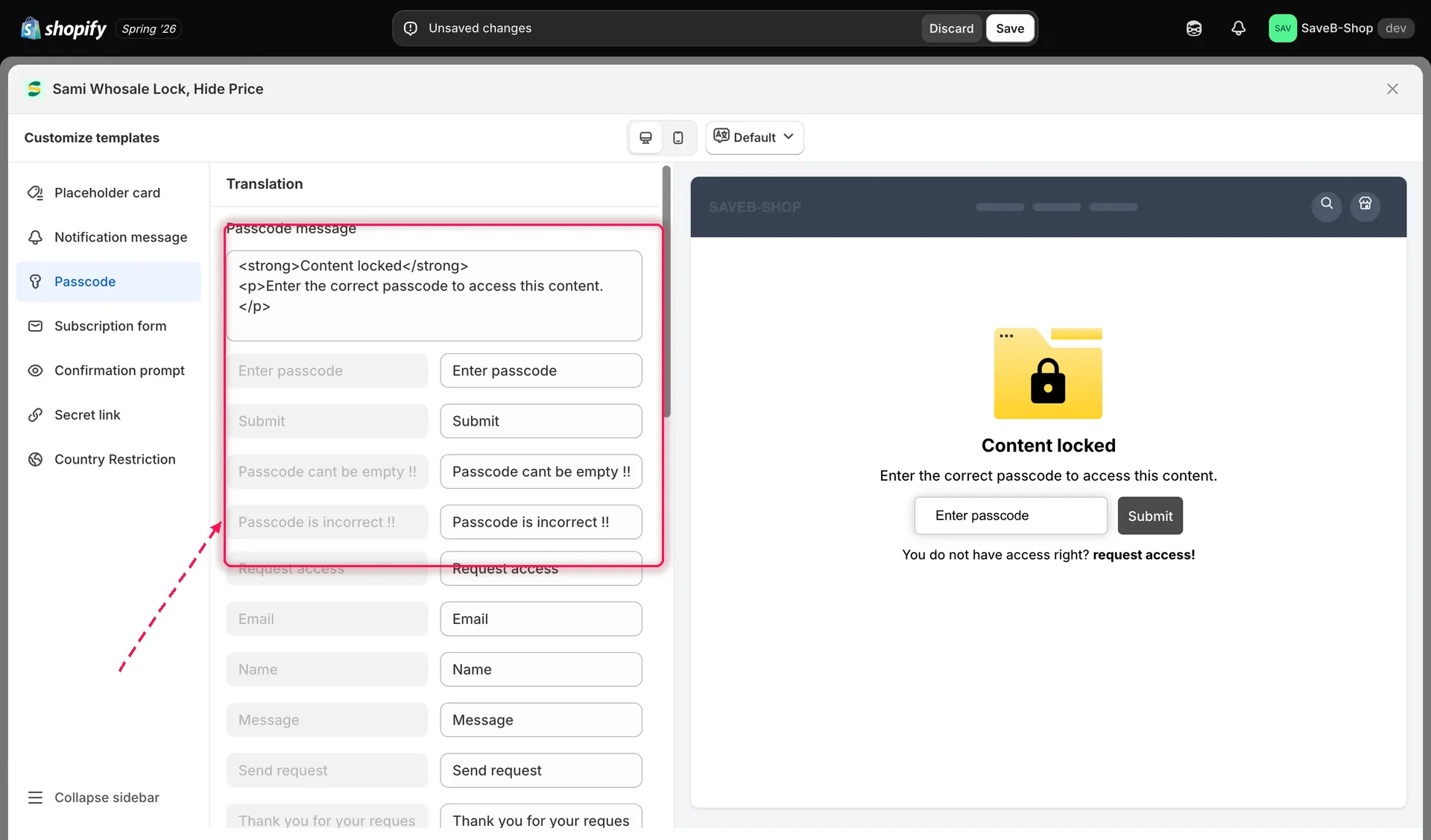
쇼핑객에게 표시되는 암호 프롬프트 문구를 수정합니다.
-
테마와 어울리게 하려면 잠금의 Design 섹션에서 암호 입력란과 주변 잠금 화면의 디자인(색상, 버튼 스타일)을 사용자 지정하세요.
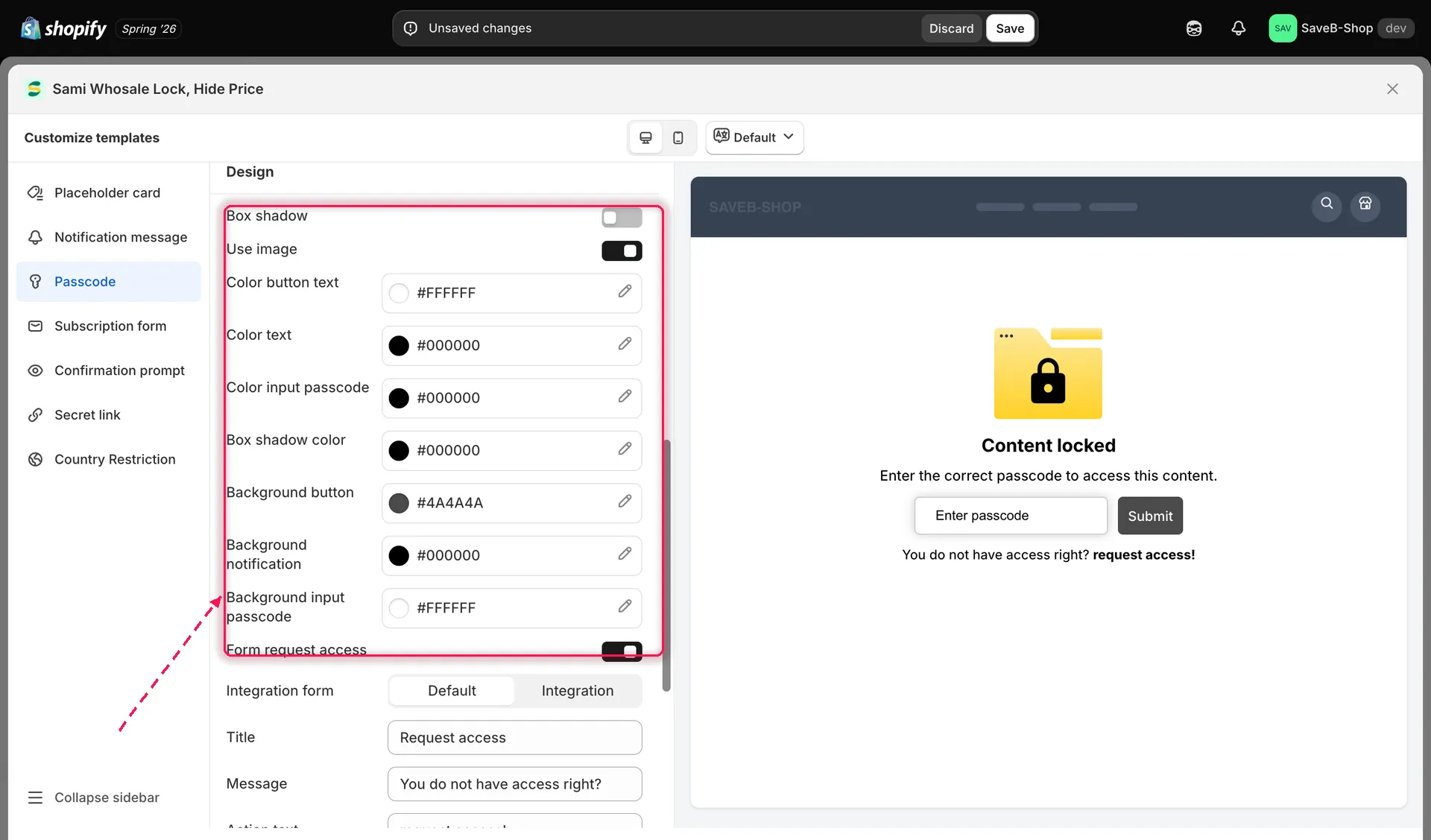
잠금의 Design 설정에서 암호 입력란의 색상을 조정합니다.
-
Save를 클릭하세요.
스토어프런트에서의 고객 경험
섹션 제목: “스토어프런트에서의 고객 경험”암호로 보호된 콘텐츠에 접근한 쇼핑객에게는 암호 입력란과 Submit 버튼이 있는 “Content locked” 메시지가 표시됩니다. 빈 입력란을 제출하면 “Passcode cant be empty !!“가, 활성 암호와 일치하지 않는 코드를 입력하면 “Passcode is incorrect !!“가 표시됩니다. 올바른 코드를 입력하면 콘텐츠가 즉시 잠금 해제되며, 앱은 세션이 끝날 때까지(또는 설정한 액세스 허용 기간 동안) 쇼핑객을 기억하므로 같은 브라우저에서는 다시 묻지 않습니다.
이 모든 문구는 Messages 섹션에서 잠금별, 스토어프런트 언어별로 수정할 수 있습니다. 잠금 메시지 번역을 참고하세요.
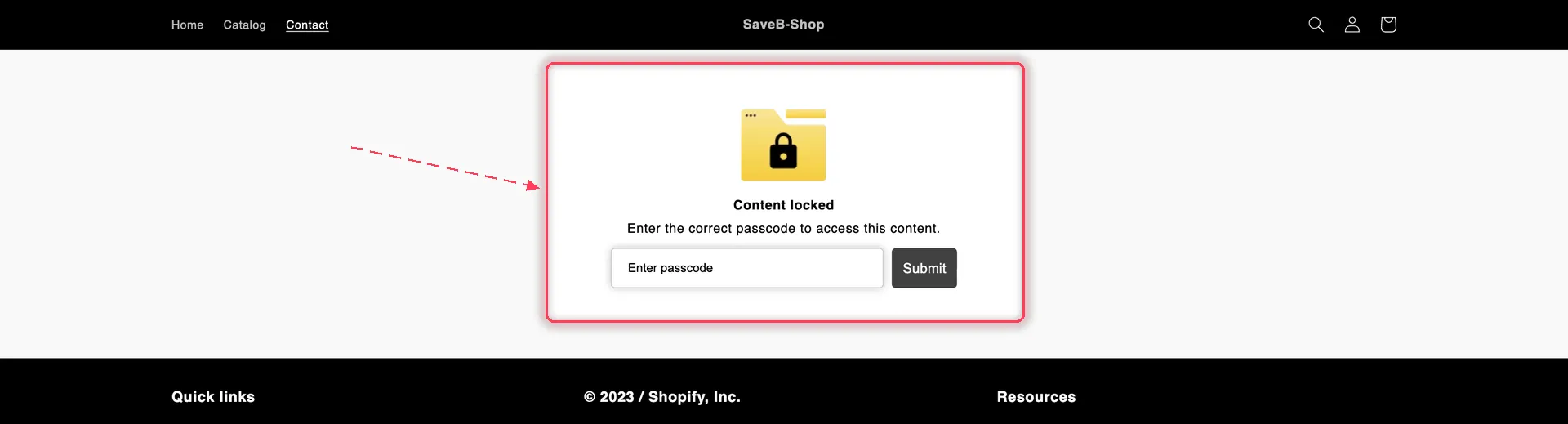
코드가 없는 방문자에게는 페이지 대신 암호 카드가 표시됩니다.