
특정 제품/옵션의 도매 가격 만들기
제품마다, 또는 제품의 옵션 하나마다 다른 도매 가격을 설정하세요.
규칙 안의 모든 제품에 같은 할인 값을 적용하는 대신, 제품별로 또는 티셔츠의 특정 사이즈나 색상 같은 옵션별로 고유한 가격을 설정할 수 있습니다.
관리 단계
섹션 제목: “관리 단계”-
규칙 시작
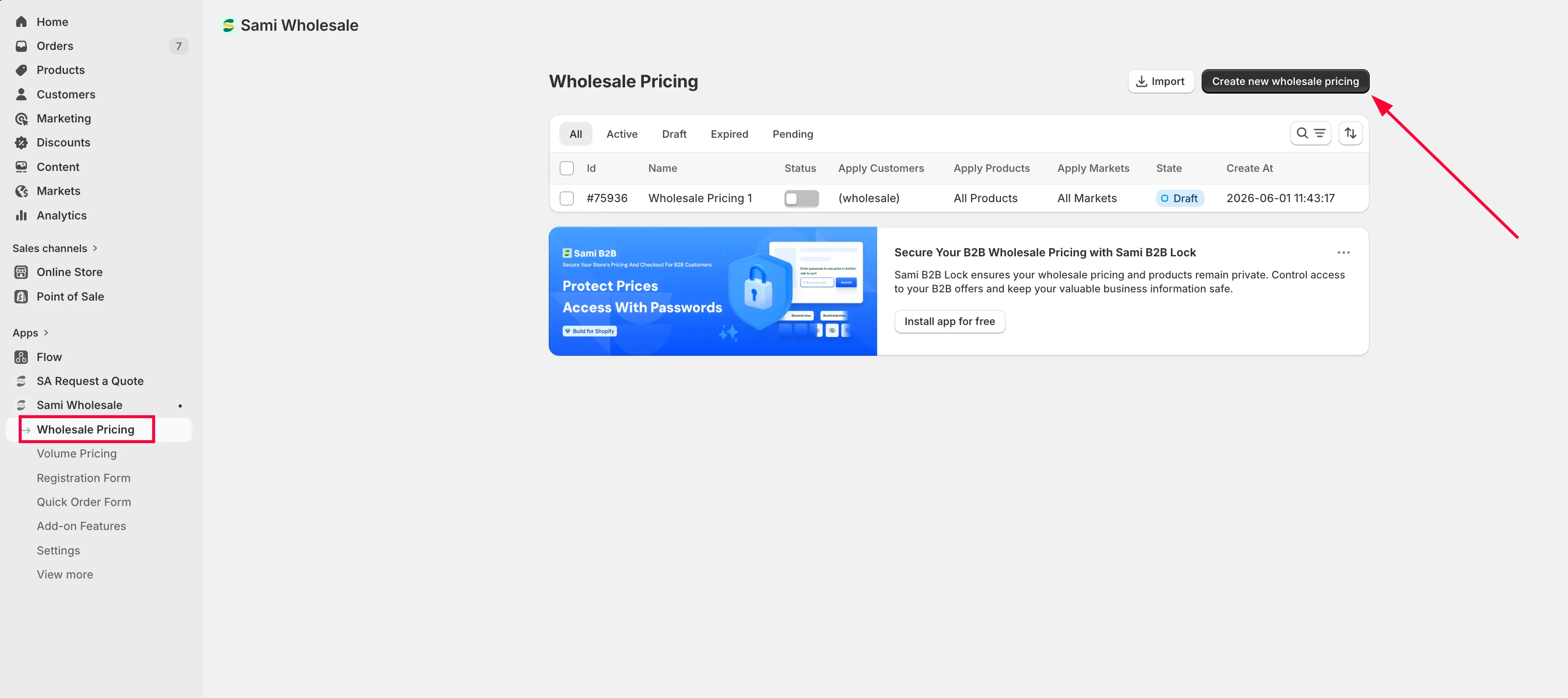
섹션 제목: “규칙 시작”앱을 열고 Wholesale Pricing을 선택한 다음 Create new wholesale pricing을 클릭하세요.
-
규칙 이름 입력 및 시장 선택
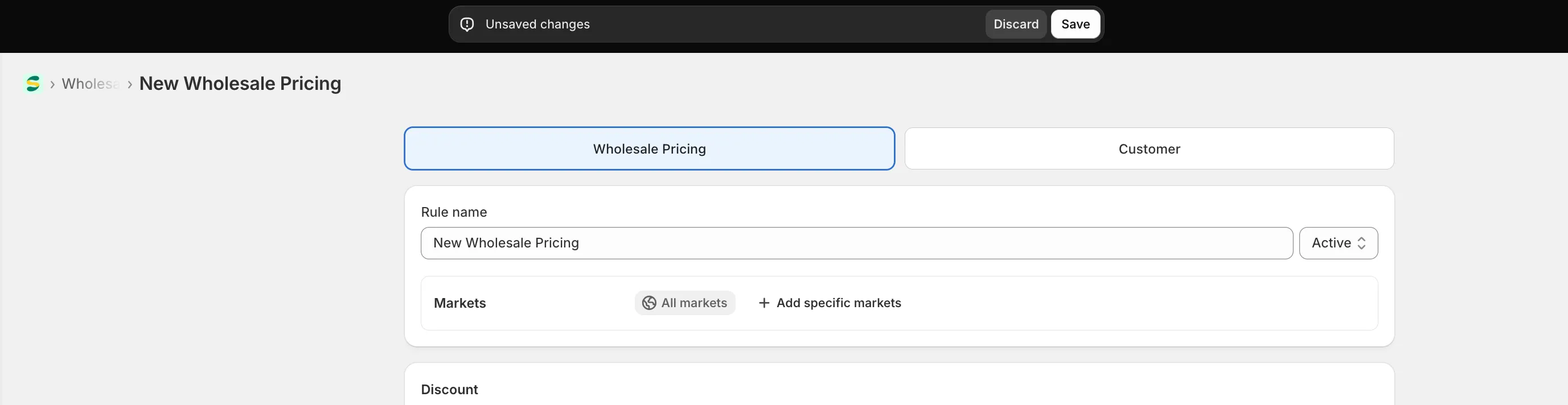
섹션 제목: “규칙 이름 입력 및 시장 선택”규칙 이름을 설정한 다음 규칙을 적용할 시장을 선택하세요(Market eligibility).
-
제품별 새 가격 설정
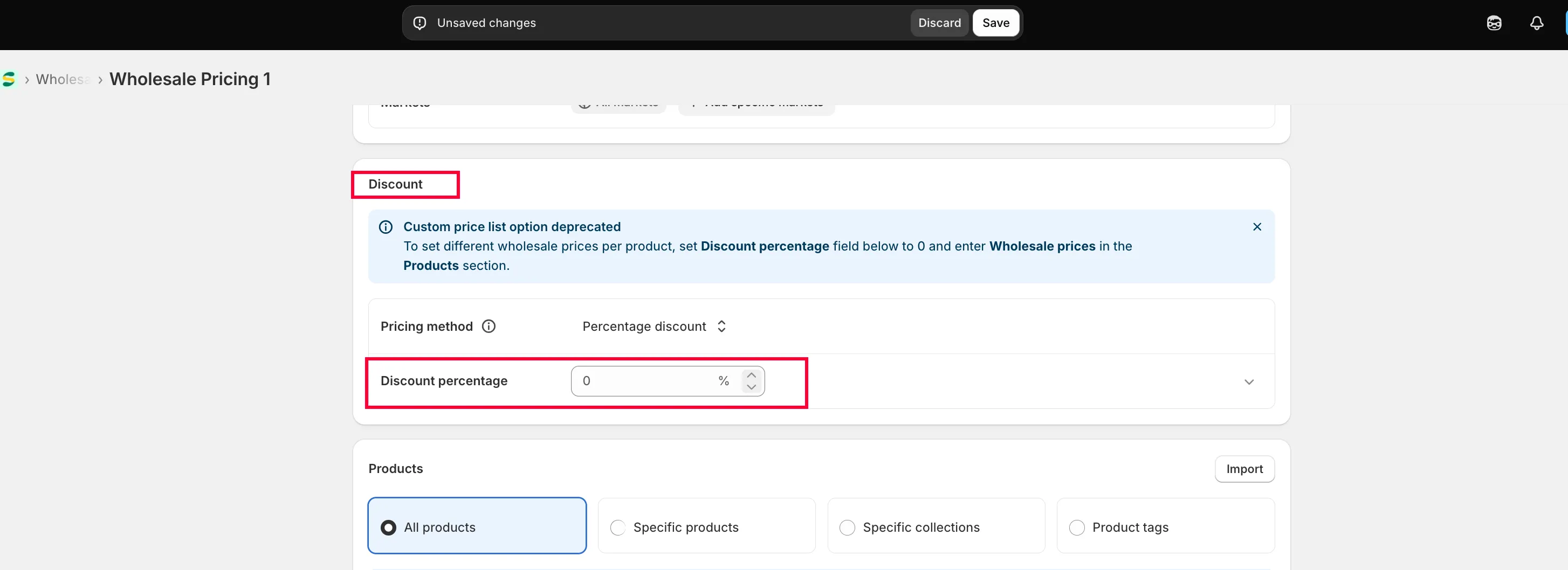
섹션 제목: “제품별 새 가격 설정”Custom price list 옵션은 지원 중단되었습니다
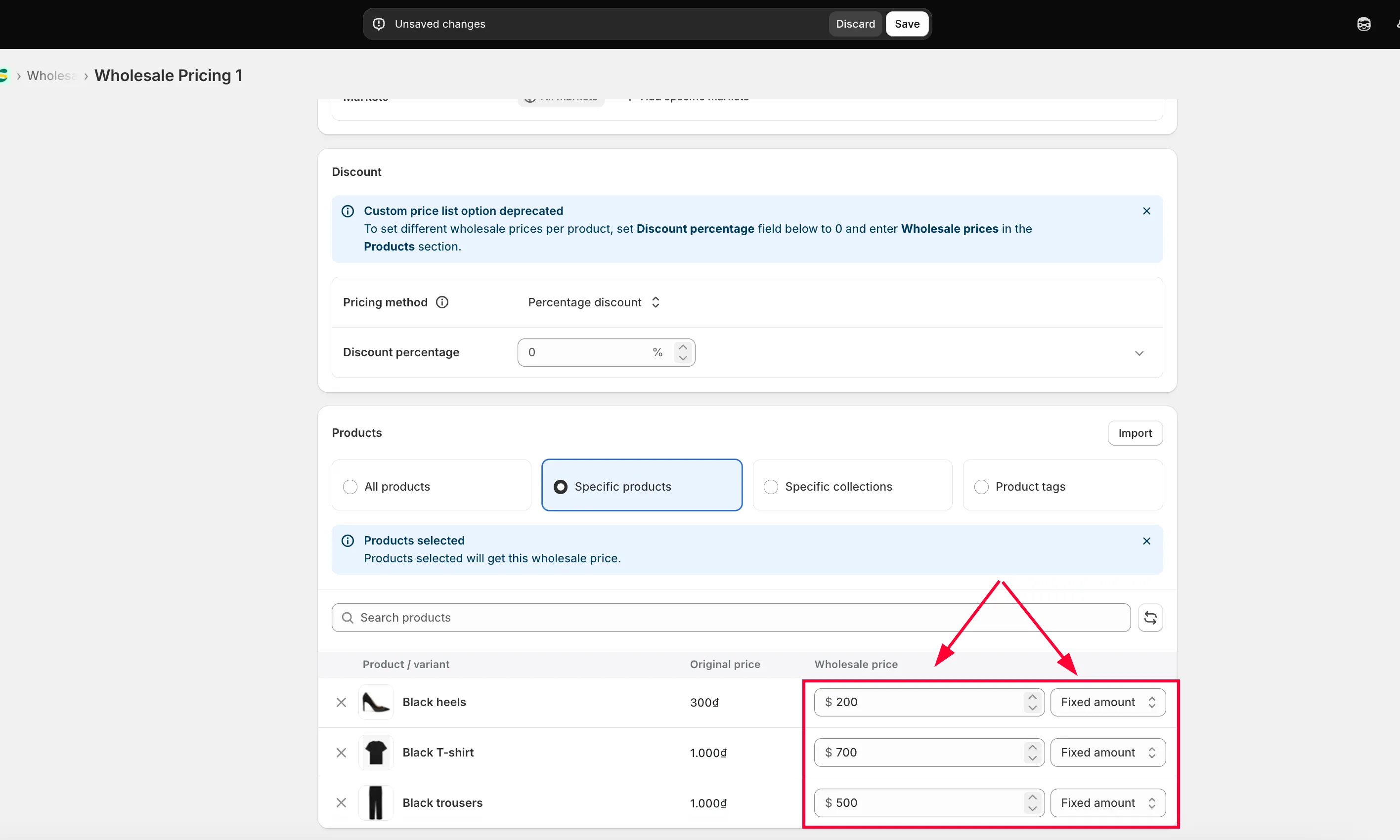
제품마다 다른 도매 가격을 설정하려면 아래의 Discount percentage 입력란을 0으로 설정하고, 나중에 Products 섹션에서 추가로 설정하세요.
-
제품 선택
섹션 제목: “제품 선택”Product 섹션에서 Specific products를 선택한 다음 원하는 제품을 선택하세요.
참고: 규칙당 최대 500개의 제품을 추가하세요.
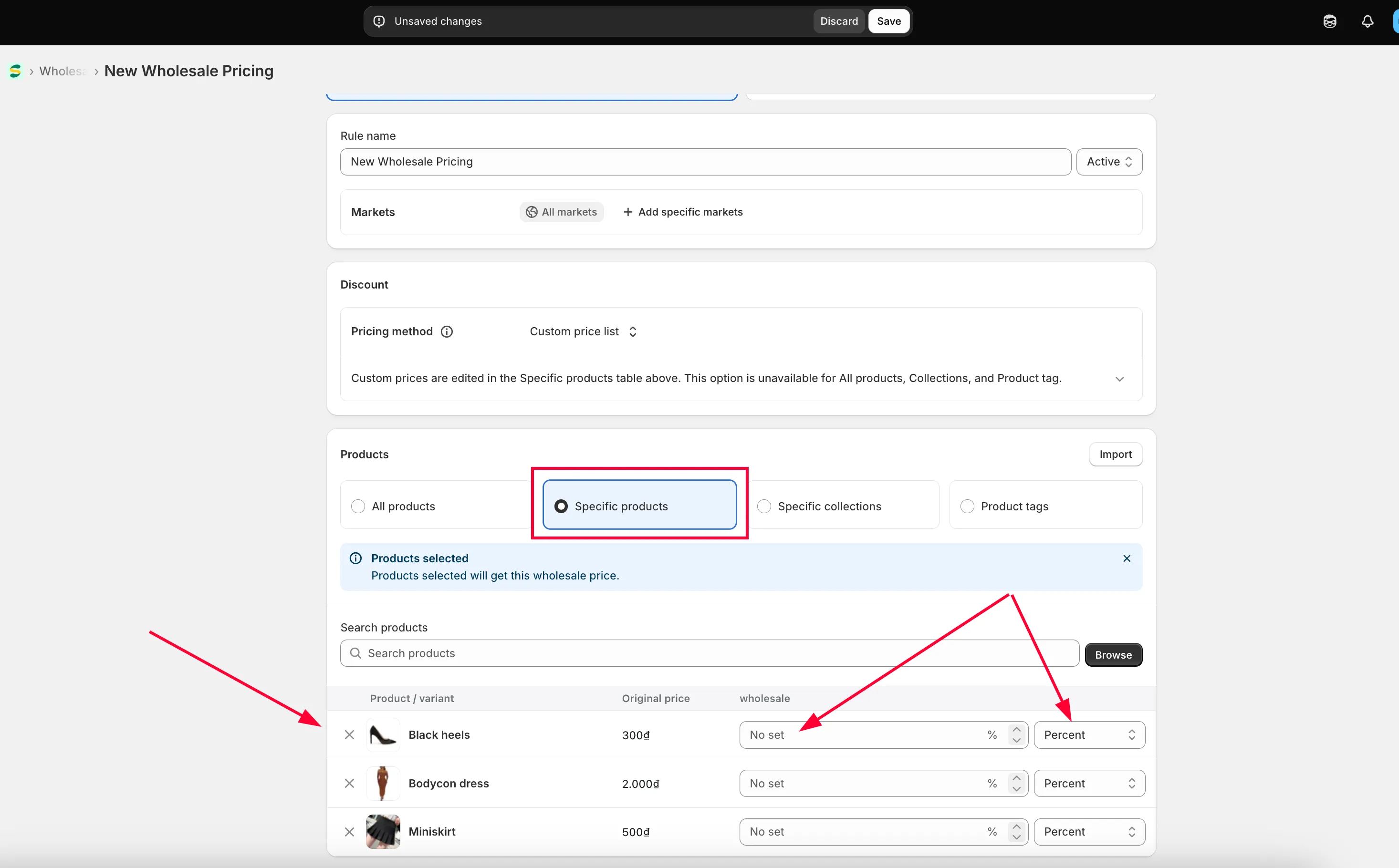
Discount method를 선택하세요 — Percent, Amount, Fixed amount.
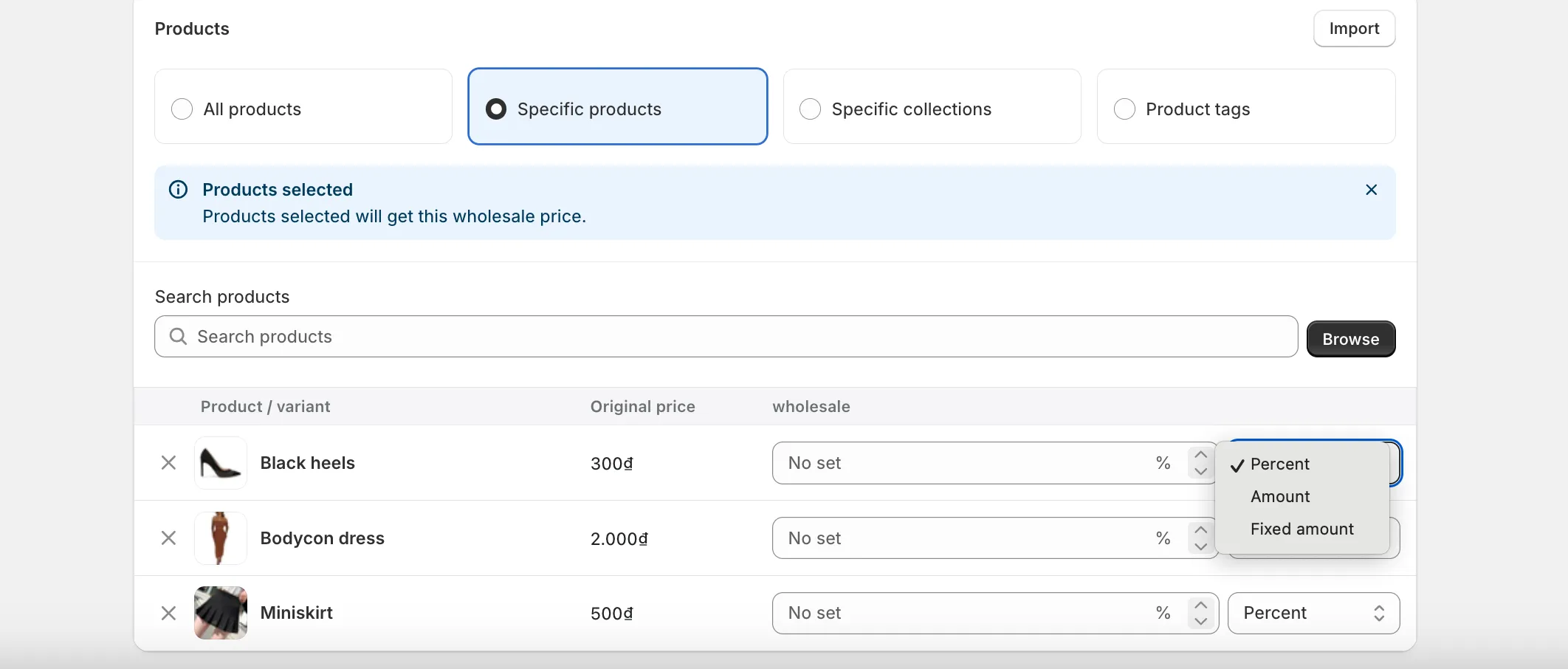
각 제품의 가격 값을 설정하세요.
-
고객 조건 설정
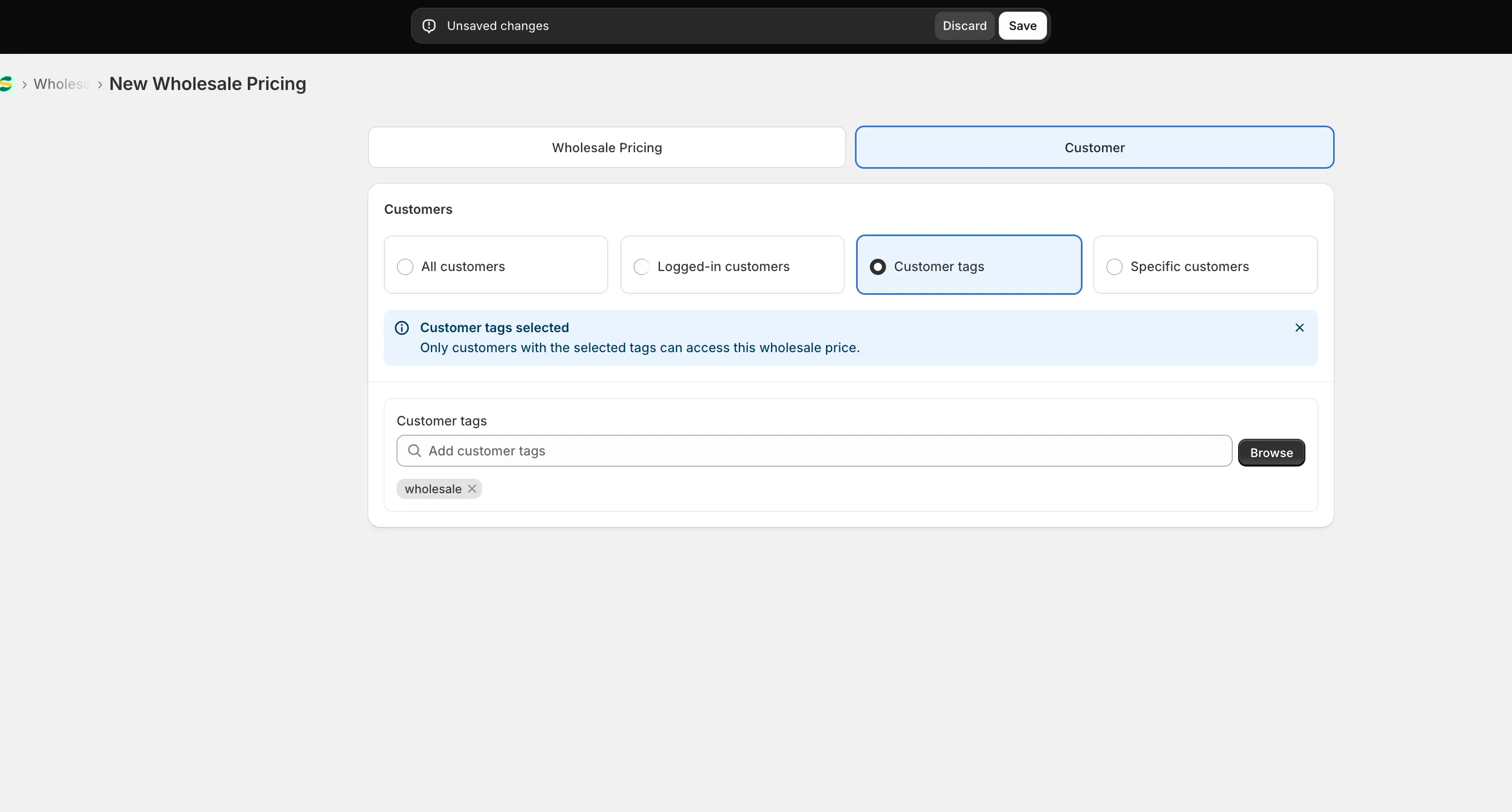
섹션 제목: “고객 조건 설정”Customer 탭으로 이동해 이 가격을 적용할 대상을 설정하세요.
-
저장 후 스토어프런트 확인
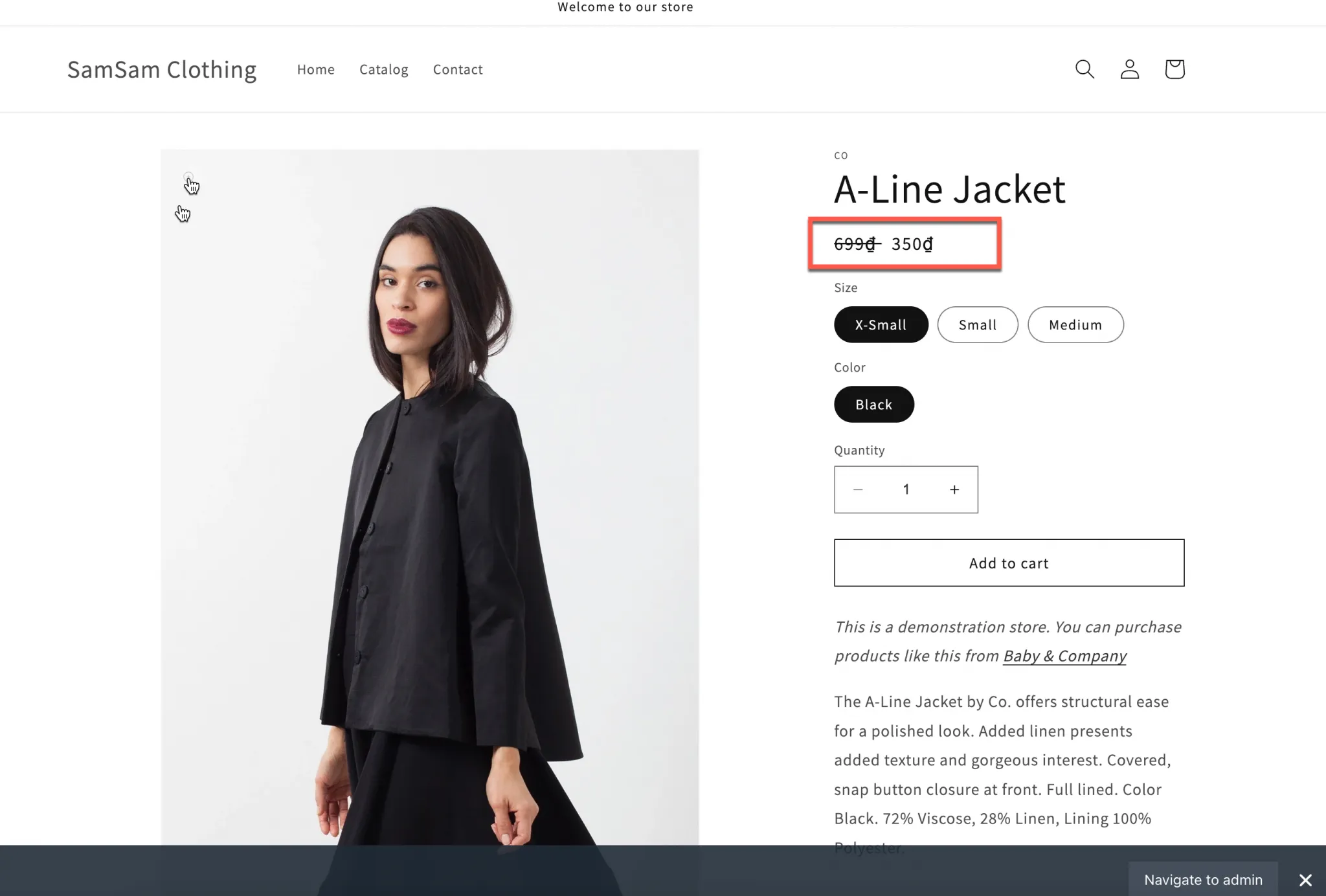
섹션 제목: “저장 후 스토어프런트 확인”Save를 클릭한 다음 스토어프런트에서 결과를 확인하세요.
특정 옵션에 할인 가격 적용
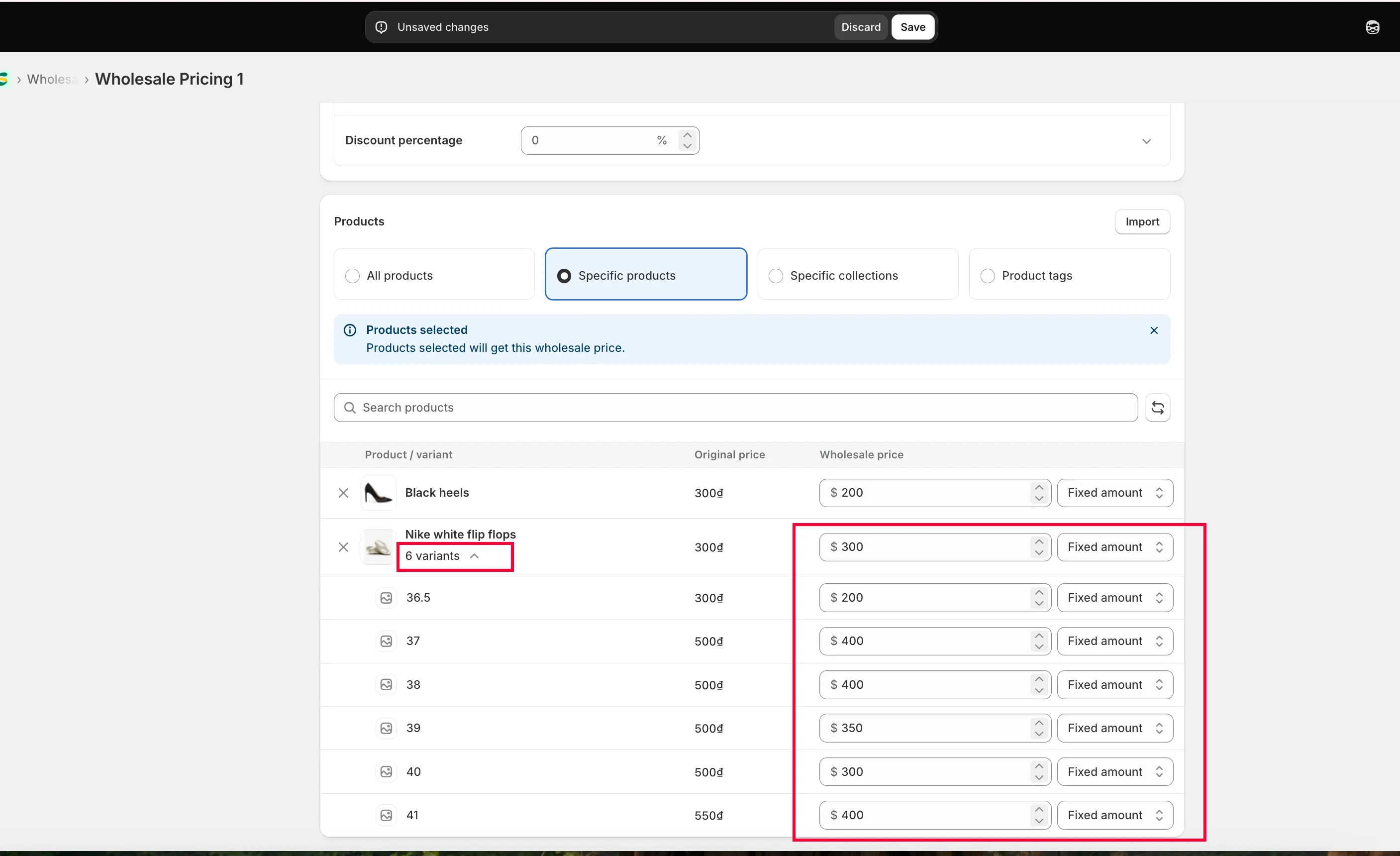
섹션 제목: “특정 옵션에 할인 가격 적용”제품 전체가 아니라 옵션 하나(예: 티셔츠의 S 사이즈만)에 가격을 지정하려면 다음과 같이 하세요.
-
제품과 가격 책정 방식 선택
섹션 제목: “제품과 가격 책정 방식 선택”Set Discount percentage field below to 0 in Discount section and enter Wholesale prices in the Products section.
-
옵션별 가격 설정
섹션 제목: “옵션별 가격 설정”각 제품과 옵션에 대해 Discount method와 Pricing value를 개별적으로 설정하세요.
-
저장 후 스토어프런트 확인
섹션 제목: “저장 후 스토어프런트 확인”Save를 클릭한 다음 스토어프런트에서 결과를 확인하세요.
도움이 필요하신가요?
섹션 제목: “도움이 필요하신가요?”이 단계를 진행하다가 어려움이 있으면 언제든지 [email protected]로 편하게 문의해 주세요.