
Tax Display
필요한 경우 Shopify의 기본 세금 표시를 재정의하여 세금 포함 또는 세금 제외 가격으로 제품 가격을 표시하세요.
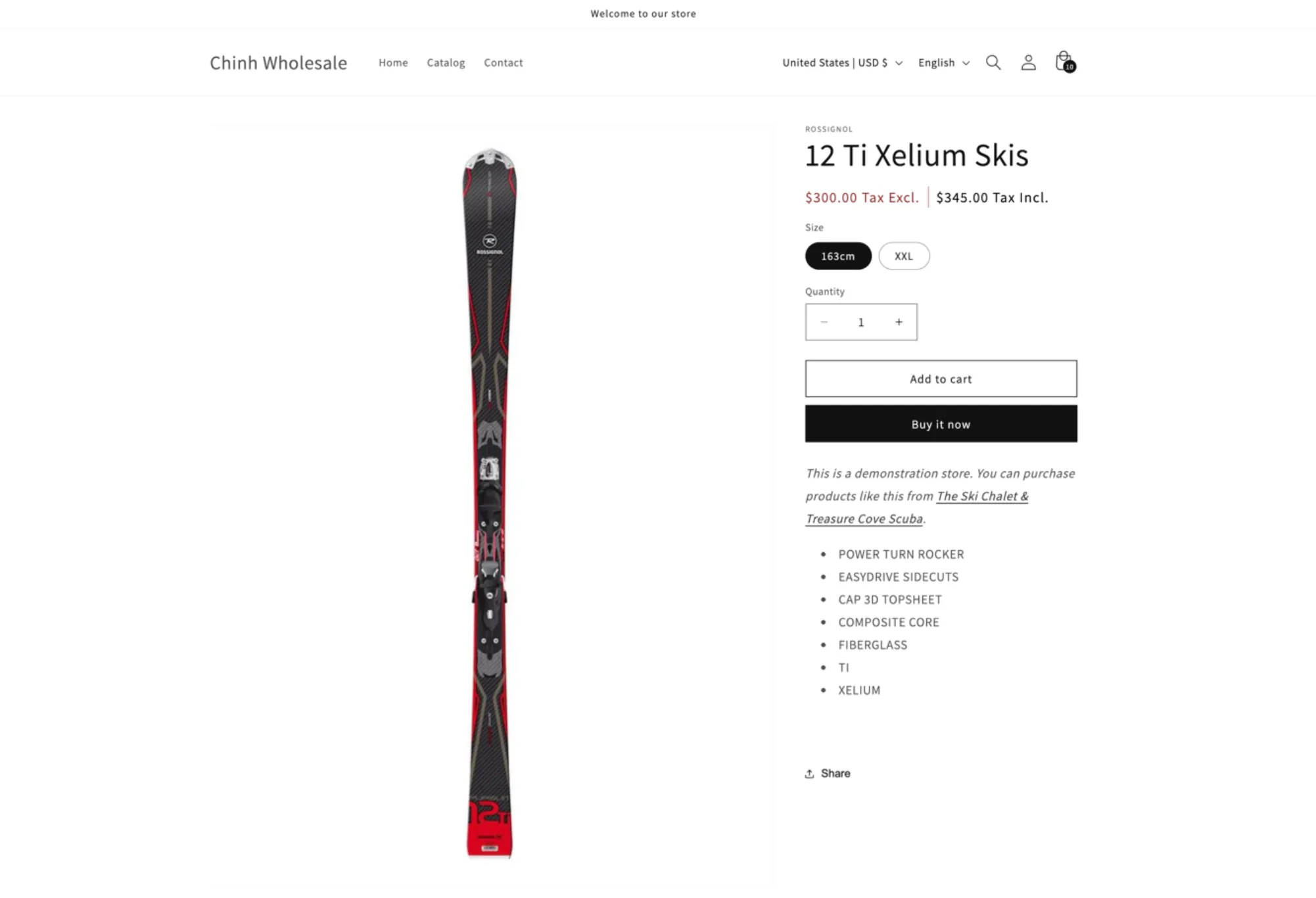
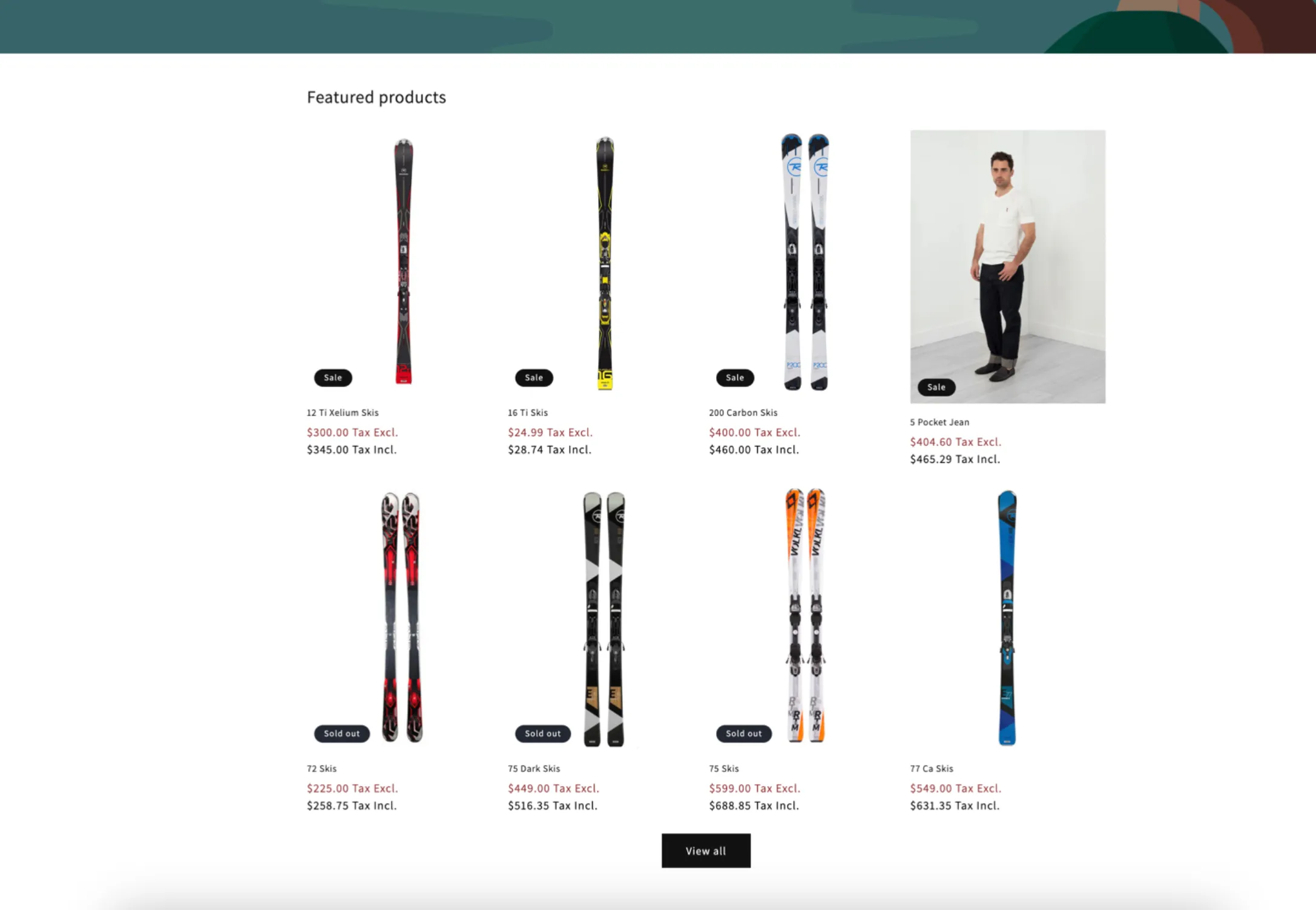
Tax Display는 스토어프런트에 가격을 세금 포함 또는 세금 제외로 표시할지 제어해요. 기본적으로 앱은 Shopify 세금 설정을 따르지만, 여기에서 이를 재정의할 수 있어요.
활성화하면 앱이 스토어의 가격을 설정한 대로 조정된 가격(세금 포함 또는 세금 제외)으로 바꿔서 표시해요. 도매 가격도 함께 사용하는 경우 해당 가격에도 같은 세금 표시 규칙이 적용돼요.
관리 단계
섹션 제목: “관리 단계”-
Tax display 열기
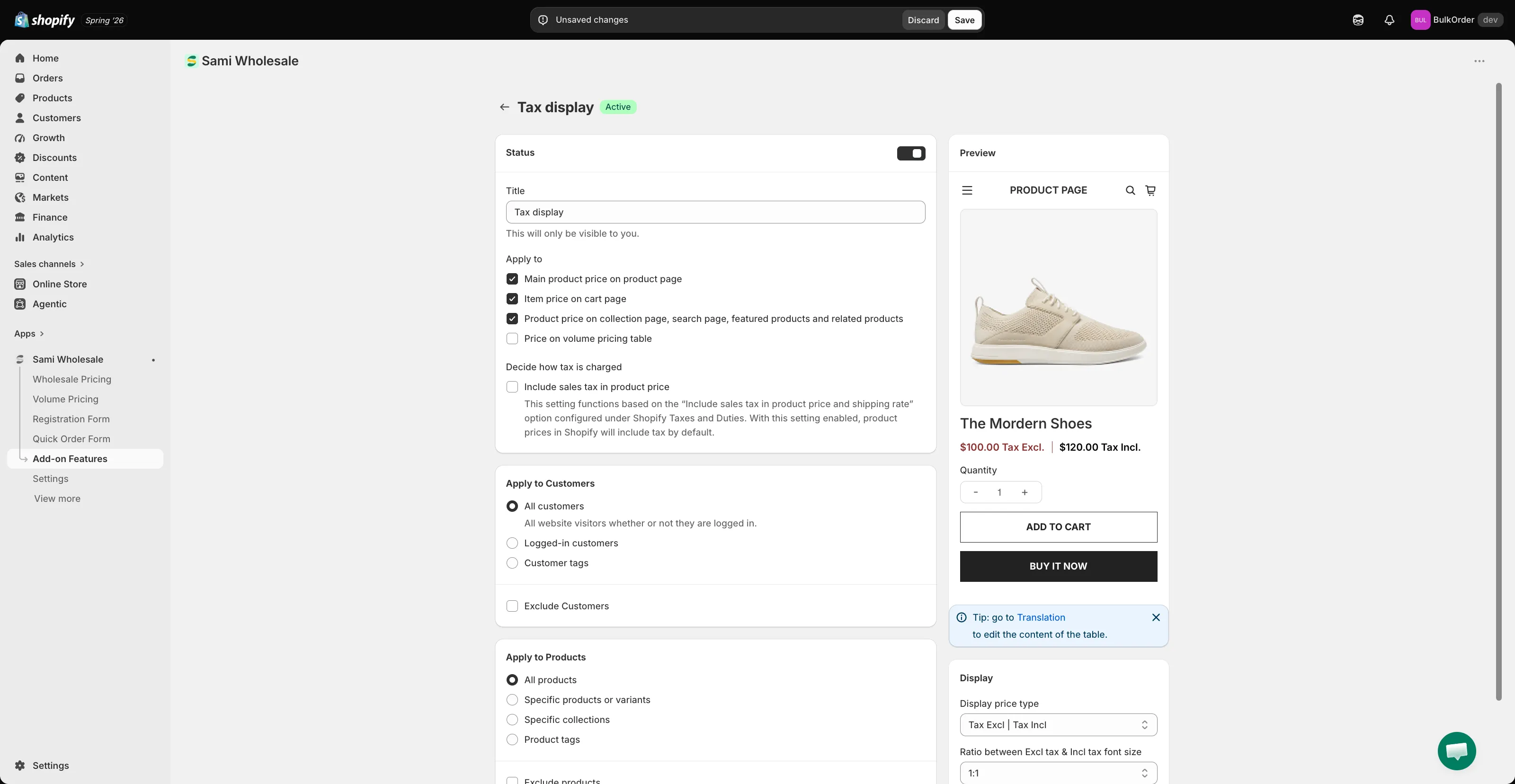
섹션 제목: “Tax display 열기”앱을 열고 Add-on Features로 이동한 다음 Tax display > Setup tax display를 클릭하고 Create new tax display를 클릭하세요.
-
표시 위치 선택하기
섹션 제목: “표시 위치 선택하기”Title에 이름을 입력하고 Status를 설정한 다음, Apply to에서 이 세금 표시를 적용할 페이지에 체크하세요. Main product price on product page, Item price on cart page, Product price on collection page, search page, featured products and related products, 그리고/또는 Price on volume pricing table을 선택할 수 있어요.
-
세금이 부과되는 방식 이해하기
섹션 제목: “세금이 부과되는 방식 이해하기”이는 Decide how tax is charged의 Include sales tax in product price 체크박스에 따라 달라지며, 이 설정은 Shopify 세금 및 관세 설정의 Include sales tax in product price and shipping rate 설정과 같아요.
- 해당 Shopify 옵션이 꺼져 있을 때(기본값): 기본 가격은 세금이 제외된 가격으로 처리돼요. 세금 포함 가격 = 기본 가격 + 세금이에요. 예: 기본 가격 $100, 세금 10% → 세금 제외 $100, 세금 포함 $110.
- 해당 Shopify 옵션이 켜져 있을 때: 기본 가격은 세금이 포함된 가격으로 처리돼요. 세금 제외 가격 = 기본 가격 − 세금이에요. 예: 기본 가격 $100, 세금 10% → 세금 포함 $100, 세금 제외 ~$90.
-
표시할 고객 선택하기
섹션 제목: “표시할 고객 선택하기”Apply to Customers에서 All customers, Logged-in customers 또는 Customer tags를 선택하세요. 특정 고객에게 표시하지 않으려면 Exclude Customers에 체크하세요.
-
적용할 제품 선택하기
섹션 제목: “적용할 제품 선택하기”Apply to Products에서 All products, Specific products or variants, Specific collections 또는 Product tags를 선택하세요.
-
표시 형식 선택하기
섹션 제목: “표시 형식 선택하기”아래로 스크롤해 Display로 이동한 다음 Display price type(예: 두 가격을 모두 표시하는 Tax Excl | Tax Incl)을 선택하고 Ratio between Excl tax & Incl tax font size를 설정하세요. Preview 패널에서 표시 모양을 확인하세요.
-
Save를 클릭하세요.