
Quick Buy Feature
설정한 재고 기준에 따라 "Low stock"이나 "Last items!" 같은 재고 메시지를 고객에게 표시하세요.
Stock Level은 정의한 기준에 따라 남은 재고량별로 서로 다른 재고 메시지를 고객에게 표시합니다. 구매 긴박감과 투명성을 높여 고객이 더 빠르게 구매를 결정하도록 유도합니다.
관리 단계
섹션 제목: “관리 단계”-
Stock Level 열기
섹션 제목: “Stock Level 열기”앱을 열고 Add-on Features로 이동한 다음 Stock level > Setup stock level을 클릭합니다.
-
재고 기준 설정하기
섹션 제목: “재고 기준 설정하기”이 기능은 Stock Display Configuration과 Status Messages and Colors 두 부분으로 구성됩니다.
Stock Display Configuration에서 3가지 기준을 설정하면 앱이 현재 재고에 따라 알맞은 메시지를 자동으로 표시합니다.
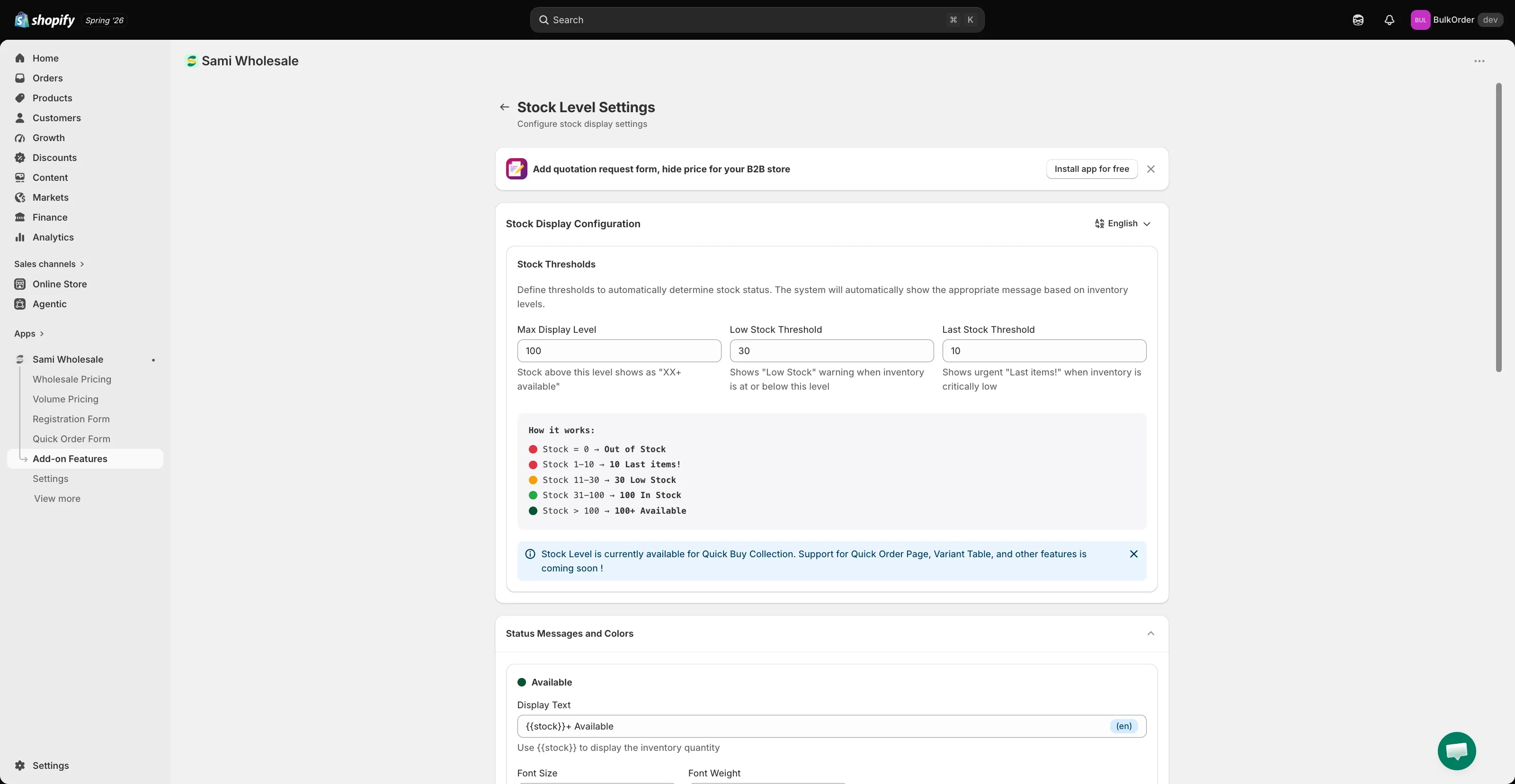
- Max Display Level — 이 숫자를 초과하면 고객에게 “100+ Available.“과 같은 일반적인 메시지가 표시됩니다. 이 숫자와 Low Stock Threshold 사이에서는 “36 in stock.“처럼 정확한 수량이 표시됩니다.
- Low Stock Threshold — 이 숫자 이하이면 고객에게 “Low stock.“과 같은 재고 부족 경고가 표시됩니다.
- Last Stock Threshold — 이 임계 수준에 도달하면 고객에게 “Last items!“와 같은 긴급 메시지가 표시됩니다.
-
메시지 스타일 지정 및 번역하기
섹션 제목: “메시지 스타일 지정 및 번역하기”Status Messages and Colors에서 각 재고 상태의 Display Text(
{{stock}}변수를 사용해 재고 수량 표시), 글꼴 크기, 글꼴 두께를 사용자 지정합니다.여러 언어도 지원합니다. Stock Display Configuration 오른쪽 위의 언어 드롭다운을 클릭하고 언어를 선택한 다음 번역을 설정하세요.
-
저장하기
섹션 제목: “저장하기”Save를 클릭한 다음 스토어프런트에서 결과를 확인합니다.