
앱 온보딩 체크리스트
Samita Wholesale Pricing을 처음 열 때 알아야 할 내용과 이후 Dashboard에 표시되는 정보를 안내합니다.
Samita Wholesale Pricing을 처음 열면 간단한 설정 마법사가 기본 설정을 안내합니다. 이 페이지에서는 각 단계와 이후 Dashboard에 표시되는 내용을 설명합니다.
처음 설정 마법사
섹션 제목: “처음 설정 마법사”-
앱 임베드 켜기
섹션 제목: “앱 임베드 켜기”스토어프런트에서 Samita Wholesale Pricing이 실제로 작동하도록 앱 임베드를 켭니다. 앱 임베드를 켜기 전에는 도매 가격, 양식, 주문 도구가 고객에게 표시되지 않습니다. Enable App Embed를 클릭해 테마 편집기로 이동한 다음 저장하고 돌아오세요. 자세한 방법은 Activate/Deactivate app in the theme을 참고하세요.
-
요금제 선택하기
섹션 제목: “요금제 선택하기”앱을 통해 처리할 것으로 예상되는 매출에 맞춰 요금제를 선택합니다. Free 요금제로 시작해서 언제든지 업그레이드할 수 있습니다. Pricing Plans & Revenue Tracking을 참고하세요.
-
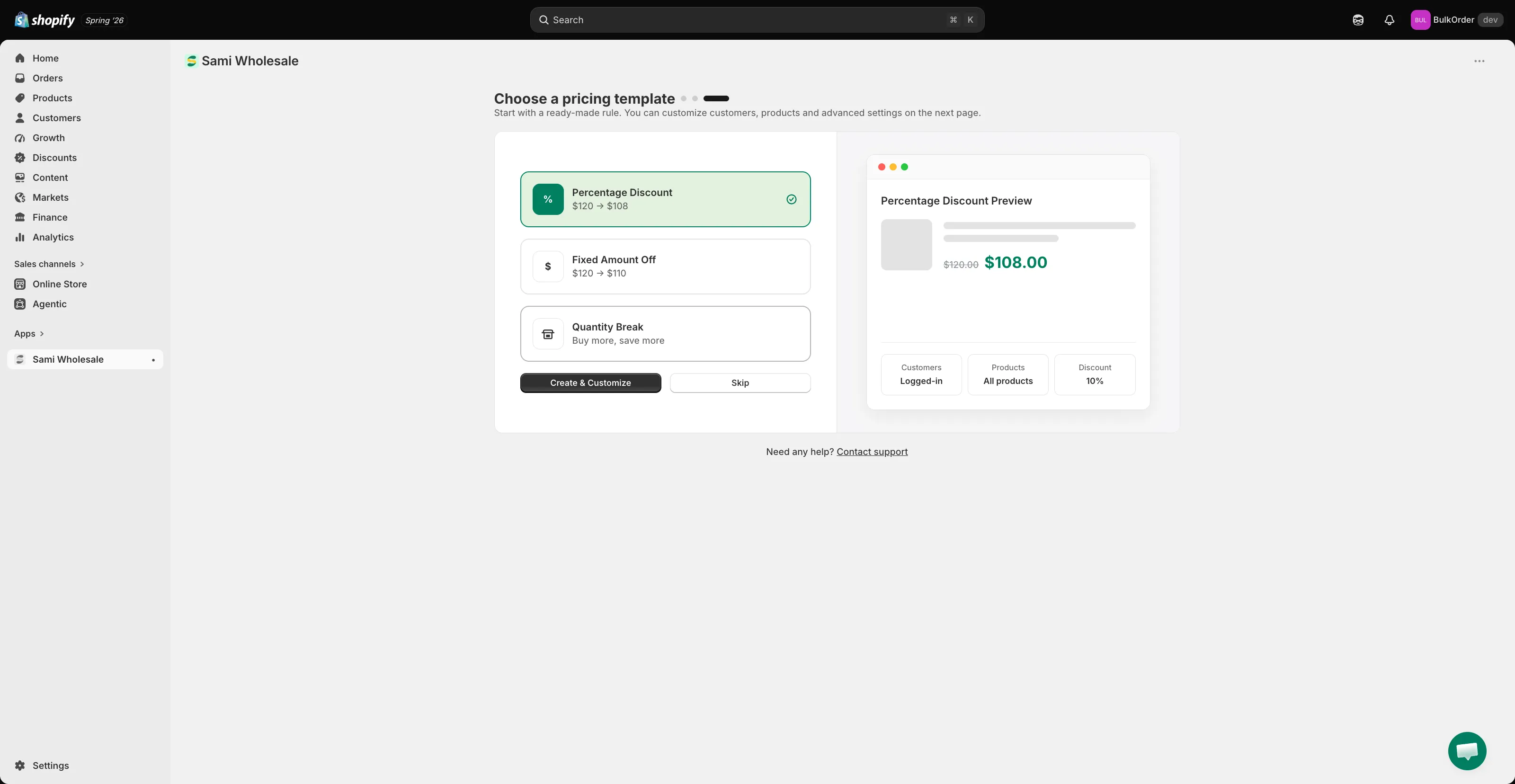
가격 템플릿 선택하기(선택 사항)
섹션 제목: “가격 템플릿 선택하기(선택 사항)”원한다면 Percentage Discount, Fixed Amount Off, Quantity Break 중 준비된 템플릿으로 첫 도매 가격 규칙을 시작한 다음 다음 화면에서 사용자 지정할 수 있습니다. Skip을 클릭하고 나중에 설정해도 됩니다. Create a wholesale pricing을 참고하세요.
Dashboard에서 볼 수 있는 내용
섹션 제목: “Dashboard에서 볼 수 있는 내용”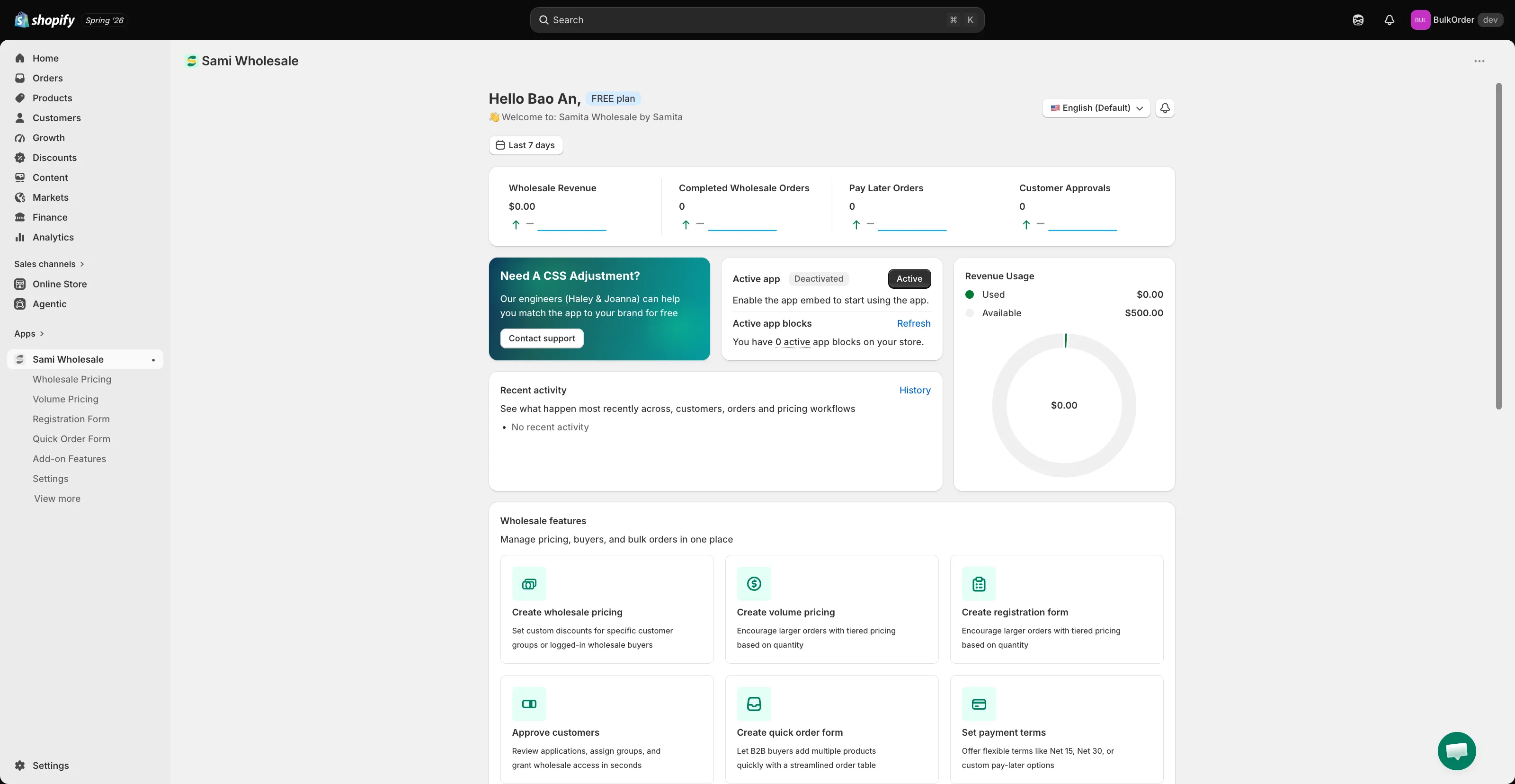
- Performance snapshot — 선택한 기간의 Wholesale Revenue, Completed Wholesale Orders, Pay Later Orders, Customer Approvals입니다.
- Active app / Active app blocks — 앱 임베드가 현재 켜져 있는지, 그리고 앱의 스토어프런트 블록 중 몇 개가 테마에서 활성화되어 있는지 보여줍니다. 테마를 변경한 후에는 Refresh를 클릭해 최신 상태로 업데이트하세요.
- Revenue Usage — 매출 한도가 있는 요금제에서 할당량을 얼마나 사용했는지 도넛 차트로 보여줍니다.
- Recent activity — 신규 고객, 승인, 주문을 실시간으로 보여주는 피드입니다. 전체 기록을 보려면 History를 클릭하세요. Recent Activity log를 참고하세요.
- Wholesale features — 핵심 기능별 시작 바로가기입니다. Create wholesale pricing, Create volume pricing, Create registration form, Approve customers, Create quick order form, Set payment terms가 있습니다.
지원이 필요하신가요?
섹션 제목: “지원이 필요하신가요?”위 단계를 진행하다가 어려움이 있으면 망설이지 말고 [email protected]로 이메일을 보내 주세요.