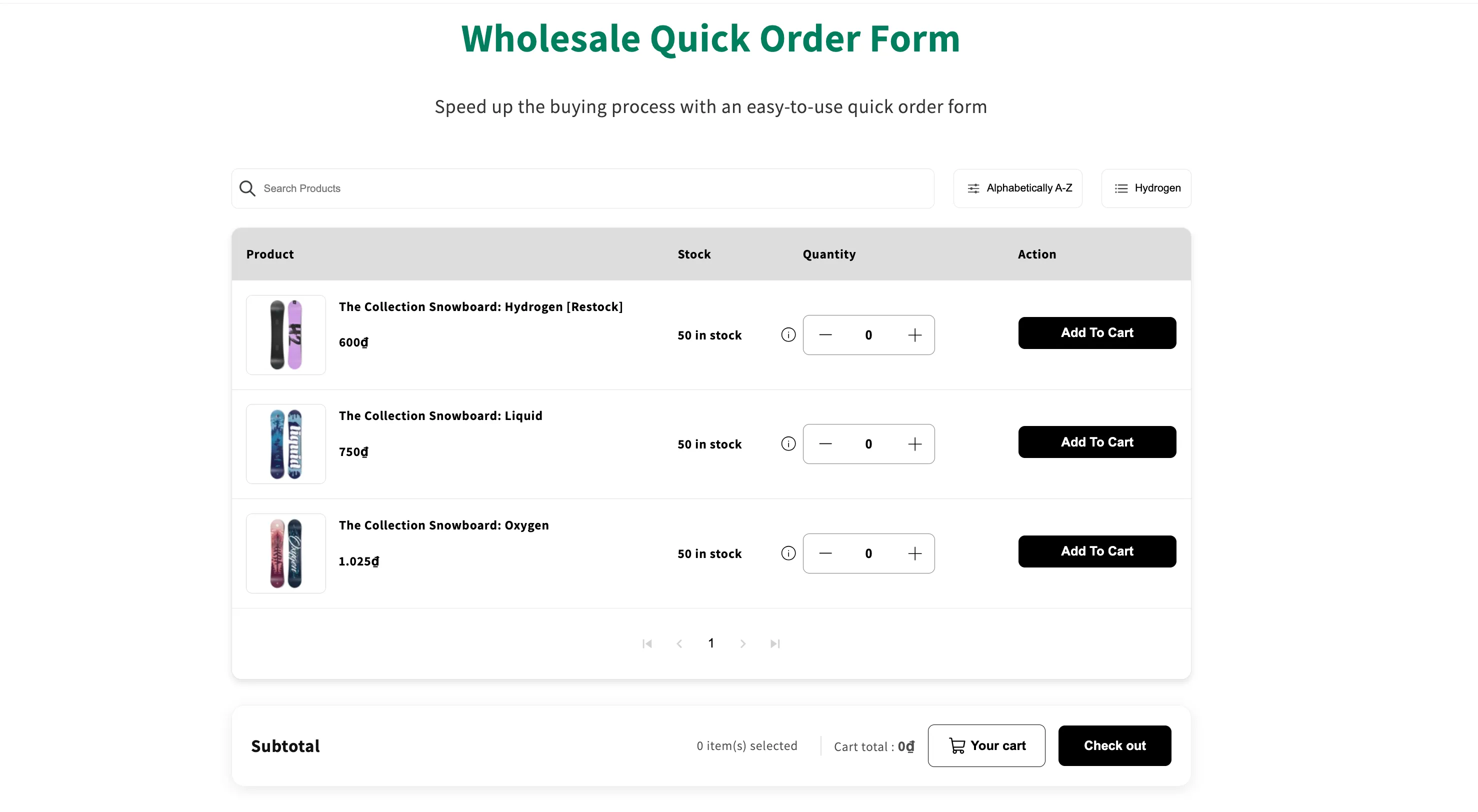
Quick Order Form 만들기
B2B 구매자가 한 번에 많은 제품을 주문할 수 있도록 모든 도매 제품을 하나의 표에 나열하는 페이지를 만듭니다.
Quick Order Form은 모든 도매 제품을 한 페이지에 보여주므로 고객이 제품 페이지를 하나씩 방문하지 않고도 여러 제품을 확인하고 한 번에 주문할 수 있습니다.
관리 단계
섹션 제목: “관리 단계”-
새 양식 시작하기
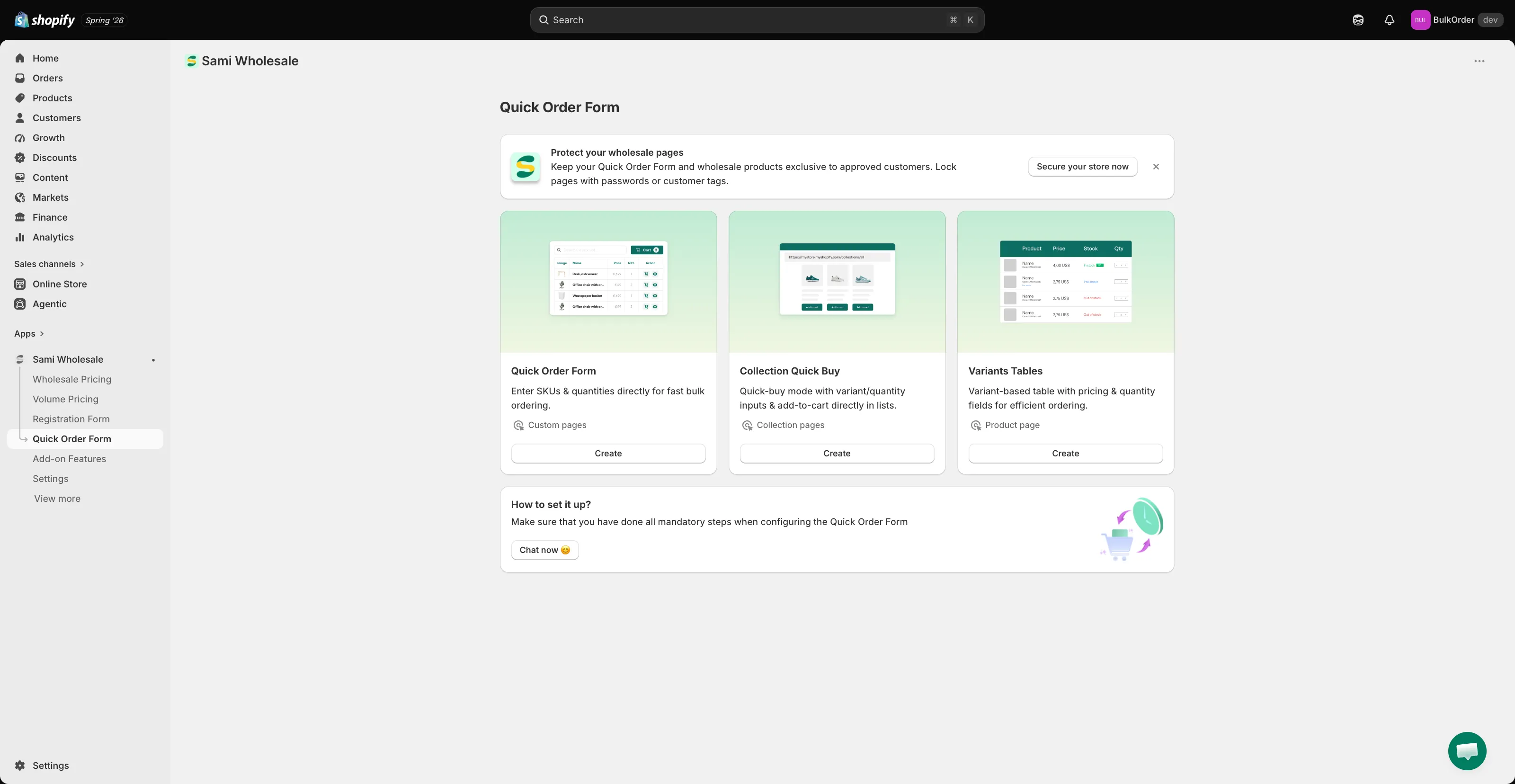
섹션 제목: “새 양식 시작하기”앱에서 Quick Order Form을 클릭합니다. 시작 페이지의 Quick Order Form 카드에서 Create를 클릭합니다(나머지 두 카드인 Collection Quick Buy와 Variants Tables는 별도의 기능입니다. Enable Quick Buy feature in Product card와 Show Variant Table in Product detail을 참고하세요).
-
포함할 제품 선택하기
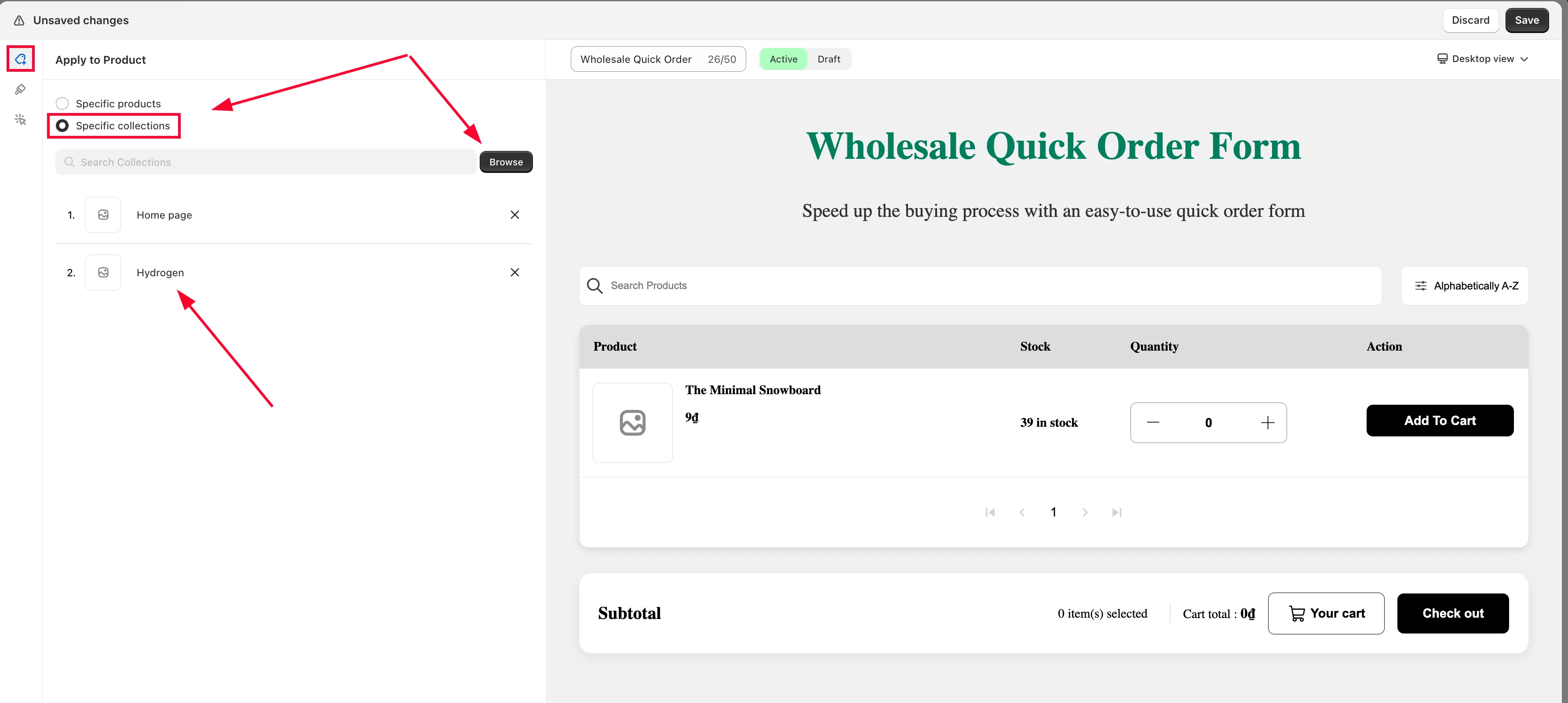
섹션 제목: “포함할 제품 선택하기”Apply to products에서 양식에 포함할 제품이나 컬렉션을 선택합니다.
-
표시할 열 선택하기
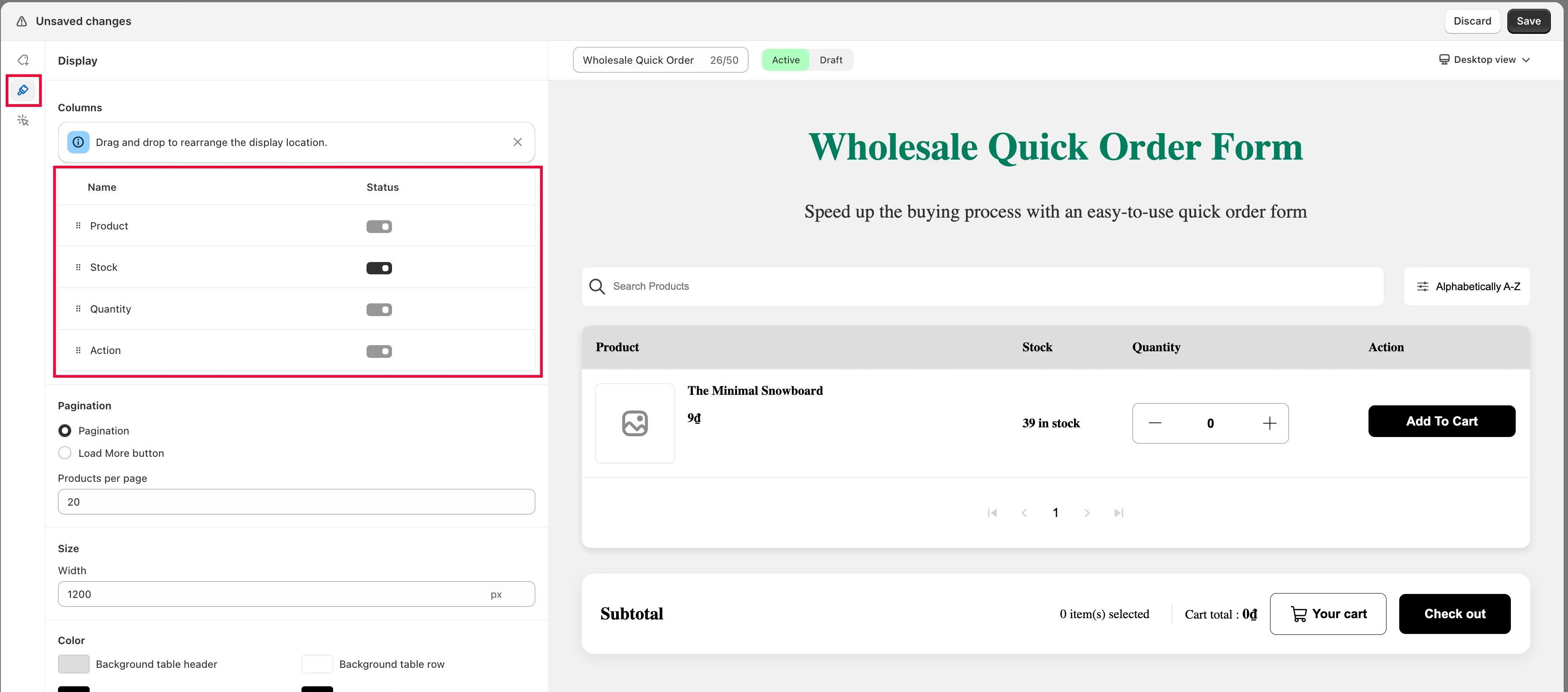
섹션 제목: “표시할 열 선택하기”Display 섹션에서 양식에 표시할 정보/열을 선택하고, 드래그해서 순서를 바꿉니다.
-
페이지 나누기와 스타일 설정하기
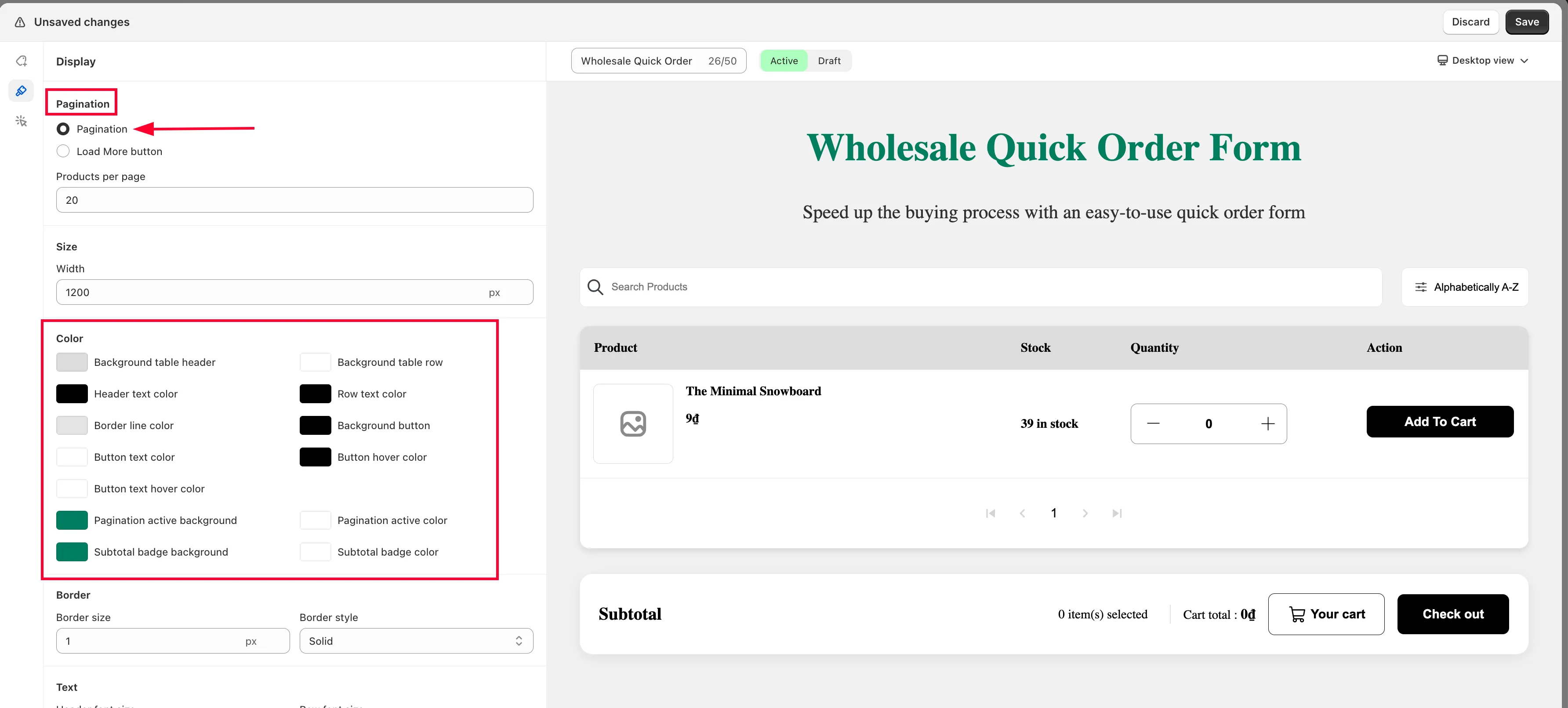
섹션 제목: “페이지 나누기와 스타일 설정하기”아래로 스크롤해 Pagination(페이지당 표시할 제품 수)을 설정하고 양식의 색상, 테두리, 텍스트 스타일을 지정합니다. 익숙하다면 사용자 지정 CSS를 추가할 수도 있습니다.
-
저장하기
섹션 제목: “저장하기”Save를 클릭합니다.
-
스토어프런트에 게시하기
섹션 제목: “스토어프런트에 게시하기”Show Quick order form in your store를 따라 페이지에 양식을 표시합니다.