
장바구니에 배송 요금 표시
결제 버튼 바로 위에서 고객에게 장바구니에 맞는 배송 요금, 요금 구간, 더 저렴한 요금을 받기 위해 추가해야 할 금액을 보여 주세요.
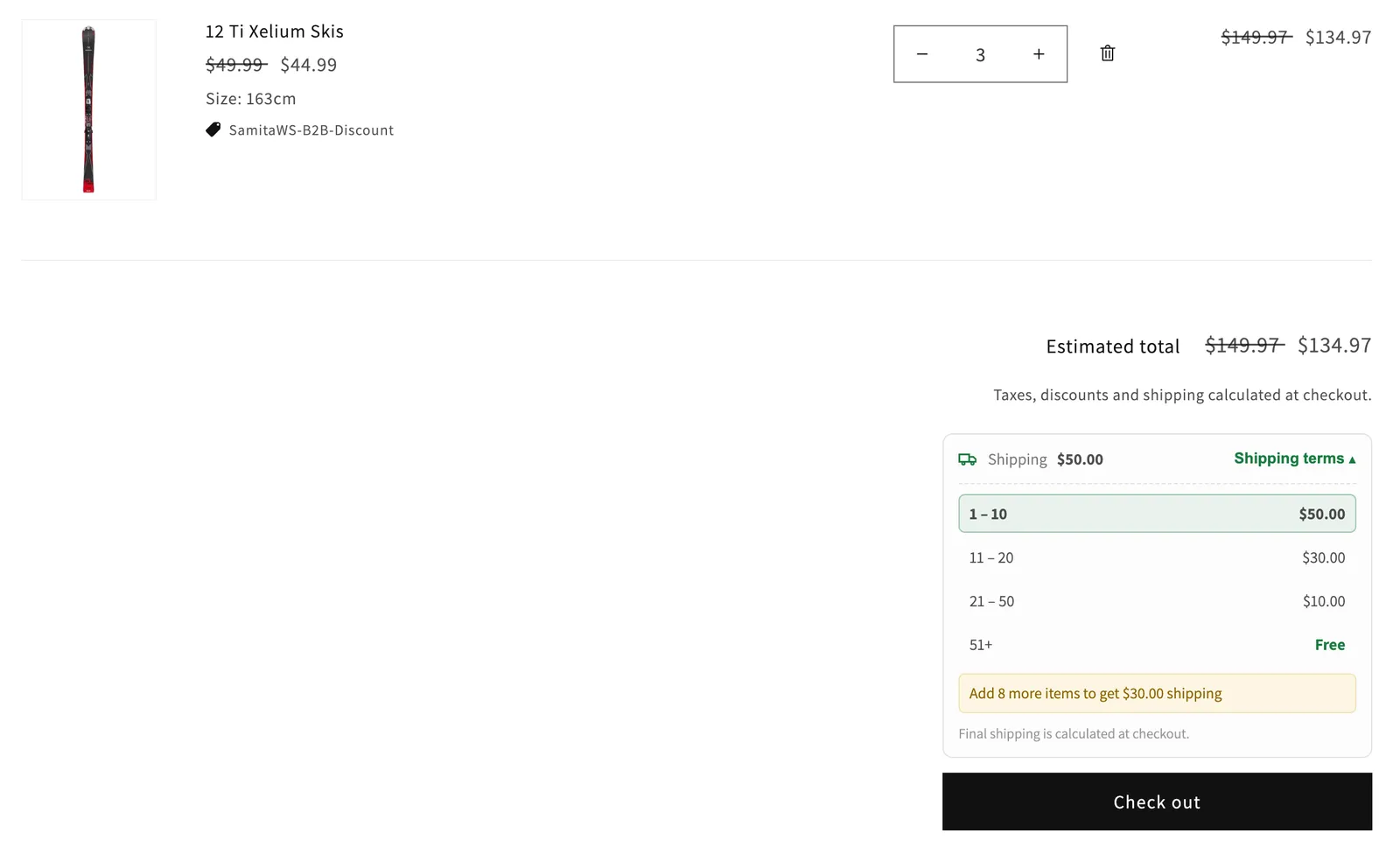
배송 조건 위젯은 결제 전에 고객에게 Shipping rate 규칙의 배송비를 보여 줍니다. 장바구니 페이지와 장바구니 서랍의 결제 버튼 바로 위에 표시됩니다.
위젯에는 다음 내용이 표시됩니다.
- Shipping과 장바구니에 맞는 배송비 또는 Free.
- Shipping terms — 고객이 클릭하면 적용된 규칙의 구간별(시작–끝) 요금을 볼 수 있습니다. 장바구니가 속한 구간은 강조 표시됩니다. 이 항목은 끌 수 있습니다.
- 같은 규칙의 더 높은 구간이 더 낮은 요금일 때 표시되는 진행 안내(예: Add 8 more items to get $30.00 shipping). 이 안내는 끌 수 있습니다.
- Final shipping is calculated at checkout.
관리 단계
섹션 제목: “관리 단계”-
Shipping rate 설정 열기
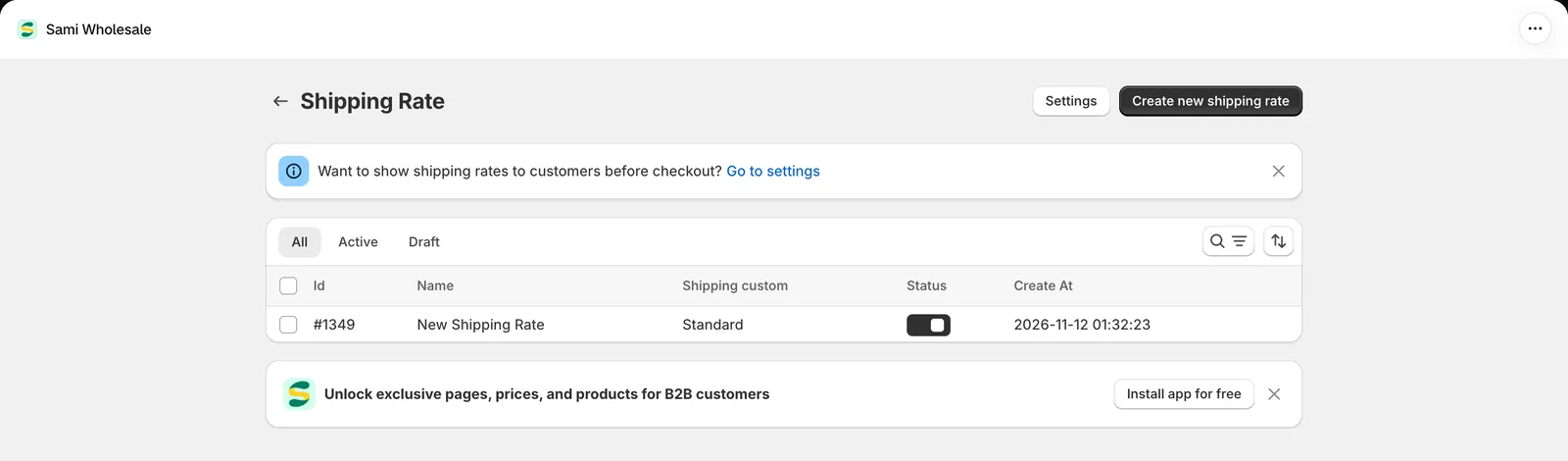
섹션 제목: “Shipping rate 설정 열기”앱에서 Add-on Features > Shipping rate > Setup shipping rate로 이동한 다음 페이지 상단의 Settings를 클릭하세요. 해당 페이지의 배너에서 Go to settings를 클릭해도 됩니다.
-
위젯 켜기
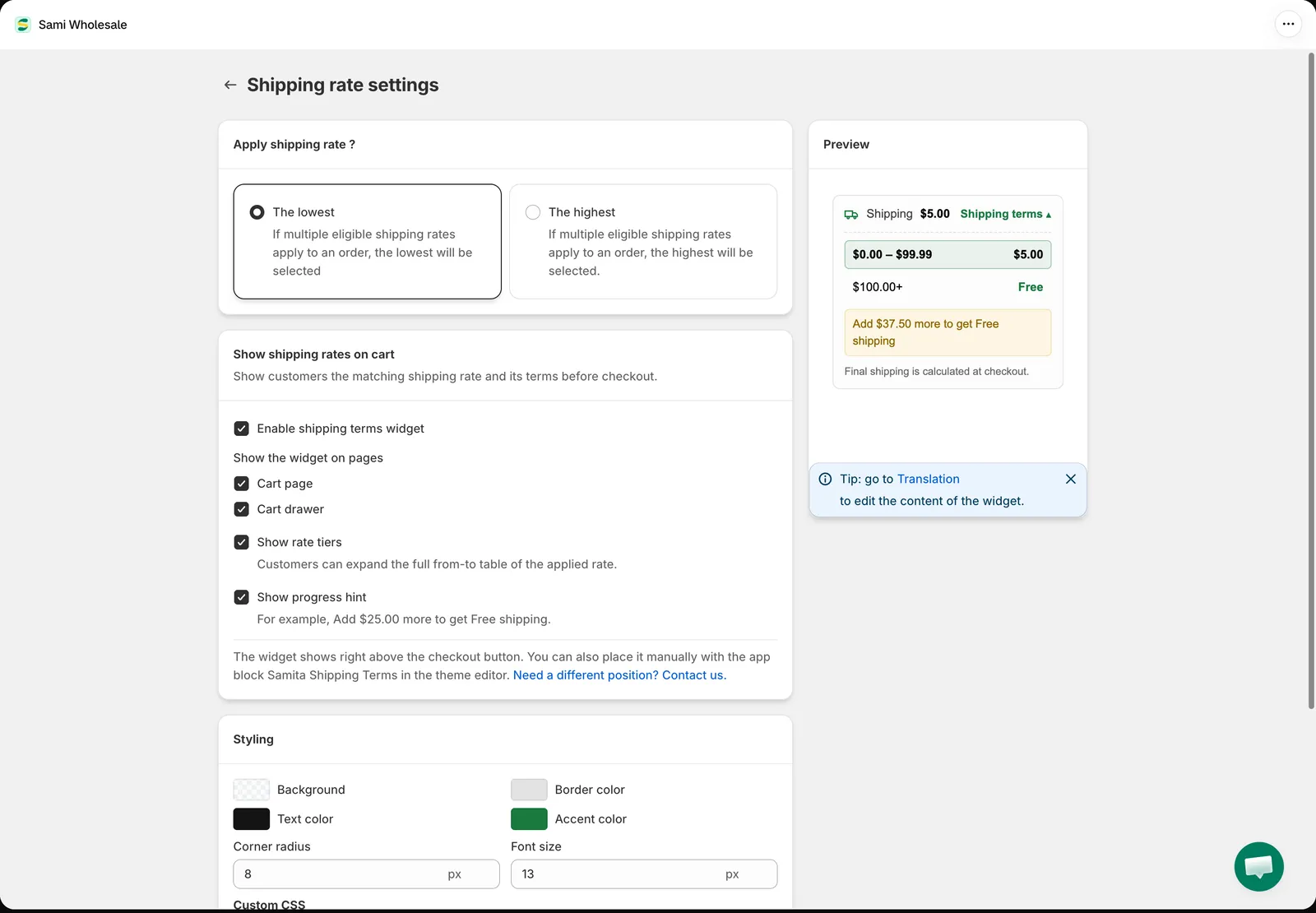
섹션 제목: “위젯 켜기”Show shipping rates on cart에서 Enable shipping terms widget을 선택한 다음 다음 항목을 설정하세요.
- Show the widget on pages — Cart page, Cart drawer 또는 둘 다.
- Show rate tiers — 고객이 적용된 요금의 전체 구간(시작–끝) 표를 열 수 있습니다.
- Show progress hint — 예: Add $25.00 more to get Free shipping.
-
여러 규칙이 일치할 때 적용할 요금 선택하기(선택 사항)
섹션 제목: “여러 규칙이 일치할 때 적용할 요금 선택하기(선택 사항)”**Apply shipping rate ?**에서 The lowest(기본값) 또는 The highest를 선택하세요. 둘 이상의 Shipping rate 규칙이 장바구니와 일치할 때, 결제 시 어떤 규칙이 청구되고 위젯에 표시될지 이 설정이 결정합니다.
-
위젯 스타일 지정하기(선택 사항)
섹션 제목: “위젯 스타일 지정하기(선택 사항)”Styling에서 Background, Border color, Text color, Accent color, Corner radius, Font size를 설정하거나 Custom CSS에 직접 규칙을 추가하세요. Preview에서 샘플 데이터와 설정한 스타일이 적용된 위젯을 확인할 수 있습니다.
-
Save를 클릭한 다음 스토어프런트에서 장바구니에 제품을 담아 위젯을 확인하세요.
위젯 문구 변경하기
섹션 제목: “위젯 문구 변경하기”Settings > Translations로 이동해 원하는 언어를 열고 Shipping terms를 선택하세요. 여기서 Shipping terms, Free, 진행 안내, Final shipping is calculated at checkout. 등 위젯의 모든 문구를 편집하거나 번역할 수 있습니다. 앱 일부 기능의 콘텐츠 편집 및 번역을 참고하세요.
위젯을 다른 위치에 배치하기
섹션 제목: “위젯을 다른 위치에 배치하기”기본적으로 위젯은 결제 버튼 바로 위에 표시됩니다. 장바구니 페이지의 다른 위치에 표시하려면 테마 편집기를 열고 Cart 페이지로 이동해 원하는 위치에 Samita Shipping Terms 앱 블록을 추가하세요.
다른 위치가 필요하다면 설정에서 **Need a different position? Contact us.**를 클릭하세요. 저희 팀이 도와드립니다.
알아 두면 좋은 점
섹션 제목: “알아 두면 좋은 점”- 위젯은 장바구니에 해당 고객에게 적용되는 활성 Shipping rate 규칙과 일치하는 제품이 있고 장바구니가 규칙의 구간 중 하나에 속할 때만 표시됩니다. 결제와 같은 규칙을 사용합니다.
- Add-on Features에서 Shipping rate 애드온이 켜져 있어야 합니다.
- 여러 규칙이 일치하면 **Apply shipping rate ?**로 선택한 규칙이 표시됩니다. 해당 구간 아래에는 일치하는 요금 중 가장 낮은(또는 가장 높은) 요금이 자동으로 적용된다는 안내가 표시됩니다.
- 진행 안내는 규칙의 Scope에 따라 수량, 주문 금액 또는 무게를 기준으로 계산합니다.
- 고객이 장바구니에서 수량을 바꾸면 위젯이 업데이트됩니다.
- 규칙 또는 구간의 사용자 지정 배송 이름은 위젯이 아닌 결제 시 표시됩니다. 배송 요금을 참고하세요.
도움이 필요하세요?
섹션 제목: “도움이 필요하세요?”이 단계를 진행하다가 어려움이 있다면 주저하지 말고 이메일 주소 [email protected]로 바로 문의해 주세요.