
Registration Form 제출 시 Shopify Flow 실행
고객이 Registration Form을 통해 생성되거나 업데이트될 때마다 Shopify Flow 트리거를 보내 이후 작업을 자동화합니다.
이 기능을 켜면 고객이 Registration Form을 통해 생성되거나 업데이트될 때마다 앱이 Shopify의 무료 노코드 자동화 도구인 Shopify Flow로 이벤트를 보냅니다. 그런 다음 Flow에서 워크플로를 만들어 이 이벤트에 원하는 방식으로 대응할 수 있습니다. 예를 들어 Slack으로 영업팀에 알리거나, 고객에게 태그를 지정하거나 세그먼트로 분류하거나, 작업을 만들거나, 고객을 다른 시스템과 동기화할 수 있습니다.
관리 단계
섹션 제목: “관리 단계”-
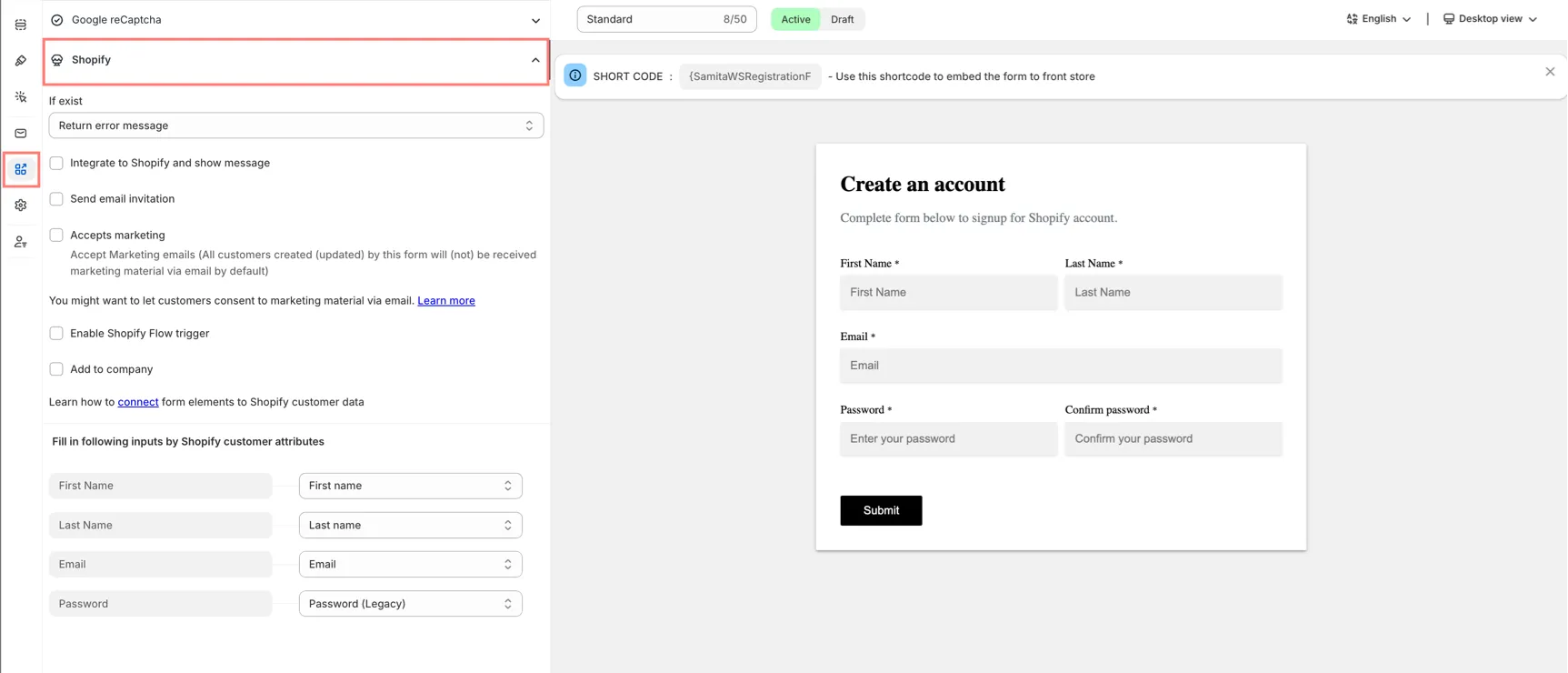
양식의 통합 설정 열기
섹션 제목: “양식의 통합 설정 열기”앱에서 Registration Form을 클릭하고 원하는 양식을 연 다음 Integration 탭을 클릭해 Shopify를 선택합니다.
-
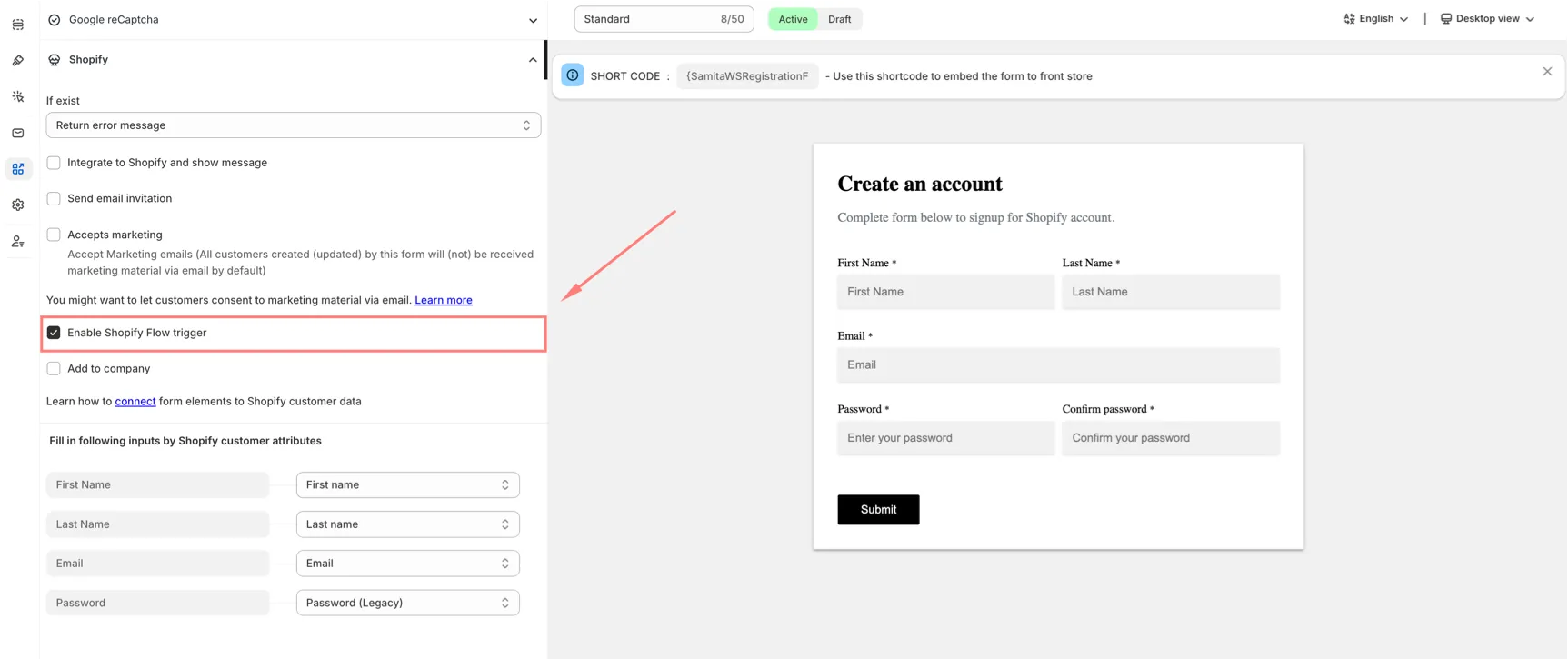
Flow 트리거 활성화하기
섹션 제목: “Flow 트리거 활성화하기”Enable Shopify Flow trigger를 켭니다.
-
저장하기
섹션 제목: “저장하기”Save를 클릭합니다.
Shopify Flow에서 워크플로 만들기
섹션 제목: “Shopify Flow에서 워크플로 만들기”-
Shopify Flow 설치하기
섹션 제목: “Shopify Flow 설치하기”Shopify 관리자 > 앱 > Flow로 이동합니다. Flow는 무료이며 모든 Shopify 요금제에서 사용할 수 있습니다. 아직 설치하지 않았다면 설치하세요.
-
워크플로 만들기
섹션 제목: “워크플로 만들기”워크플로 만들기를 클릭합니다.
-
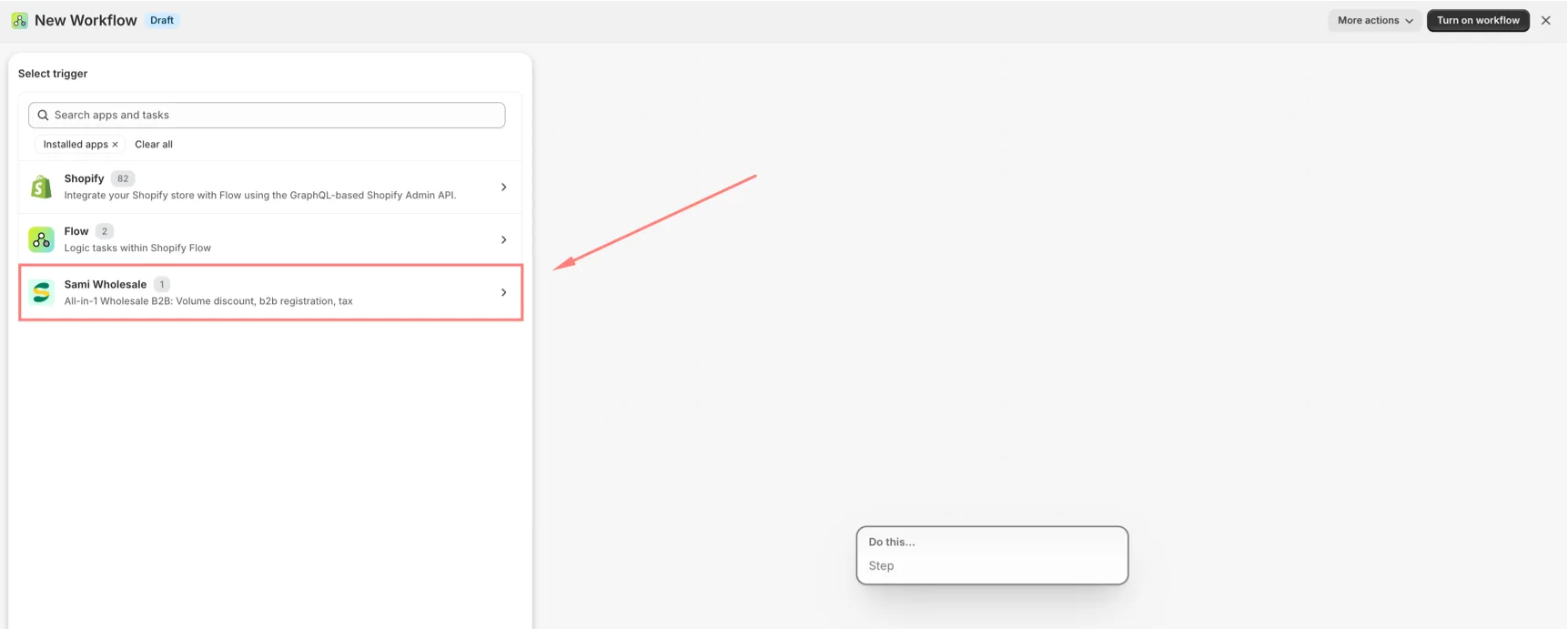
트리거 선택하기
섹션 제목: “트리거 선택하기”트리거 단계에서 Sami Wholesale(*“All-in-1 Wholesale B2B: Volume discount, b2b registration, tax”*로 표시됨)을 검색해 엽니다. 그 안에서 Sami B2B Wholesale Pricing이라는 트리거를 선택합니다. 설명은 *“Triggers when a customer is created or updated via a Wholesale registration form.”*입니다.
-
작업 추가하기
섹션 제목: “작업 추가하기”필요한 작업을 추가하세요. Flow에는 알림 보내기, 태그 추가, 웹훅 호출, 조건 분기 등 수백 가지 기본 작업이 있습니다.
-
워크플로 켜기
섹션 제목: “워크플로 켜기”켜기를 클릭합니다.
워크플로에서 사용할 수 있는 데이터
섹션 제목: “워크플로에서 사용할 수 있는 데이터”워크플로를 만들 때 모든 단계에 다음 변수를 삽입할 수 있습니다.
| 변수 | 설명 |
|---|---|
| Customer | 생성되거나 업데이트된 Shopify 고객입니다. 고객과 관련된 모든 작업(태그 추가, 세그먼트에 추가, 이메일 보내기 등)에 그대로 사용할 수 있습니다. |
| Form > Name | 제출된 Registration Form의 이름입니다. 양식이 여러 개이고 어떤 양식이 사용되었는지에 따라 워크플로가 다르게 동작하게 하려는 경우에 유용합니다. |
| Registration customer > Data | 고객이 양식에 입력한 모든 내용(필드 라벨과 값)을 하나의 JSON 문자열로 묶은 것입니다. 개별 필드로 나누는 방법은 아래를 참고하세요. |
“Registration customer > Data”에서 개별 필드 읽기
섹션 제목: ““Registration customer > Data”에서 개별 필드 읽기”제출된 양식 데이터는 모든 필드가 하나의 변수로 묶인 하나의 JSON 문자열로 전송됩니다(예: {"Email": "[email protected]", "First Name": "John", "Company name": "ABC Co."}). 워크플로의 이후 단계에서 사용할 수 있도록 개별 필드로 나누려면 트리거 바로 뒤에 Run code 단계를 추가하세요.
1단계 — “Run code” 작업 추가하기
워크플로에서 작업 추가를 클릭한 다음 Run code를 찾아 선택합니다.
2단계 — Input(GraphQL 쿼리) 입력하기
Input 상자에 다음을 붙여넣습니다.
{ registrationCustomer { data }}3단계 — Function(JavaScript) 입력하기
Function 상자에 다음을 붙여넣습니다.
export default function main({ registrationCustomer }) {  const formData = JSON.parse(registrationCustomer.data);
return { email: formData['Email'] || '', firstName: formData['First Name'] || '', companyName: formData['Company name'] || '', };}4단계 — Output(반환 유형) 입력하기
Output 상자에 3단계에서 반환한 값과 일치하는 유형 선언을 붙여넣습니다.
type Output { email: String! firstName: String! companyName: String!}5단계 — 이후 단계에서 결과 사용하기
저장하면 이 Run code 단계가 이후 작업의 새로운 변수 소스가 됩니다. email, firstName, companyName(또는 지정한 이름)을 이메일 본문, Slack 메시지, 조건 등에 삽입하세요.
참고 사항
섹션 제목: “참고 사항”- 스토어에 Shopify Flow 앱이 필요합니다(무료이며 모든 Shopify 요금제에서 사용 가능).
- 고객이 양식을 제출한 후 워크플로가 실행되기까지 최대 몇 분 걸릴 수 있으며, 이는 오류가 아니라 정상입니다.
- 이 기능은 앱의 요금제에 따라 사용할 수 있습니다. Enable Shopify Flow trigger가 보이지 않으면 현재 요금제를 확인하거나 지원팀에 문의하세요.
지원이 필요하신가요?
섹션 제목: “지원이 필요하신가요?”위 단계를 진행하다가 어려움이 있으면 망설이지 말고 [email protected]로 이메일을 보내 주세요.