
제품 상세 페이지에 옵션 테이블 표시
제품의 모든 옵션을 가격과 수량이 있는 하나의 테이블로 표시해 B2B 고객이 더 빠르게 주문하도록 하세요.
Variant Table은 제품의 모든 옵션을 각각의 가격과 수량 입력란이 있는 하나의 테이블에 나열해요. B2B 고객은 옵션을 하나씩 선택하는 대신 여러 옵션을 빠르게 주문에 담을 수 있어요.
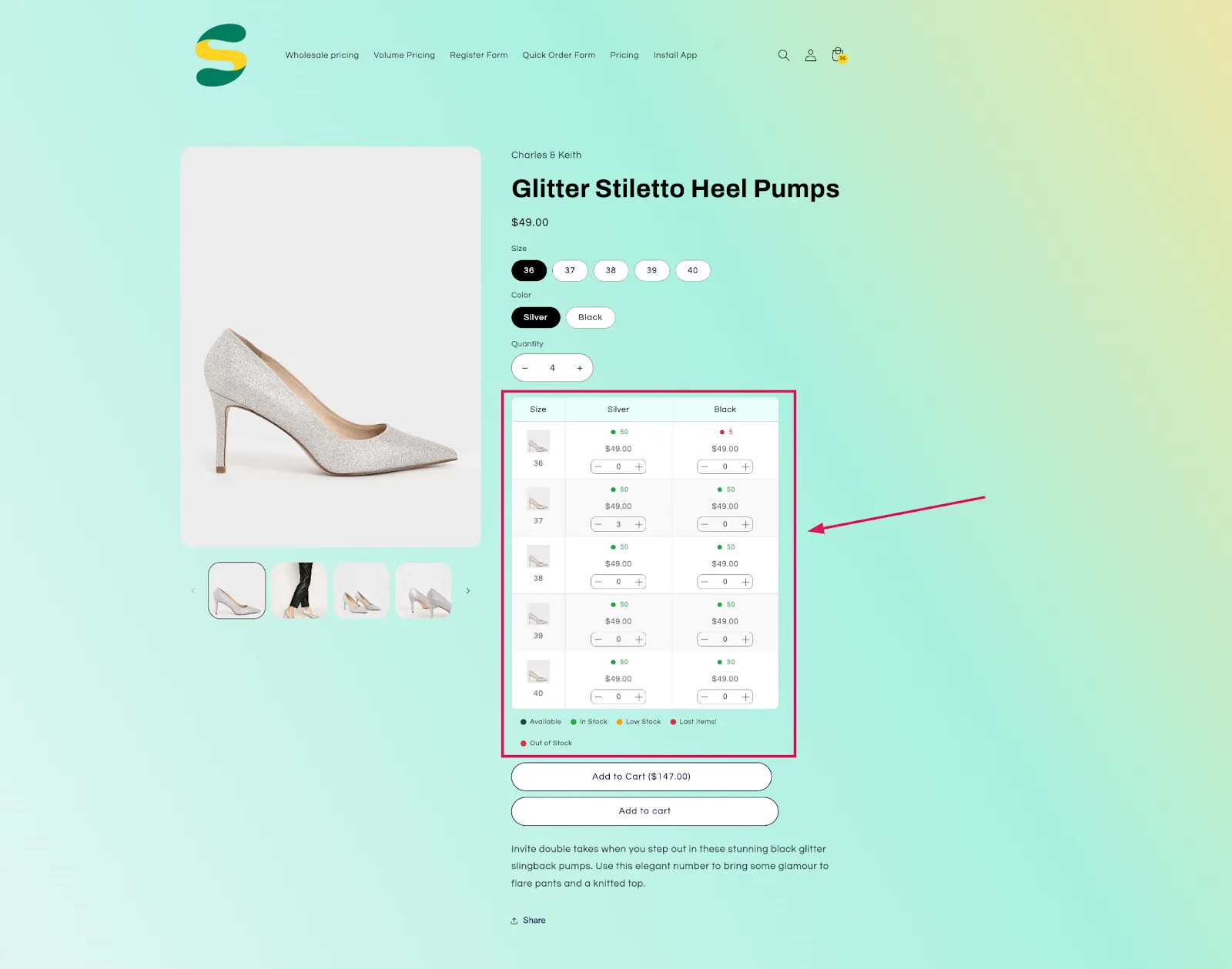
활성화하면 스토어프런트에 최적화된 레이아웃으로 표시돼요. 자유롭게 사용자 지정할 수 있고, 옵션이 하나인 제품부터 매우 복잡한 제품까지 모두 처리할 수 있어요.
관리 단계
섹션 제목: “관리 단계”-
만들기 시작
섹션 제목: “만들기 시작”앱을 열고 Quick Order Form으로 이동한 다음 Variants Tables 아래의 Create를 클릭하세요.
-
템플릿 선택하기
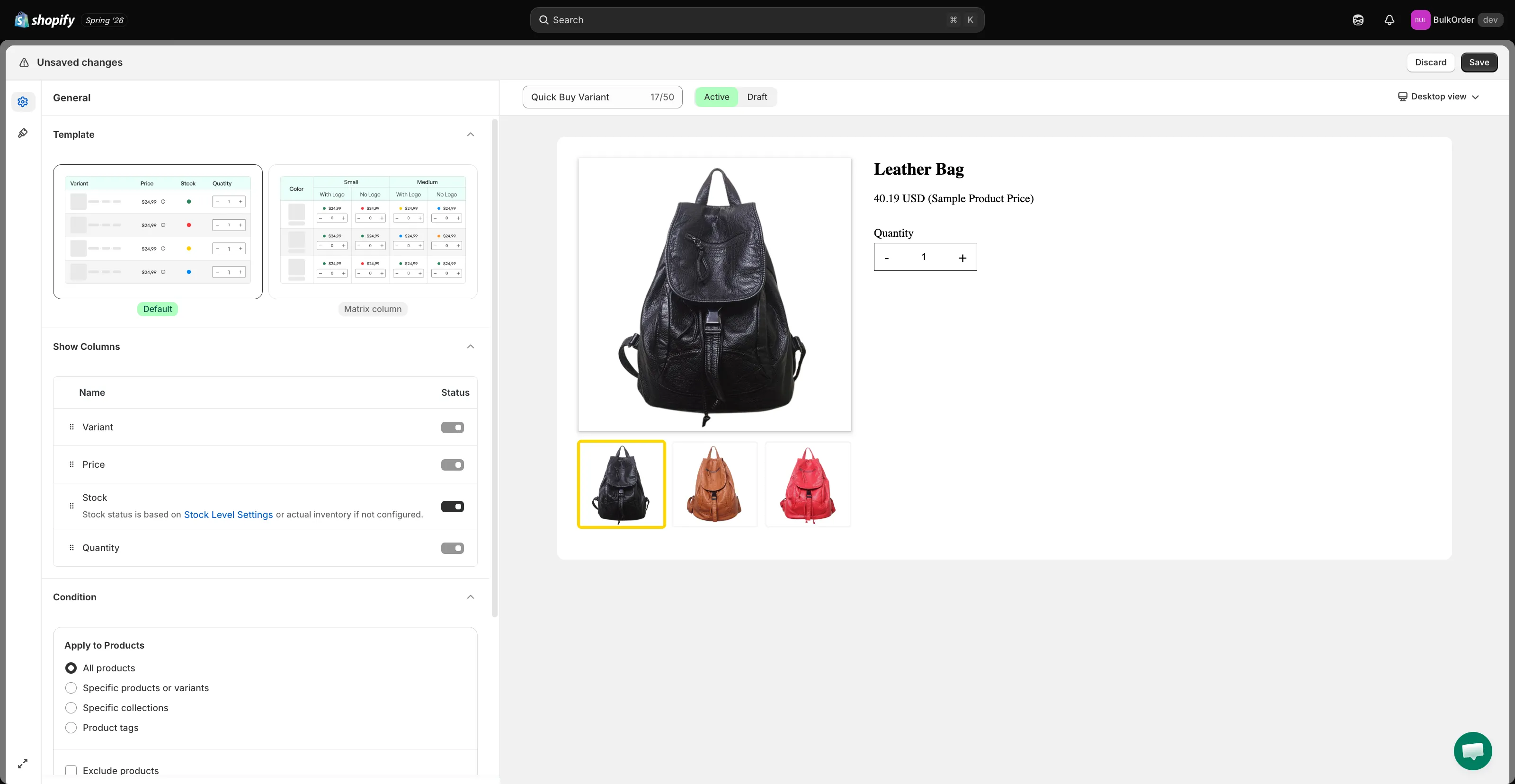
섹션 제목: “템플릿 선택하기”General 탭의 Template에서 제품의 복잡도에 맞는 두 가지 레이아웃 중 하나를 선택하세요.
- Default — 옵션당 한 행으로 구성된 간단한 목록이에요.
- Matrix column — 옵션이 많고 복잡한 제품을 위한 레이아웃으로, 옵션 정보를 매트릭스 형태로 보여 줘서 대량 주문이 더 쉬워요.
-
열 선택하기
섹션 제목: “열 선택하기”Show Columns에서 원하는 필드(Variant, Price, Stock, Quantity)의 토글을 켜고 드래그 앤 드롭으로 순서를 변경하세요.
-
표시 시점 설정하기
섹션 제목: “표시 시점 설정하기”Condition에서 Apply to Products(모든 제품 또는 특정 제품/컬렉션/태그만)와 고객 타겟팅(모든 고객 또는 로그인한 특정 고객만)을 설정하세요.
-
테이블 디자인하기
섹션 제목: “테이블 디자인하기”Design 탭(페인트 롤러 아이콘)을 클릭하고 테마에 맞게 테이블 색상을 지정하세요. 장바구니 버튼을 테마의 기본 장바구니 버튼과 같게 하려면 Same style as add to cart button을 활성화하세요.
-
Save를 클릭한 다음 스토어프런트에서 결과를 확인하세요.