
파일 업로드 제한 및 보관
고객이 Registration Form과 Cart form을 통해 업로드할 수 있는 파일의 개수와 크기, 앱이 파일을 보관하는 기간을 안내합니다.
Registration Form과 Wholesale cart의 Cart form 모두 File upload 필드를 포함할 수 있어 고객이 사업자 등록증, 세금 증명서, 구매 주문서 같은 문서를 첨부할 수 있습니다. 이 페이지에서는 업로드에 적용되는 제한, 제한을 초과했을 때 고객에게 표시되는 메시지, 앱이 파일을 보관하는 기간을 다룹니다.
업로드 제한
섹션 제목: “업로드 제한”모든 요금제에서 Registration Form과 Cart form에 같은 제한이 적용됩니다.
| 제한 | 값 |
|---|---|
| 파일당 최대 크기 | 20 MB |
| 제출당 최대 파일 수 | 20개 |
| 제출당 최대 총 크기 | 25 MB |
파일 수와 총 크기는 필드별이 아니라 양식의 모든 파일 필드를 합산해 계산합니다. 예를 들어 File upload 필드가 두 개인 양식은 필드마다 20개가 아니라 전체 20개의 파일을 받습니다.
고객이 업로드할 수 있는 파일 형식은 필드마다 Allowed extensions로 설정합니다(기본값은 jpg, jpeg, png). 하나의 필드에서 파일을 두 개 이상 받으려면 Allow multiple을 선택하세요.
제한을 초과했을 때 고객에게 표시되는 내용
섹션 제목: “제한을 초과했을 때 고객에게 표시되는 내용”Registration Form에서는 고객이 Submit을 클릭할 때(또는 여러 단계 양식에서 다음 단계로 넘어갈 때) 파일을 확인합니다. Cart form에서는 파일을 선택하는 즉시 업로드되므로 그 시점에 확인이 이루어지며, 선택한 파일이 제한에 맞을 때까지 아무것도 업로드되지 않습니다. 두 경우 모두 필드 아래에 다음 메시지 중 하나가 표시됩니다.
| 문제 | 기본 메시지 |
|---|---|
| 파일 형식이 Allowed extensions에 없음 | File not allowed |
| 파일 하나가 20 MB보다 큼 | File size limit |
| 제출에 파일이 20개를 초과함 | Too many files uploaded |
| 파일의 합계가 25 MB를 초과함 | Total file size limit exceeded |
기본 메시지에는 실제 수치가 포함되어 있지 않으므로 문구를 바꾸는 것이 좋을 수 있습니다. 예를 들면 “Each file must be 20 MB or smaller” 같은 문구입니다.
- Registration Form: 양식 편집기에서 Settings 탭을 열고 Error message를 펼친 다음 File not allowed, File size limit, File number limit, Total file size limit을 수정합니다. 각 메시지는 언어별로 번역할 수 있습니다.
- Cart form: Settings > Translations로 이동해 언어 옆의 연필 아이콘을 클릭하고 Cart Drawer를 선택한 다음 같은 네 가지 메시지를 수정합니다. Edit and translate content for some of the app’s features를 참고하세요.
업로드된 파일 보관 기간
섹션 제목: “업로드된 파일 보관 기간”| 파일 | 보관 기간 |
|---|---|
| 2026년 10월 13일부터 이루어진 Registration Form 업로드 | 업로드 날짜로부터 6개월이며, 이후 자동으로 삭제됩니다. |
| 2026년 10월 13일 이전에 이루어진 Registration Form 업로드 | 앱이 설치되어 있는 동안 보관됩니다. |
| Cart form 업로드 | 앱이 설치되어 있는 동안 보관됩니다. |
앱을 제거하면 업로드된 모든 파일이 즉시 삭제됩니다.
Registration Form 파일 다운로드
섹션 제목: “Registration Form 파일 다운로드”-
Customers 목록 열기
섹션 제목: “Customers 목록 열기”앱에서 Registration Form을 클릭한 다음 Views registered customers를 클릭합니다.
-
고객 열기
섹션 제목: “고객 열기”파일이 필요한 고객을 클릭합니다. 해당 고객의 제출 내용은 Wholesale Customers Registration Form 카드에 표시됩니다.
-
파일 다운로드하기
섹션 제목: “파일 다운로드하기”이미지는 미리보기 이미지로, 다른 파일은 원래 파일 이름의 링크로 표시됩니다. 클릭하면 다운로드됩니다.
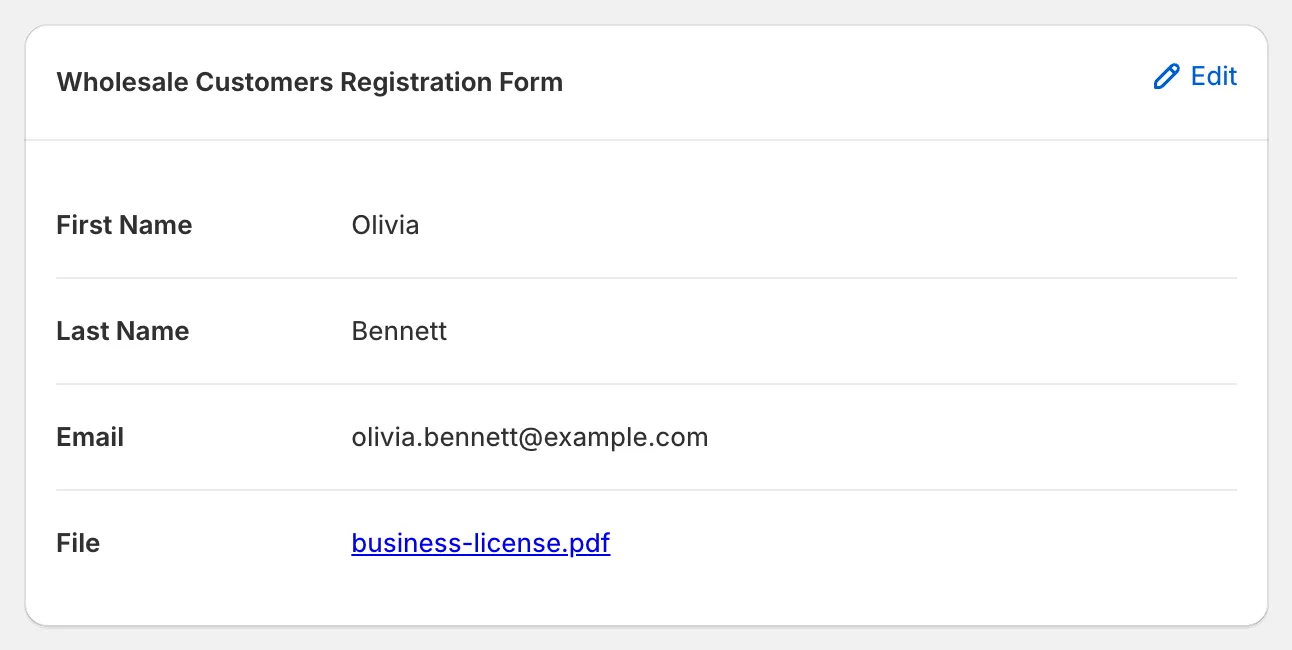
파일 링크는 제출에 대한 관리자 알림 이메일과 Customers 목록의 CSV 내보내기에도 포함됩니다. 내보내기에는 파일 자체가 아니라 링크가 들어 있으므로 파일이 삭제되면 해당 링크도 작동하지 않습니다.
Cart form 파일 찾기
섹션 제목: “Cart form 파일 찾기”Cart form 파일은 앱 안에 나열되지 않습니다. 파일 링크는 Shopify 관리자의 주문(또는 임시 주문)에 추가 세부정보 아래에 첨부됩니다. 파일 필드 이름으로 된 항목이 하나 있고, 파일마다 파일 이름과 링크가 담긴 항목이 하나씩 있습니다.
참고 사항
섹션 제목: “참고 사항”- 파일은 매일 실행되는 정리 작업으로 삭제되므로 파일이 6개월이 된 후 최대 하루 뒤에 삭제될 수 있습니다.
지원이 필요하신가요?
섹션 제목: “지원이 필요하신가요?”위 단계를 진행하다가 어려움이 있으면 망설이지 말고 [email protected]로 이메일을 보내 주세요.