
제품 카드에서 Quick Buy 기능 활성화하기
고객이 각 제품을 열지 않고도 컬렉션 페이지에서 바로 대량 수량으로 제품을 장바구니에 담을 수 있게 하세요.
Quick Buy는 컬렉션 페이지에 대량 수량을 지정하는 Add to Cart 옵션을 추가하므로, 고객이 제품 페이지를 일일이 방문하지 않아도 되어 대량 구매가 빨라집니다.
Quick Buy 컬렉션 만들기
섹션 제목: “Quick Buy 컬렉션 만들기”-
만들기 시작
섹션 제목: “만들기 시작”앱을 열고 Quick Order Form으로 이동한 다음 Collection Quick Buy에서 Create를 클릭합니다.
-
열 선택하기
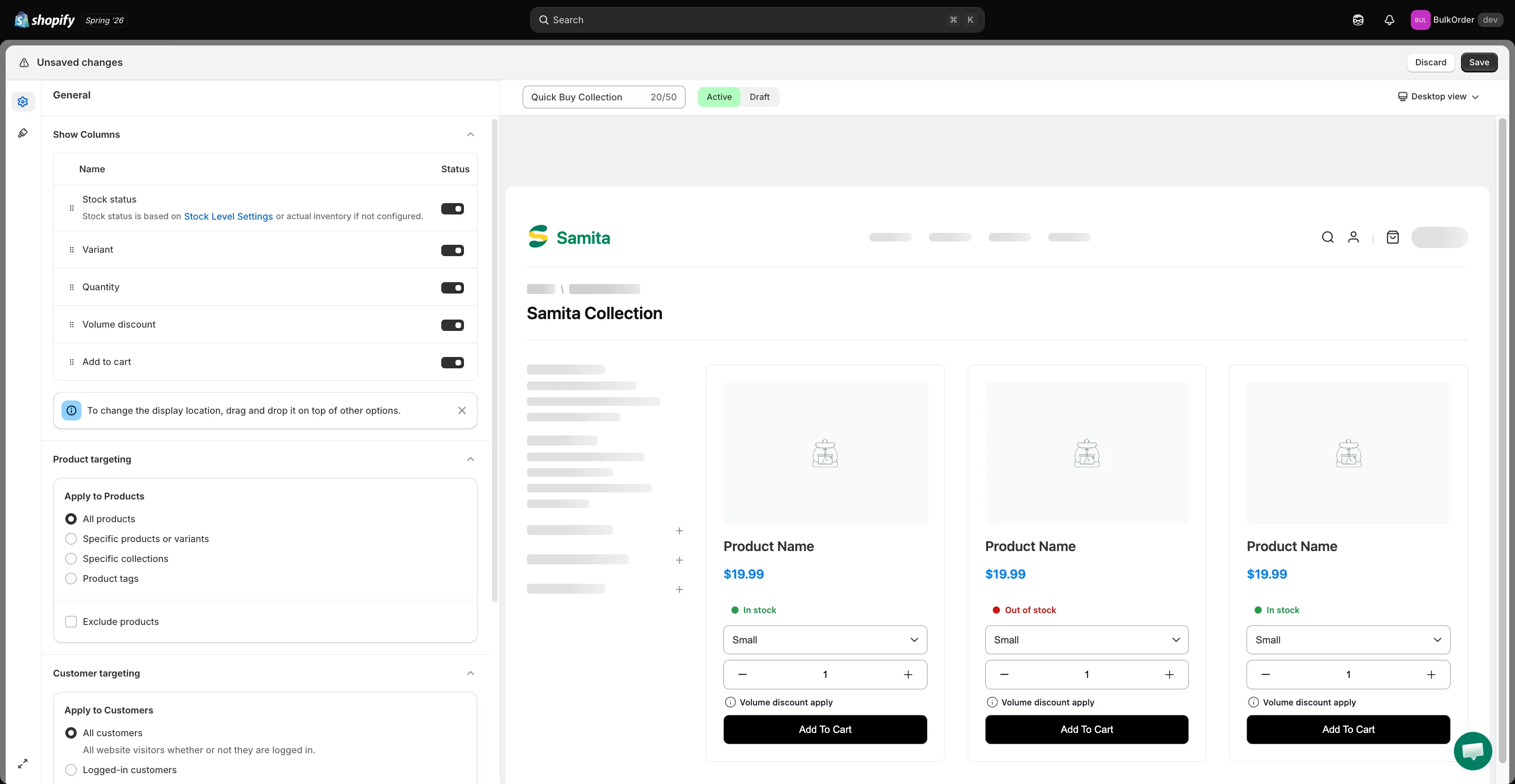
섹션 제목: “열 선택하기”General 탭의 Show Columns에서 표시할 수 있는 필드는 Stock status, Variant, Quantity, Volume discount, Add to cart의 5가지입니다.
표시하려는 필드의 토글을 켜고, 드래그 앤 드롭으로 순서를 바꿉니다.
-
표시 시점과 위치 설정하기
섹션 제목: “표시 시점과 위치 설정하기”- Product targeting — All products, Specific products or variants, Specific collections, Product tags 중에서 선택해 Quick Buy를 적용하고, 필요하면 Exclude products를 선택합니다.
- Customer targeting — All customers, Logged-in customers, Customer tags 중에서 선택해 표시 대상을 정하고, 필요하면 Exclude Customers를 선택합니다.
- Page targeting — 표시할 페이지를 선택합니다. Home page, Collection page, Search page, Another page (featured products and related products) 중에서 하나 이상 선택할 수 있습니다.
Quick Buy 기능 디자인하기
섹션 제목: “Quick Buy 기능 디자인하기”-
스타일 지정하기
섹션 제목: “스타일 지정하기”Design 탭(페인트 롤러 아이콘)을 클릭하고 Add to cart button, Variant selector, Quantity selector의 색상, 텍스트 크기/두께, 테두리 두께와 반경을 설정합니다. 오른쪽의 실시간 미리보기에서 변경 사항을 확인하세요.
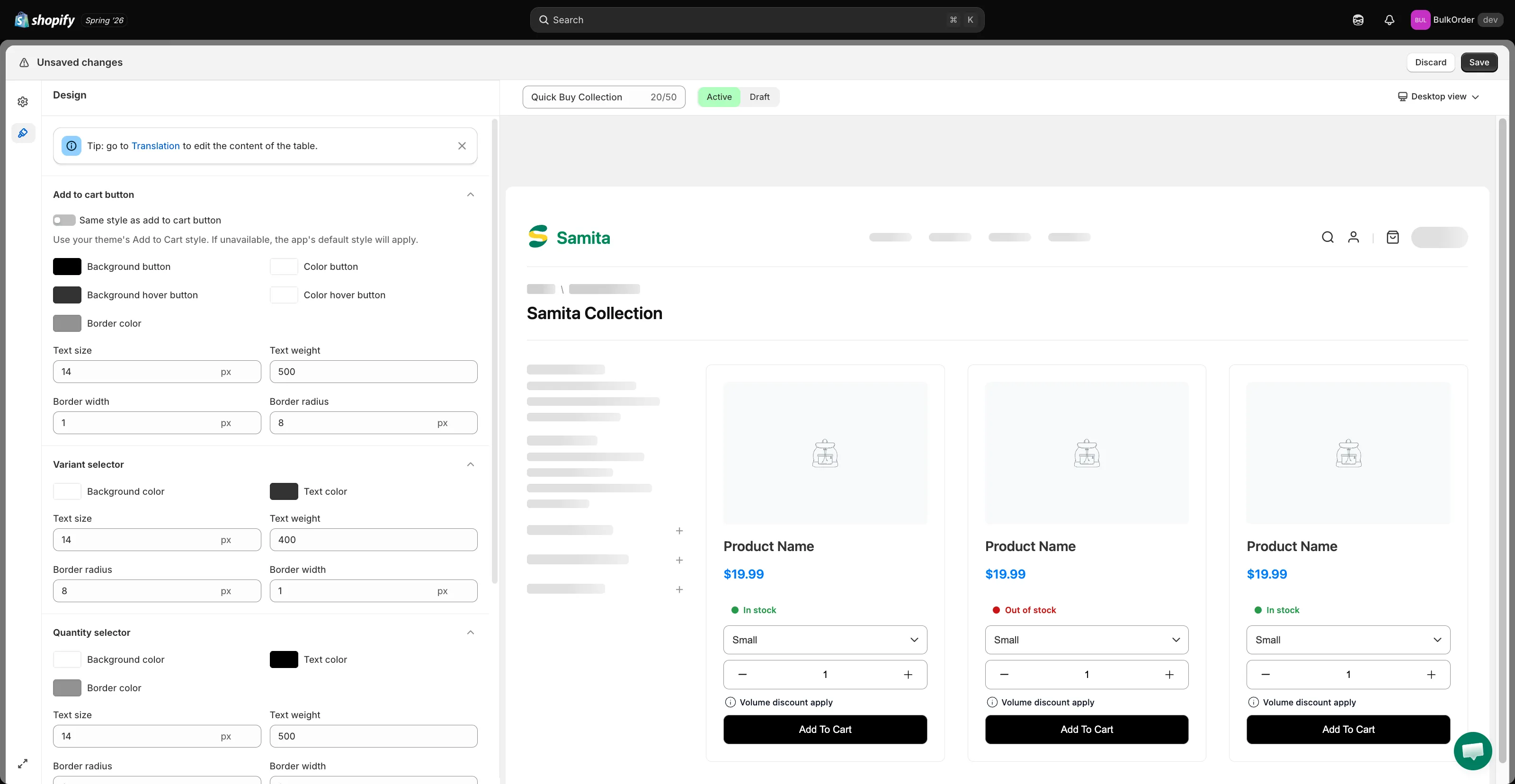
장바구니 버튼을 테마의 기본 Add to cart 버튼과 같게 만들려면 Same style as add to cart button을 활성화합니다.
-
저장하기
섹션 제목: “저장하기”Save를 클릭한 다음 스토어프런트에서 결과를 확인합니다.
-
텍스트 번역하기(선택 사항)
섹션 제목: “텍스트 번역하기(선택 사항)”Design 탭에 표시되는 팁에서 Translation을 클릭한 다음 목록에서 Quick Buy Collection을 선택합니다.