
PDF 인보이스 및 고객 이메일 번역하기
PDF 인보이스 템플릿과 고객 알림의 다른 언어 사본을 만들고, 코드를 건드리지 않고 문구를 수정하고, AI로 번역하세요.
모든 PDF 인보이스 템플릿과 모든 Customer notification 이메일에는 다른 언어 사본을 둘 수 있습니다. 앱은 PDF를 생성하거나 이메일을 보낼 때 고객의 언어와 일치하는 사본을 선택합니다.
다음 위치에서 사용할 수 있습니다.
- Settings > PDF templates — 소매 템플릿을 포함한 모든 템플릿입니다.
- Settings > Notifications — Payment terms와 Invoice payments의 Customer notification입니다. 판매자 알림은 한 가지 언어로만 전송됩니다.
언어 추가하기
섹션 제목: “언어 추가하기”템플릿을 열고 Languages 카드를 찾으세요.
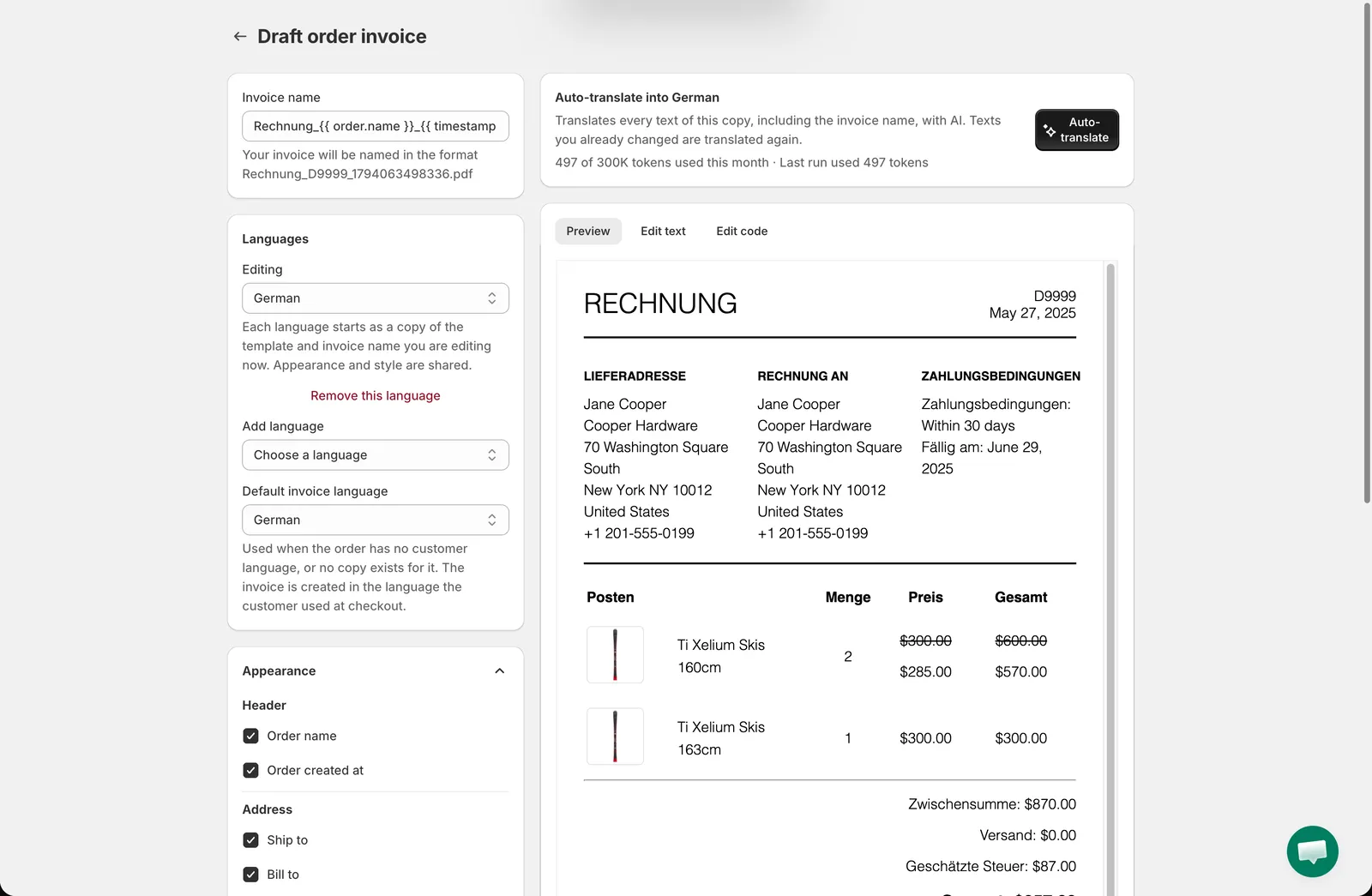
- Editing — 현재 보고 있는 사본입니다. **Default (English)**는 기본 템플릿입니다.
- Add language — 목록에서 언어를 선택합니다. 앱이 현재 상태의 템플릿을 Invoice name(PDF) 또는 Subject(이메일)와 함께 복사해 사본을 만들고, Editing을 그 사본으로 전환합니다. 이제 미리보기, Edit text, Edit code가 해당 사본에 적용됩니다. 문구만 별도로 관리되며, PDF의 Appearance 토글과 스타일 색상, 이메일의 Status와 Attach PDF file 설정은 모든 사본이 공유합니다.
- Remove this language — 편집 중인 사본을 삭제합니다.
- Default invoice language / Default email language — 고객의 언어에 해당하는 사본이 없을 때 사용할 사본입니다(아래 참고).
작업이 끝나면 Save를 클릭하세요. 사본에 한 변경 사항은 템플릿을 저장해야 유지됩니다.
고객이 받는 사본
섹션 제목: “고객이 받는 사본”앱은 다음 순서로 사본과 일치하는 언어를 찾습니다.
- 고객이 Pay Later를 클릭했을 때 둘러보던 스토어프런트 언어(임시 주문에 저장됨).
- Shopify 주문의 경우 고객이 결제할 때 사용한 언어.
- 고객 계정의 언어.
- 고객이 다운로드하는 PDF의 경우 다운로드하는 페이지의 언어.
언어는 정확한 코드(예: pt-BR) 또는 언어만(pt)으로 사본과 일치합니다. 영어는 항상 **Default (English)**를 사용합니다. 사본이 없는 다른 언어는 템플릿의 Default invoice language / Default email language를 사용하며, 이 값이 **Default (English)**이면 기본 템플릿이 사용됩니다.
고객 이메일에 첨부되는 PDF에도 PDF 템플릿 자체의 사본에 같은 규칙이 적용되므로, 두 템플릿 모두 해당 언어의 사본이 있으면 이메일과 첨부 파일이 같은 언어로 전달됩니다.
코드 없이 문구 수정하기
섹션 제목: “코드 없이 문구 수정하기”Edit text 탭에는 템플릿의 모든 텍스트가 텍스트마다 하나의 필드로 나열됩니다. 필드를 변경하면 템플릿에서 해당 텍스트가 나타나는 모든 곳이 함께 바뀌며, 레이아웃, 가격, 변수는 그대로 유지됩니다. 이메일의 경우 Subject가 같은 탭 맨 위에 있습니다.
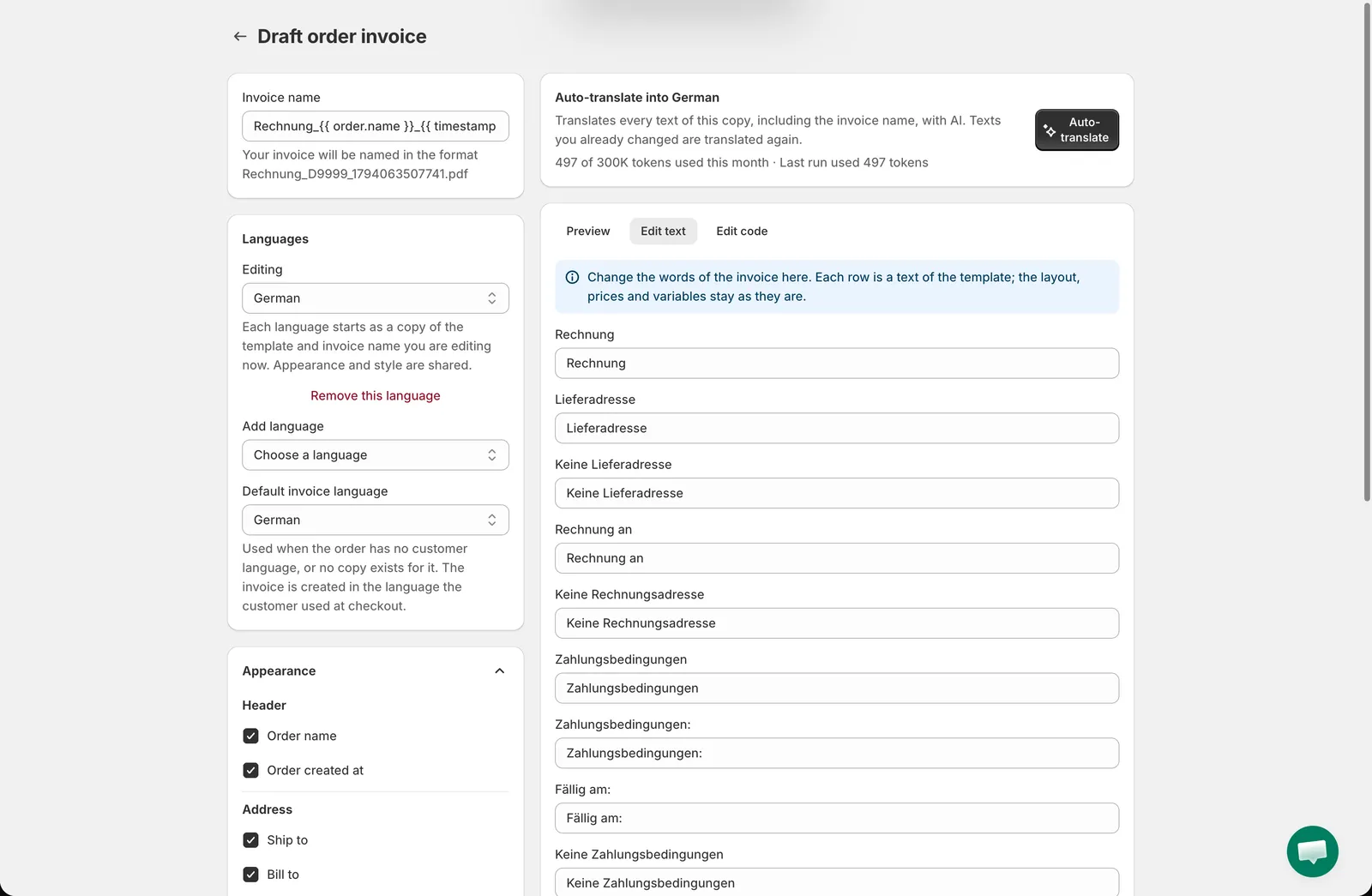
언어 사본뿐 아니라 기본 템플릿에서도 사용할 수 있습니다.
AI로 자동 번역하기
섹션 제목: “AI로 자동 번역하기”언어 사본을 선택하면 편집기 위에 Auto-translate into … 카드가 나타납니다. Auto-translate를 클릭하면 앱이 인보이스 이름이나 이메일 제목을 포함해 해당 사본의 모든 텍스트를 사본의 언어로 번역합니다. 직접 수정한 텍스트도 다시 번역되므로, 먼저 실행한 다음 Edit text에서 세부적으로 다듬으세요. 미리보기를 확인한 후 Save를 클릭합니다.
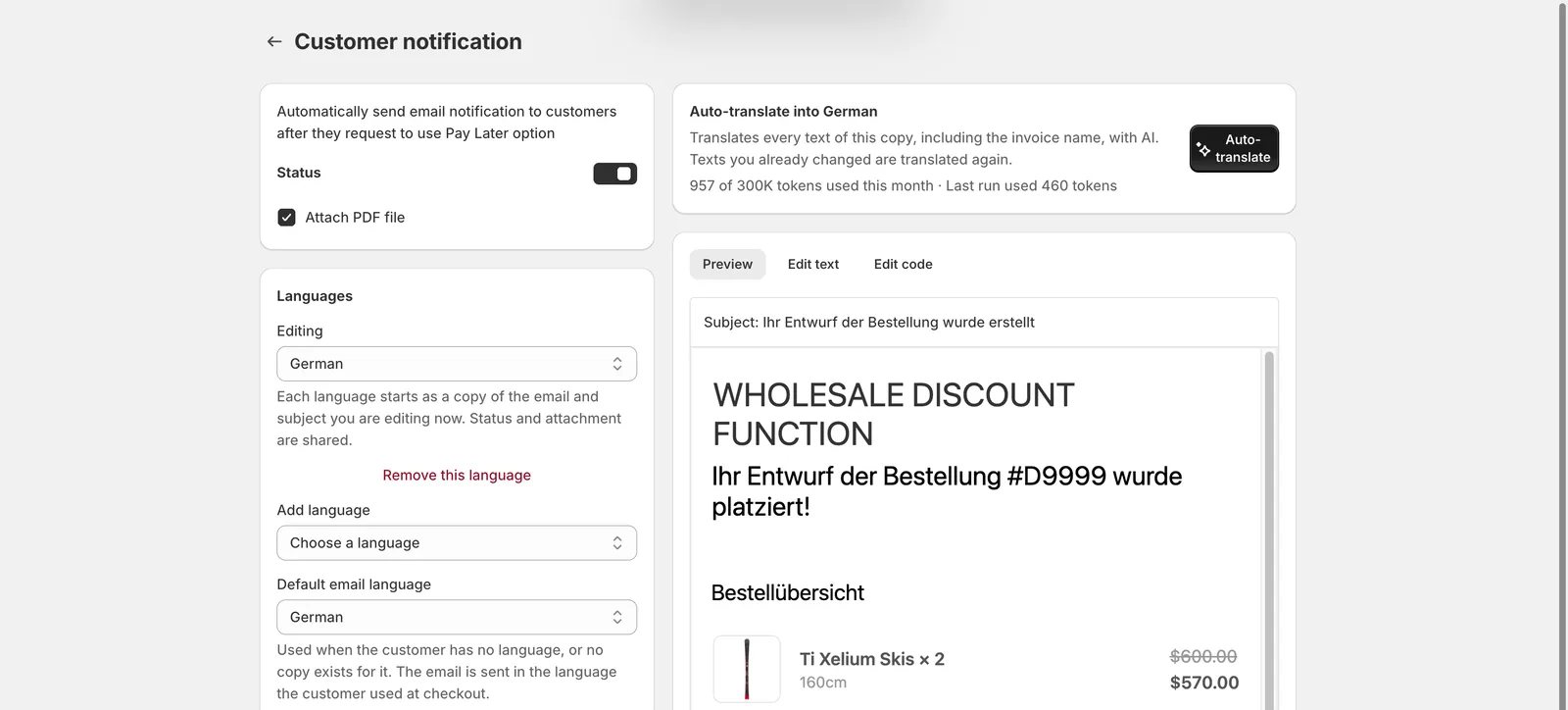
Auto-translate는 AI를 사용하며 요금제에 따라 월별 토큰 한도가 있습니다. 카드에는 이번 달에 사용한 한도와 마지막 실행에 사용된 토큰 수가 표시됩니다. 한도를 모두 사용하면 다음 달까지 버튼이 비활성화되고, Auto-translate를 지원하지 않는 요금제에서는 카드에 그렇게 안내되며, Edit text 또는 Edit code에서 직접 번역할 수 있습니다.
코드 편집하기
섹션 제목: “코드 편집하기”Edit code 탭에는 사본의 전체 Liquid 템플릿이 표시됩니다. 태그 사이의 문구만 변경하고, {{ }}와 {% %} 안의 내용은 그대로 두세요. 이 부분이 주문 데이터를 출력합니다. Save를 클릭하면 모든 템플릿과 사본을 검사합니다. 렌더링할 수 없는 항목이 있으면 오류 배너에 템플릿과 언어가 표시되며, 문제를 해결할 때까지 저장이 중단됩니다.
도움이 필요하신가요?
섹션 제목: “도움이 필요하신가요?”이 단계를 따라 하다가 어려움이 생기면 [email protected]로 문의해 주세요.