
제품 수량 기준 수량별 가격 만들기
직접 정한 수량 구간에 따라, 고객이 제품을 많이 구매할수록 자동으로 할인하세요.
가장 일반적인 수량별 가격 유형입니다. 고객이 한 제품을 많이 구매할수록 단가가 낮아집니다.
관리 단계
섹션 제목: “관리 단계”-
새 규칙 시작
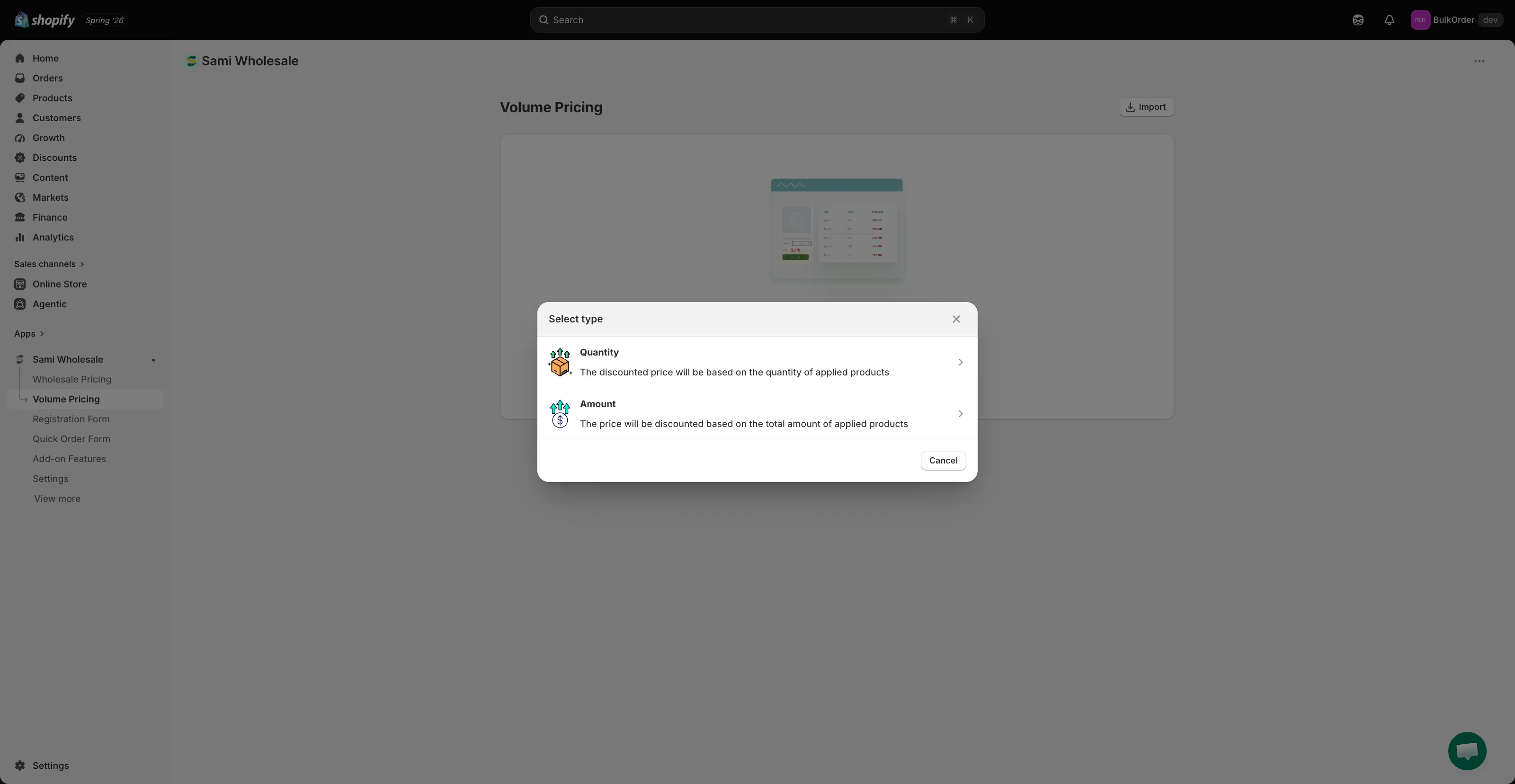
섹션 제목: “새 규칙 시작”앱을 열고 Volume Pricing을 클릭한 다음 Add new volume pricing(이미 규칙이 있으면 Create new volume pricing)을 클릭하고, Select type 대화상자에서 Quantity를 선택하세요.
-
규칙 이름과 상태 설정
섹션 제목: “규칙 이름과 상태 설정”Volume Pricing 탭 상단의 Rule name에 규칙 이름을 입력한 다음 Status 드롭다운에서 Active, Draft, Schedule 중 하나를 선택하세요. Schedule을 선택하면 Start date와 End date 필드가 나타나 규칙이 켜지고 꺼지는 시점을 설정할 수 있습니다.
-
시장 선택
섹션 제목: “시장 선택”Markets에서 All markets를 선택하거나 Add specific markets를 클릭해 원하는 시장을 선택하세요.
-
할인 방식과 가격 기준 설정
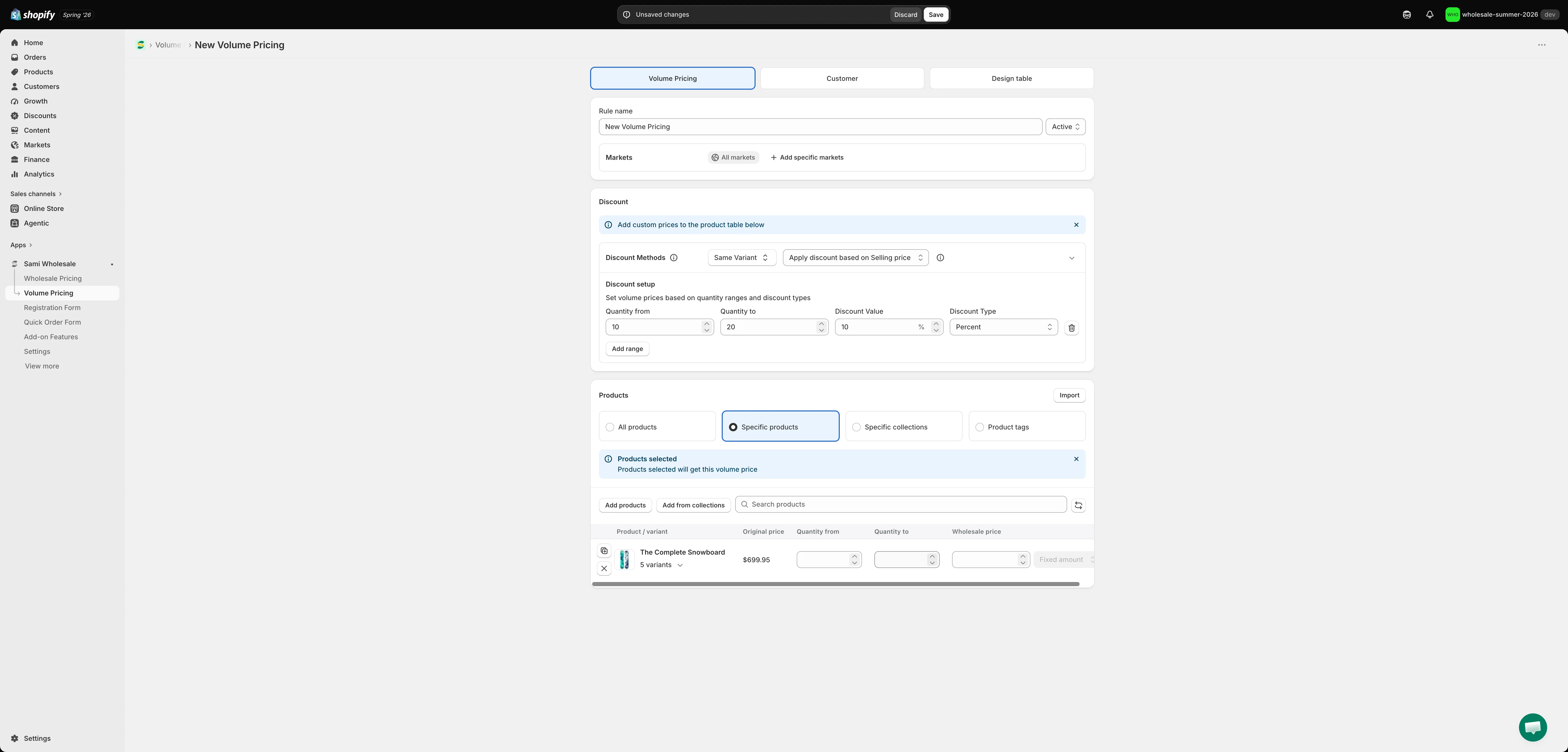
섹션 제목: “할인 방식과 가격 기준 설정”Discount 섹션의 Discount Methods에서 Same Variant, Mix Variants, Mix Products 중 하나를 선택하세요. 이 설정은 각 수량 구간에 어떤 항목이 포함되는지 결정합니다. 자세한 내용은 수량별 가격의 할인 방식을 참고하세요.
그 옆의 Pricing source에서 할인을 제품의 판매 가격과 비교 대상 가격 중 무엇을 기준으로 계산할지 선택하세요. 가격 기준 선택을 참고하세요.
-
수량 구간 설정
섹션 제목: “수량 구간 설정”계속 Discount 섹션의 Discount setup에서 구간을 추가하세요. 구간에는 Quantity from, Quantity to, Discount Value, Discount Type(Percent, Amount, New price)이 있습니다. 구간을 더 추가하려면 Add range를 클릭하세요. 예를 들면 다음과 같습니다.
- 10–19개 → 10% 할인
- 20–29개 → 15% 할인
- 30개 이상 → 20% 할인
고객이 많이 구매할수록 더 좋은 가격을 받습니다.
-
적용할 제품 선택
섹션 제목: “적용할 제품 선택”Products에서 All products, Specific products, Specific collections, Product tags 중 하나를 선택하세요. All products 이외의 항목을 선택하면 아래에 해당하는 각 제품이 나열된 표가 나타납니다. 이 표에서 개별 제품이나 옵션에 사용자 지정 Quantity from/to와 가격을 직접 설정해, 위에서 설정한 구간 대신 해당 제품에만 적용할 수 있습니다.
참고: Specific products를 추가할 때는 메타필드가 정상적으로 업데이트되도록 규칙당 최대 500개의 제품만 추가하세요.
-
고객 대상 설정
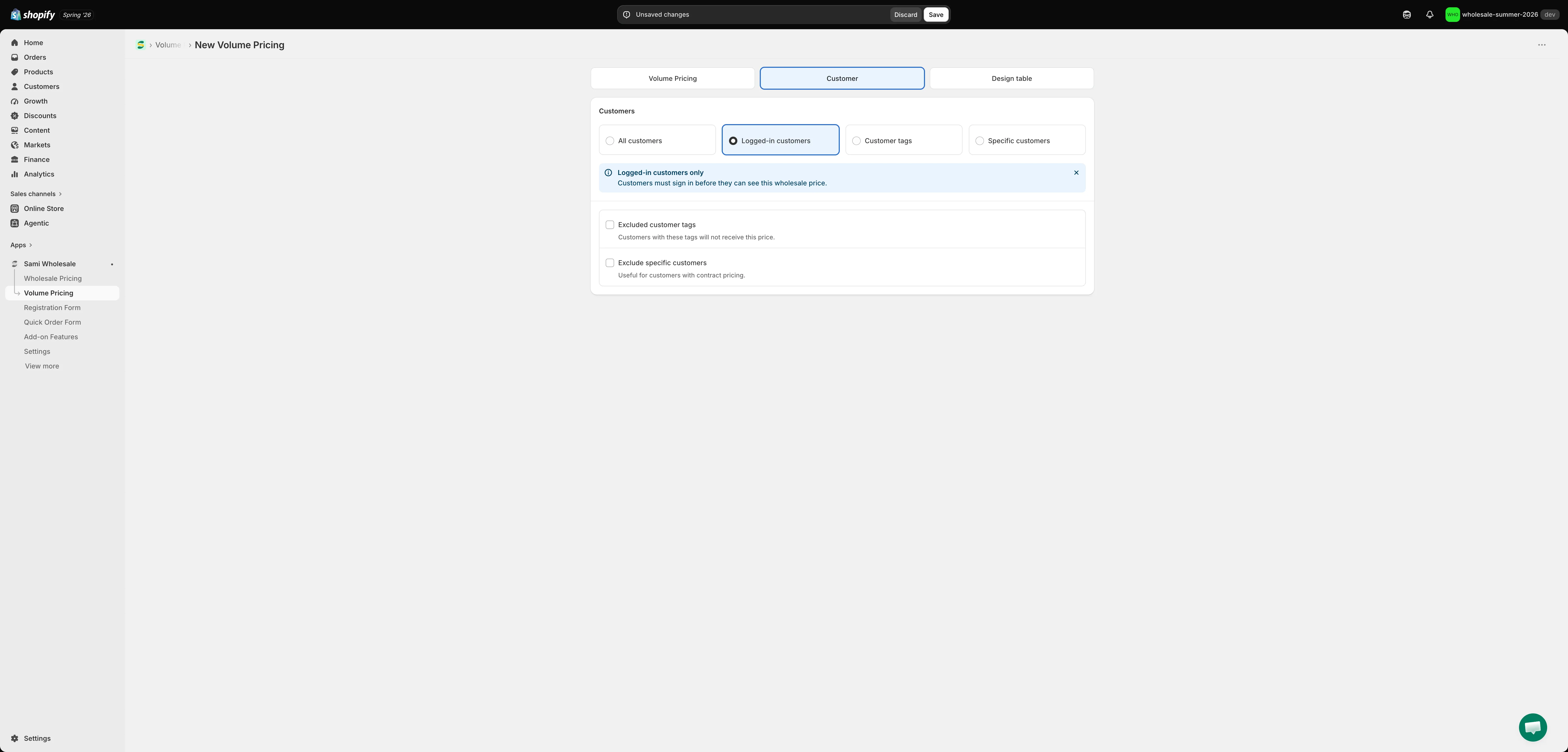
섹션 제목: “고객 대상 설정”Customer 탭을 클릭하세요. All customers, Logged-in customers, Customer tags, Specific customers 중 하나를 선택하세요. 그 아래에서 특정 고객에게 가격을 숨기려면(계약 가격을 적용받는 고객에게 유용합니다) Excluded customer tags 또는 Exclude specific customers를 선택하세요.
-
가격 표 디자인 및 미리보기
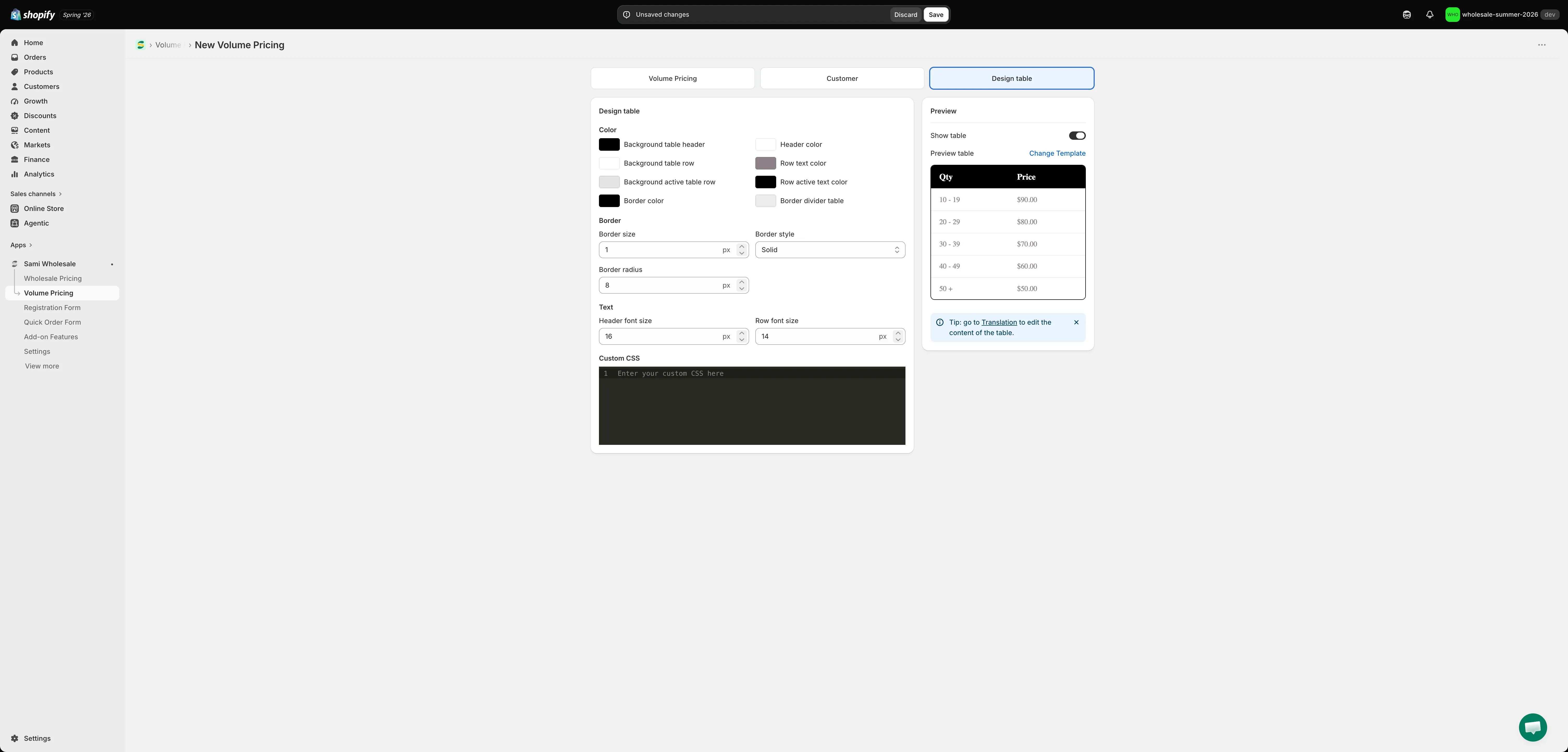
섹션 제목: “가격 표 디자인 및 미리보기”Design table 탭을 클릭하면 제품 페이지에 표시되는 표의 색상, 테두리, 텍스트 크기를 조정하고 실시간으로 미리 볼 수 있습니다. 제품 페이지에 표를 표시하지 않으려면 Show table을 끄세요. 다른 표 레이아웃을 사용해 보려면 Change Template을 클릭하세요.
-
변경한 후 페이지 상단에 나타나는 막대에서 Save를 클릭하세요.