
배송 요금
선택한 도매 고객 그룹이나 제품에 사용자 지정 배송비를 설정하세요.
배송 요금 기능을 사용하면 스토어의 기본 요금과 다른 사용자 지정 배송비를 특정 고객이나 제품에 부과할 수 있습니다.
관리 단계
섹션 제목: “관리 단계”-
Shipping rate 열기
섹션 제목: “Shipping rate 열기”앱을 열고 Add-on Features로 이동한 다음 Shipping rate > Setup shipping rate를 클릭하세요.

-
새 규칙 시작하기
섹션 제목: “새 규칙 시작하기”Create new shipping rate를 클릭하세요.
-
규칙 이름 정하기
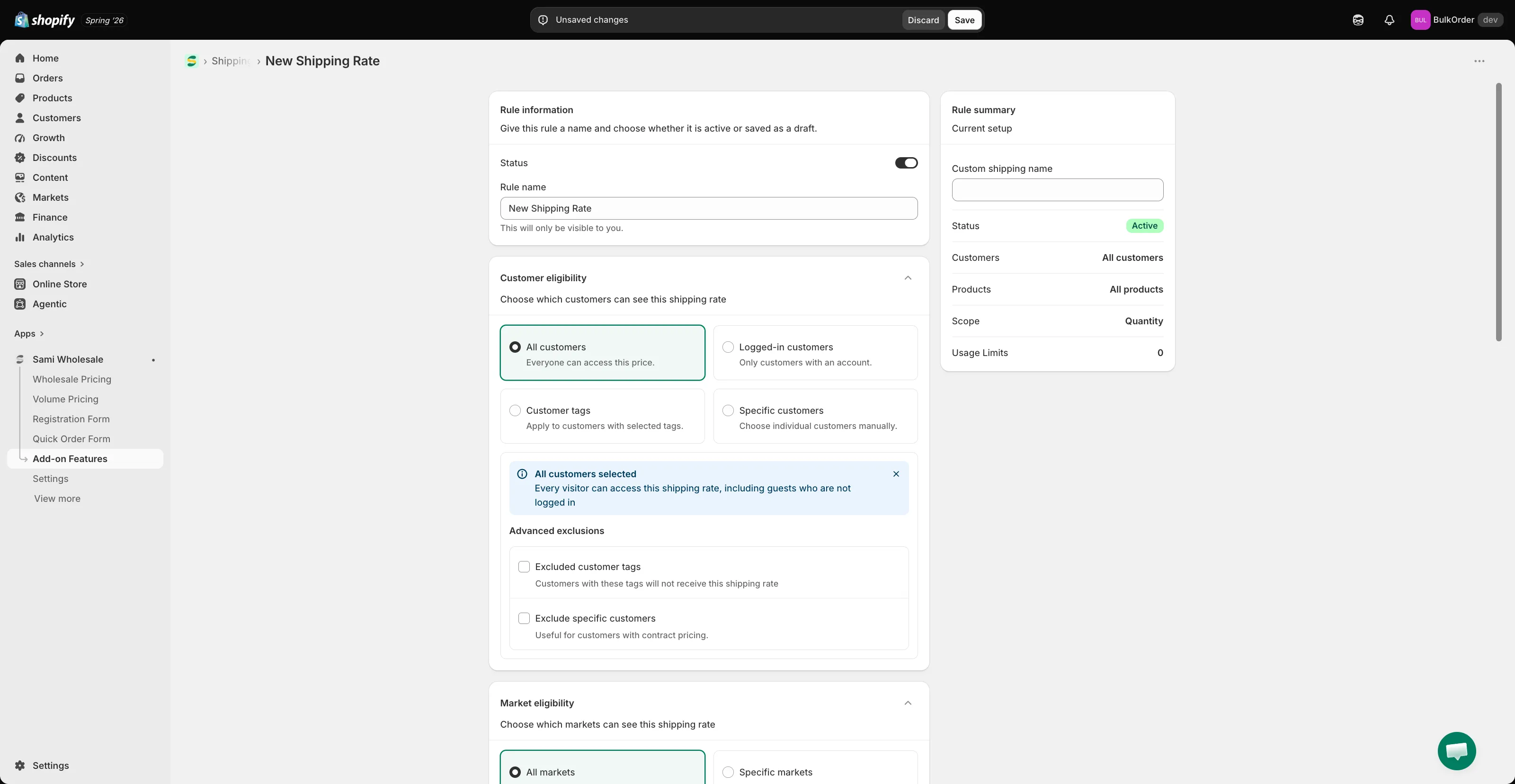
섹션 제목: “규칙 이름 정하기”규칙의 제목을 입력하고 상태를 활성 또는 초안으로 설정하세요. Custom shipping name에는 고객이 결제 시 보게 될 이 배송비의 이름을 입력합니다.
-
적용할 고객 선택하기
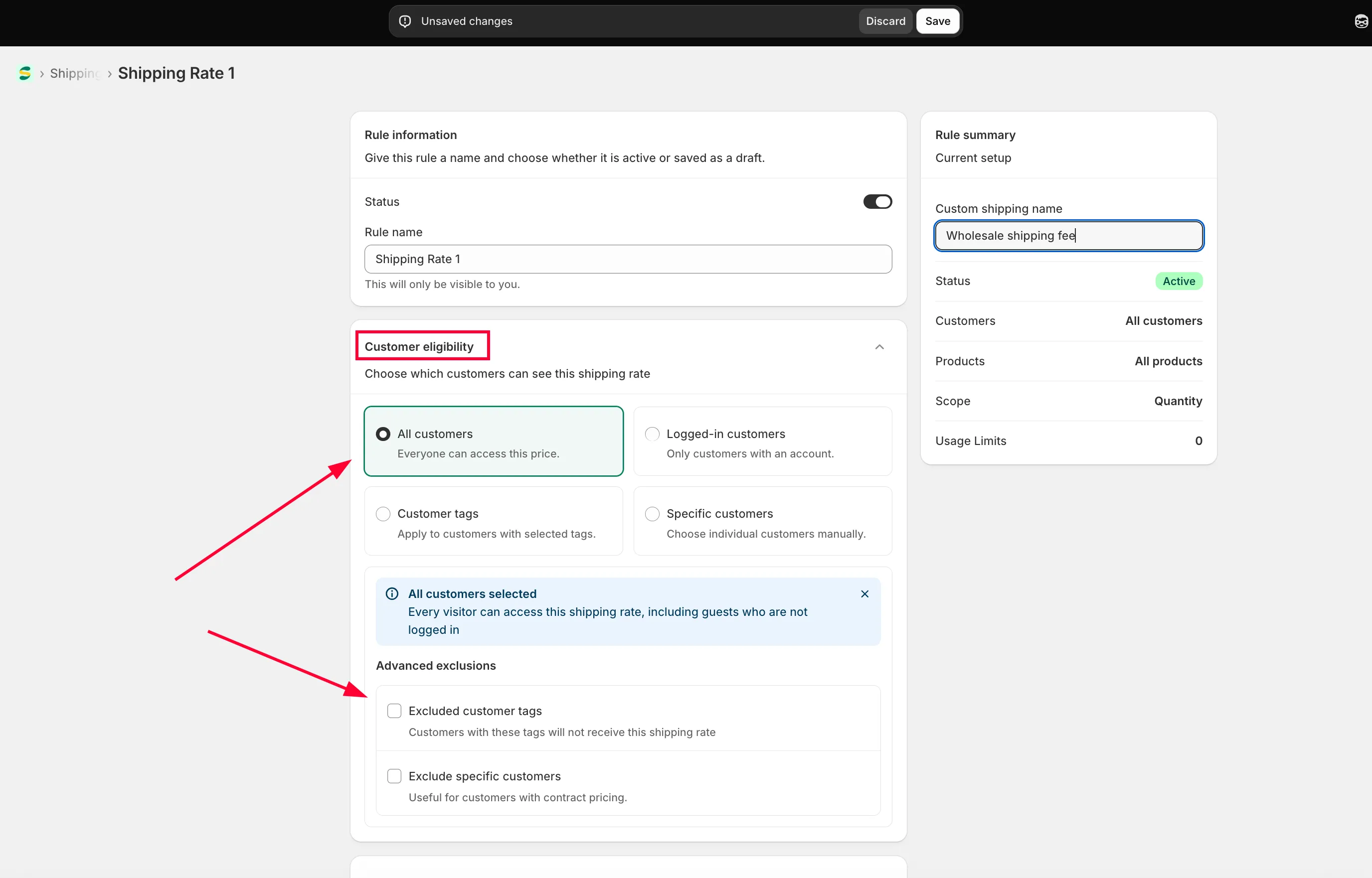
섹션 제목: “적용할 고객 선택하기”Customer condition에서 다음 중 하나를 선택하세요.
- All customers — 모든 고객
- Logged-in customers — 스토어에 로그인한 고객만
- Specific customers — 선택한 한 명 또는 몇 명의 고객 계정
- Customer tags — 지정한 태그가 있는 로그인한 고객만
특정 고객을 제외할 수도 있습니다.
-
시장 선택하기
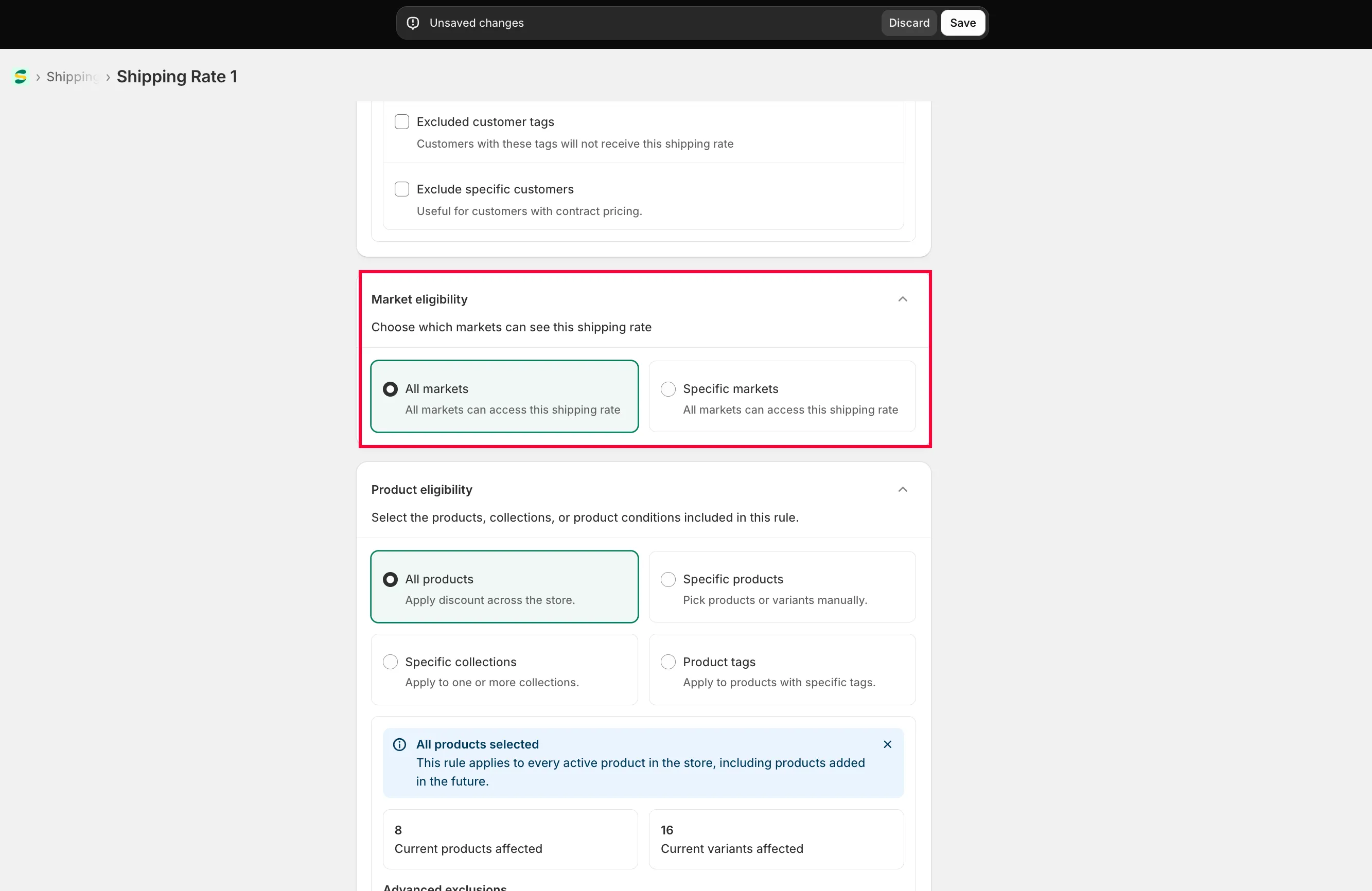
섹션 제목: “시장 선택하기”Market eligibility에서 Specific markets를 선택하고 원하는 시장을 체크하거나, All markets를 선택하세요.
-
적용할 제품 선택하기
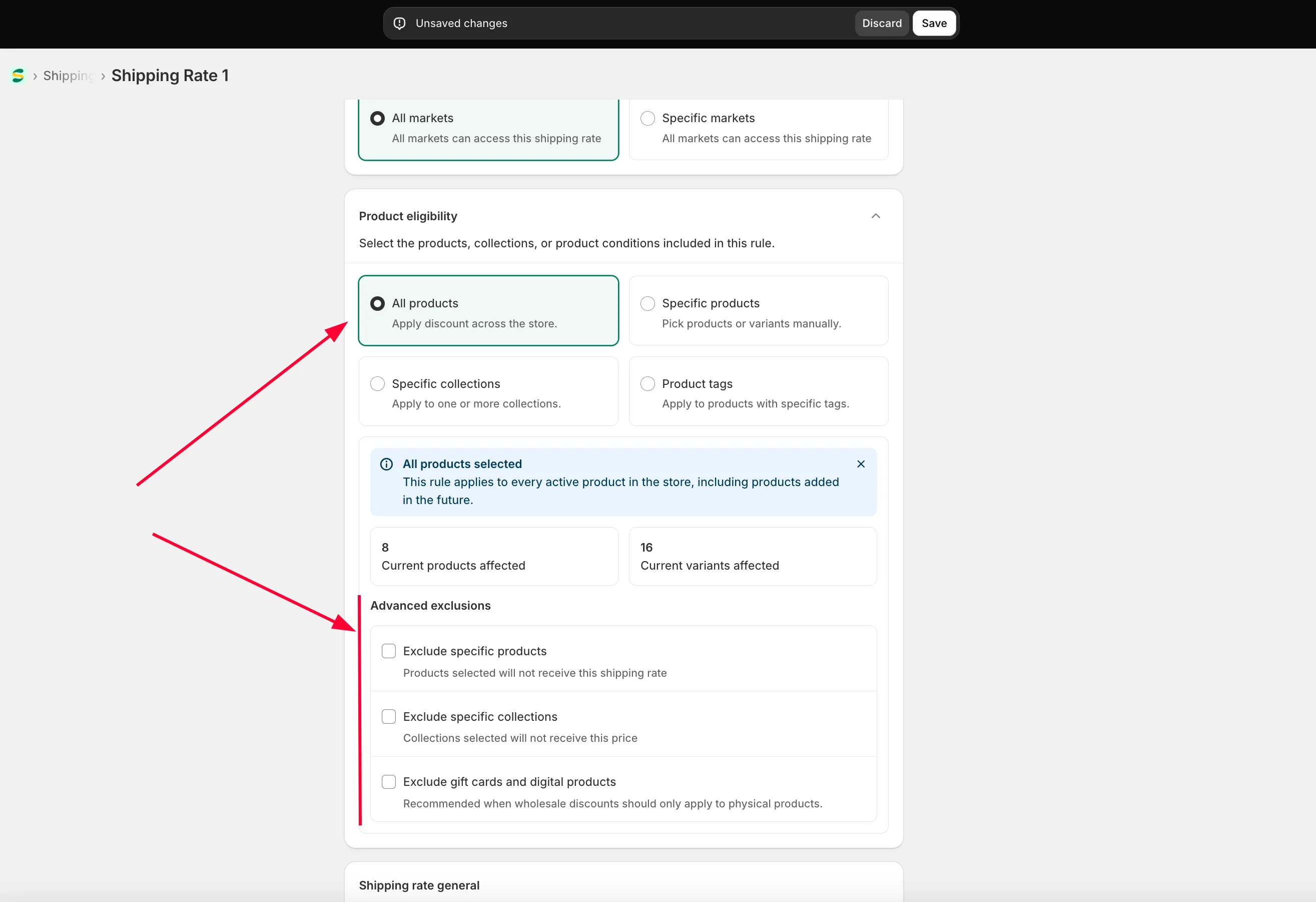
섹션 제목: “적용할 제품 선택하기”Product eligibility에서 All products, Specific products, Specific collections, Product tag 중 하나를 선택하고, 원하면 특정 제품을 제외할 수도 있습니다.
-
배송비 구성하기
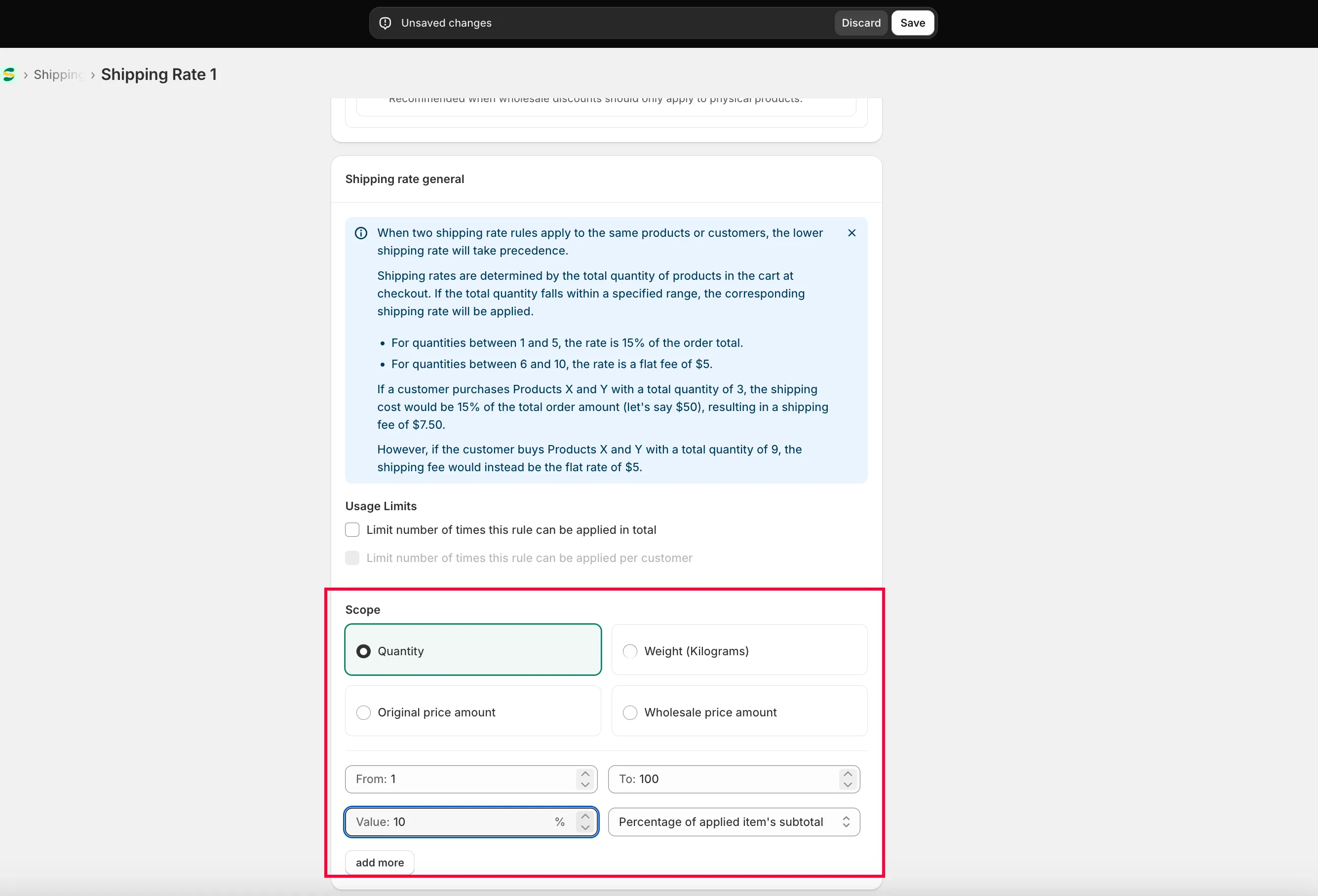
섹션 제목: “배송비 구성하기”Shipping rate general에서 원하는 만큼 요금 구간을 추가할 수 있습니다.
- 범위를 선택하세요. Quantity, Amount, Weight 중에서 고를 수 있습니다.
- 결제 시 어떤 요금을 적용할지 앱이 판단할 때 사용할 구간을 입력하세요.
- 요금 형식을 선택하세요. Percentage of applied items’ subtotal(주문 합계의 비율) 또는 Flat rate(주문 합계와 상관없는 고정 가격)를 선택할 수 있습니다.
- 원하면 해당 구간의 Custom shipping name을 입력하세요. 구간별로 다른 배송 이름 표시하기를 참고하세요.
-
Save를 클릭하세요.
구간별로 다른 배송 이름 표시하기
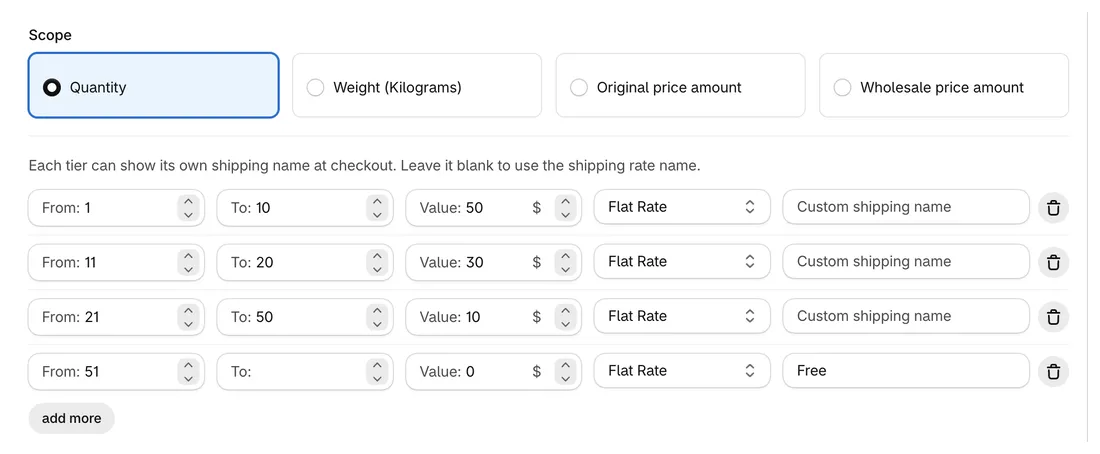
섹션 제목: “구간별로 다른 배송 이름 표시하기”Shipping rate general의 각 구간에는 고유한 Custom shipping name 필드가 있습니다. 주문이 해당 구간에 속하면 고객은 결제 시 이 이름을 배송 방법으로 보게 됩니다. 비워 두면 규칙의 Custom shipping name이 사용됩니다.
예: 사용자 지정 배송 이름이 Standard인 규칙이 110개 품목에는 $50.00, 1120개에는 $30.00, 21~50개에는 $10.00을 부과하고 51개부터는 무료라고 가정해 보세요. 마지막 구간의 이름을 Free로 지정하면 51개 이상 주문은 결제 시 Free로, 그보다 작은 주문은 Standard로 표시됩니다.
고객이 결제 전에 장바구니에서 요금과 구간을 볼 수 있게 하려면 장바구니에 배송 요금 표시를 참고하세요.
도움이 필요하세요?
섹션 제목: “도움이 필요하세요?”이 단계를 진행하다가 어려움이 있다면 주저하지 말고 이메일 주소 [email protected]로 바로 문의해 주세요.