수량별 가격 설정을 위해 여러 제품 가져오기
규칙을 하나씩 직접 만드는 대신 CSV 또는 XLSX 파일을 업로드해 여러 수량별 가격 규칙을 한 번에 만듭니다.
수량별 가격 규칙을 많이 설정해야 한다면 앱에서 하나씩 만드는 것보다 파일을 업로드하는 것이 훨씬 빠릅니다. 이 가져오기는 완전히 새로운 수량별 가격 규칙을 만듭니다. 이미 있는 규칙에 제품, 수량 구간, 가격만 추가하려면 Import products into a volume pricing rule을 대신 사용하세요.
1단계: 파일 준비하기
섹션 제목: “1단계: 파일 준비하기”아래에 설명된 열을 사용해 수량 구간/제품/옵션마다 한 행씩 있는 CSV 또는 XLSX 파일을 만듭니다. 파일은 위치가 아니라 열 이름으로 읽으므로 열 순서를 바꿔도 되고 필요 없는 열은 생략해도 됩니다. Rule Id 값이 같은 모든 행은 같은 수량별 가격 규칙에 속합니다.
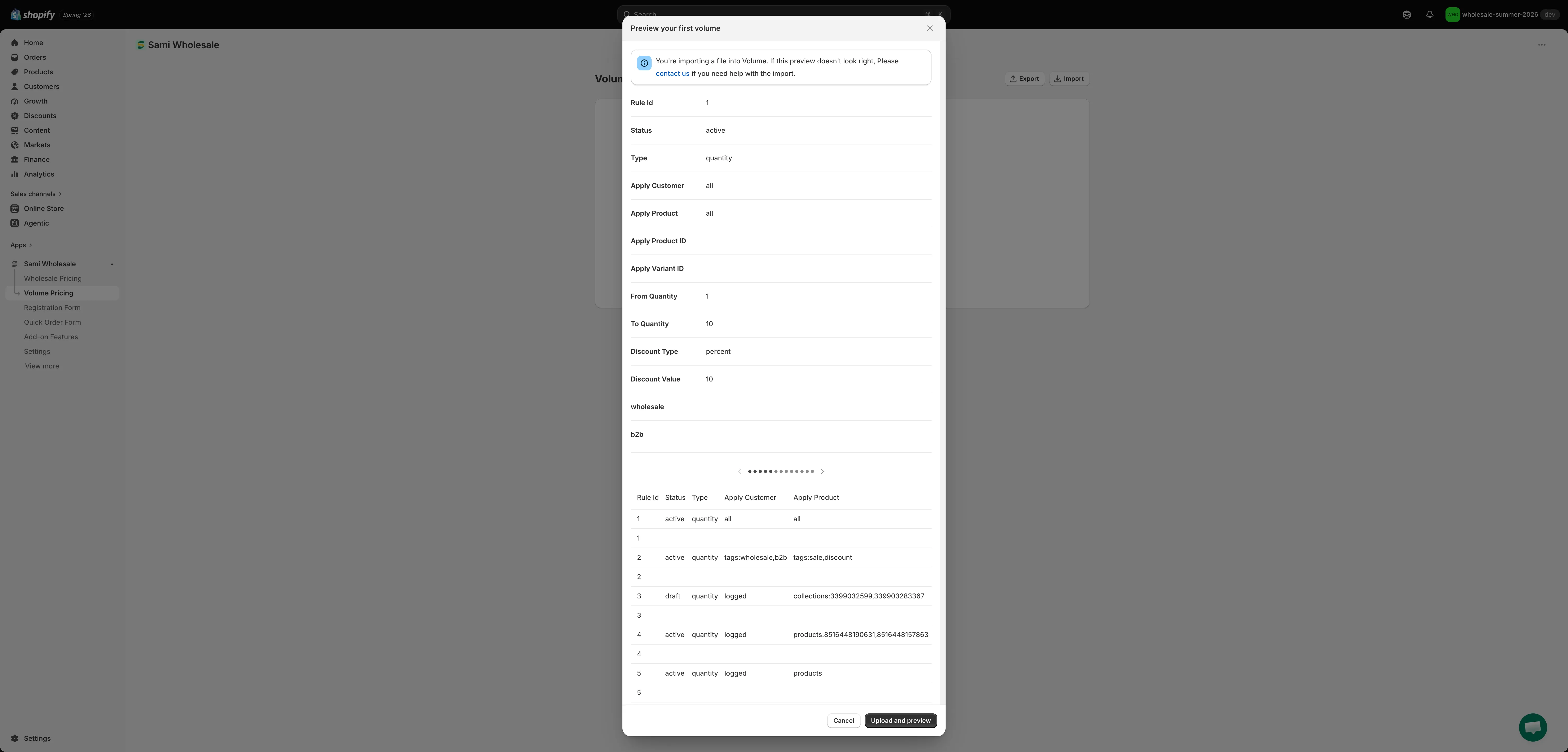
다운로드할 수 있는 샘플에는 시작에 필요한 최소한의 열(Rule Id, Status, Type, Apply Customer, Apply Product, Apply Product ID, Apply Variant ID, From Quantity, To Quantity, Discount Type, Discount Value)과 예시 태그 열만 포함되어 있습니다. 아래 참조에는 샘플에서 생략된 선택 열을 포함해 가져오기가 인식하는 모든 열이 나와 있습니다.
참고: 가져올 때는 규칙당 제품 약 500개 단위로 나누어 주세요. 제품에 옵션이 매우 많으면 규칙이 메타필드에 데이터를 업로드하지 못할 수 있습니다.
전체 열 참조
| 열 | 필수 여부 | 참고 |
|---|---|---|
| Rule Id | 예 | 행을 그룹으로 묶는 임의의 값입니다. Rule Id가 같은 행은 하나의 수량별 가격 규칙이 됩니다. 실제 규칙 ID와 일치하지 않아도 됩니다. |
| Name | 아니요 | 수량별 가격 규칙의 이름입니다. 비워 두면 기본값은 “New Volume Pricing”입니다. |
| Status | 아니요 | active 또는 draft입니다. 그 외의 값은 draft로 처리됩니다. |
| Type | 아니요 | quantity(구매 수량 기준 구간) 또는 amount(주문 금액 기준 구간)입니다. 기본값은 quantity입니다. |
| Start Date | 아니요 | 규칙이 작동하기 시작하는 시점입니다. |
| End Date | 아니요 | 규칙이 작동을 멈추는 시점입니다. |
| Apply Customer | 예 | 고객 조건입니다. all, logged, non-logged, tags:tag1,tag2, customers:id1,id2 중 하나입니다. |
| Exclude Customer Tags | 아니요 | 제외할 고객 태그를 쉼표로 구분해 입력합니다. |
| Exclude Customer IDs | 아니요 | 제외할 고객 ID를 쉼표로 구분해 입력합니다. |
| Apply Product | 예 | 제품 조건입니다. all, products, products:id1,id2, collections:id1,id2, tags:tag1,tag2(제품 태그) 중 하나입니다. |
| Apply Product ID | 조건부 | 이 행에서 구간/가격을 설정하는 제품입니다. 제품별 구간이 있는 모든 행에서 필수입니다. 규칙의 첫 번째/요약 행에서는 비워 둡니다. 제품 ID를 찾는 방법은 아래를 참고하세요. |
| Apply Variant ID | 아니요 | 행이 제품 전체가 아니라 특정 옵션 하나의 구간을 설정할 때 입력합니다. 찾는 방법은 아래를 참고하세요. |
| Exclude Products | 아니요 | 규칙에서 제외할 제품 ID를 쉼표로 구분해 입력합니다. |
| Exclude Collections | 아니요 | 규칙에서 제외할 컬렉션 ID를 쉼표로 구분해 입력합니다. |
| Exclude Gift Cards | 아니요 | 기프트 카드 제품을 제외하려면 TRUE를 입력합니다. |
| Apply Market | 아니요 | all 또는 규칙을 특정 시장으로 제한하는 markets:handle1,handle2입니다. |
| Discount Methods | 아니요 | variant(Same Variant), across_group(Mix Variants), across_product(Mix Products) 중 하나입니다. 기본값은 variant입니다. Discount Methods for Volume Pricing을 참고하세요. |
| Pricing Source | 아니요 | PRICE(판매 가격) 또는 COMPARE_AT_PRICE(비교 대상 가격)입니다. 기본값은 PRICE입니다. |
| From Quantity | 예 | 가격 구간의 하한값입니다. 예를 들어 “10~20개 구매 시 10% 할인”이면 10입니다. Type이 amount이면 주문 금액 기준값이 들어갑니다. |
| To Quantity | 아니요 | 가격 구간의 상한값입니다. 같은 예에서는 20입니다. 상한이 없는 최상위 구간이면 비워 둡니다. |
| Discount Type | 예 | percent, fixed(고정 금액 할인) 또는 amount입니다. |
| Discount Value | 예 | 이 구간의 할인 값입니다. |
| (그 외 모든 열 이름) | 아니요 | 추가로 뒤에 오는 열은 세그먼트 열이 됩니다. 아래를 참고하세요. |
세그먼트 열: Apply Customer가 tags:... 또는 customers:...이면 태그 이름 또는 고객 ID(Apply Customer에 사용한 값과 일치)마다 열을 하나씩 추가하고 구간 행에 해당 세그먼트의 Discount Value를 입력해 태그나 고객마다 다른 가격을 지정할 수 있습니다. 셀에는 숫자만 입력하거나(행의 Discount Type 사용) 10 percent, 10 fixed, 10 amount처럼 자체 유형이 있는 값을 입력할 수 있습니다.
여러 행에 걸쳐 규칙 만들기: 규칙의 일반 설정(Name, Status, Type, Apply Customer, Apply Product 등)은 첫 번째 행에 입력하고, 수량 구간마다 행을 하나씩 추가합니다. 특정 제품/옵션의 가격을 지정한다면 제품/옵션별 구간마다 행을 하나씩 추가하되, 같은 Rule Id를 반복하고 해당 행의 규칙 수준 열은 비워 둡니다.
제품 ID 찾기: Shopify의 제품 폴더로 이동해 제품을 열고 페이지 URL을 확인합니다. 제품 ID는 링크 끝에 있는 숫자입니다.

옵션 ID 찾기: 제품을 열고 필요한 옵션으로 이동한 다음 클릭해서 들어갑니다. 옵션 ID는 해당 페이지 URL 끝에 있는 숫자입니다.

샘플 파일: volume_example.csv 또는 volume_example.xlsx를 다운로드해 형식을 확인하세요.
파일이 준비되면 저장합니다.
2단계: 앱에 파일 업로드하기
섹션 제목: “2단계: 앱에 파일 업로드하기”-
Volume Pricing 열기
섹션 제목: “Volume Pricing 열기”앱 Dashboard에서 Volume Pricing을 클릭합니다.
-
Import 클릭하기
섹션 제목: “Import 클릭하기”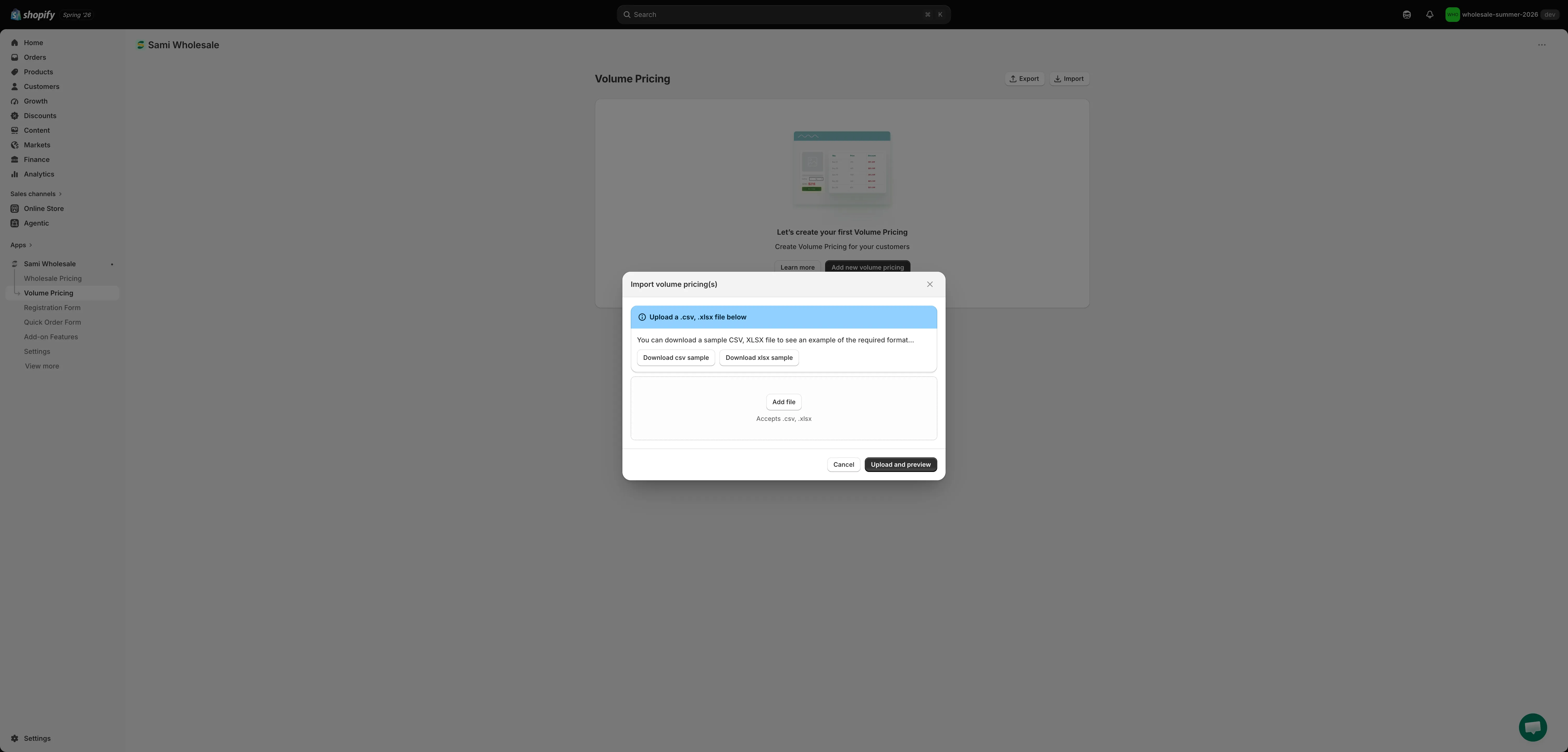
-
파일 업로드하기
섹션 제목: “파일 업로드하기”여기에서 샘플 CSV 또는 XLSX 파일을 다운로드해 각 열에 필요한 데이터를 정확히 확인할 수도 있습니다.
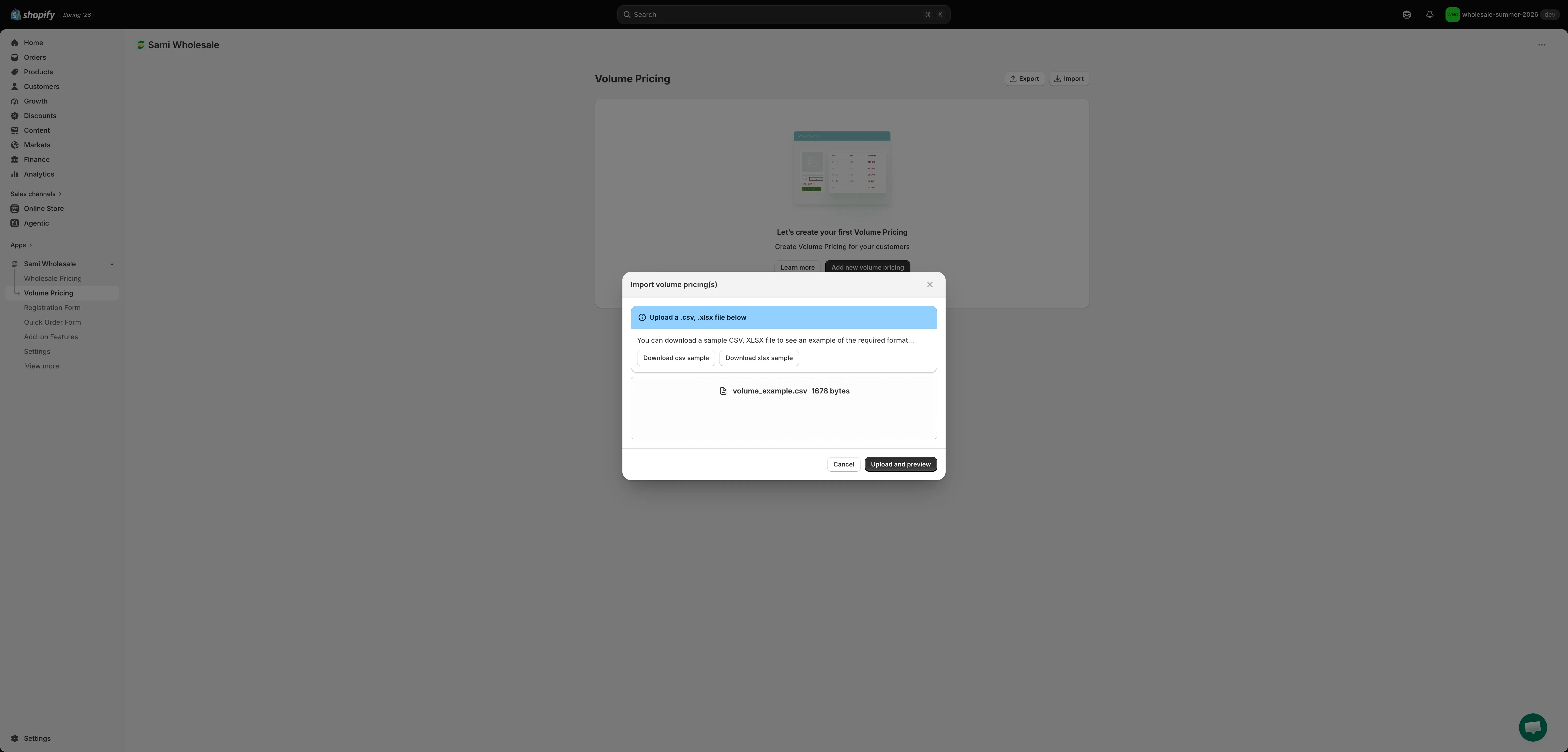
-
미리 보기 및 확인
섹션 제목: “미리 보기 및 확인”파일 정보를 검토한 다음 Upload and preview를 클릭합니다.