
Registration Form 만들기 및 사용자 지정
신규 B2B 고객이 도매 액세스를 신청할 때 사용하는 가입 양식을 만들고 스토어프런트에 연결합니다.
Registration Form은 신규 고객이 도매 구매자가 되기 위해 신청하는 방법입니다. 이 페이지에서는 양식 만들기, 필드 사용자 지정, Shopify 연결, 게시 방법을 다룹니다.
관리 단계
섹션 제목: “관리 단계”-
가입 양식 만들기
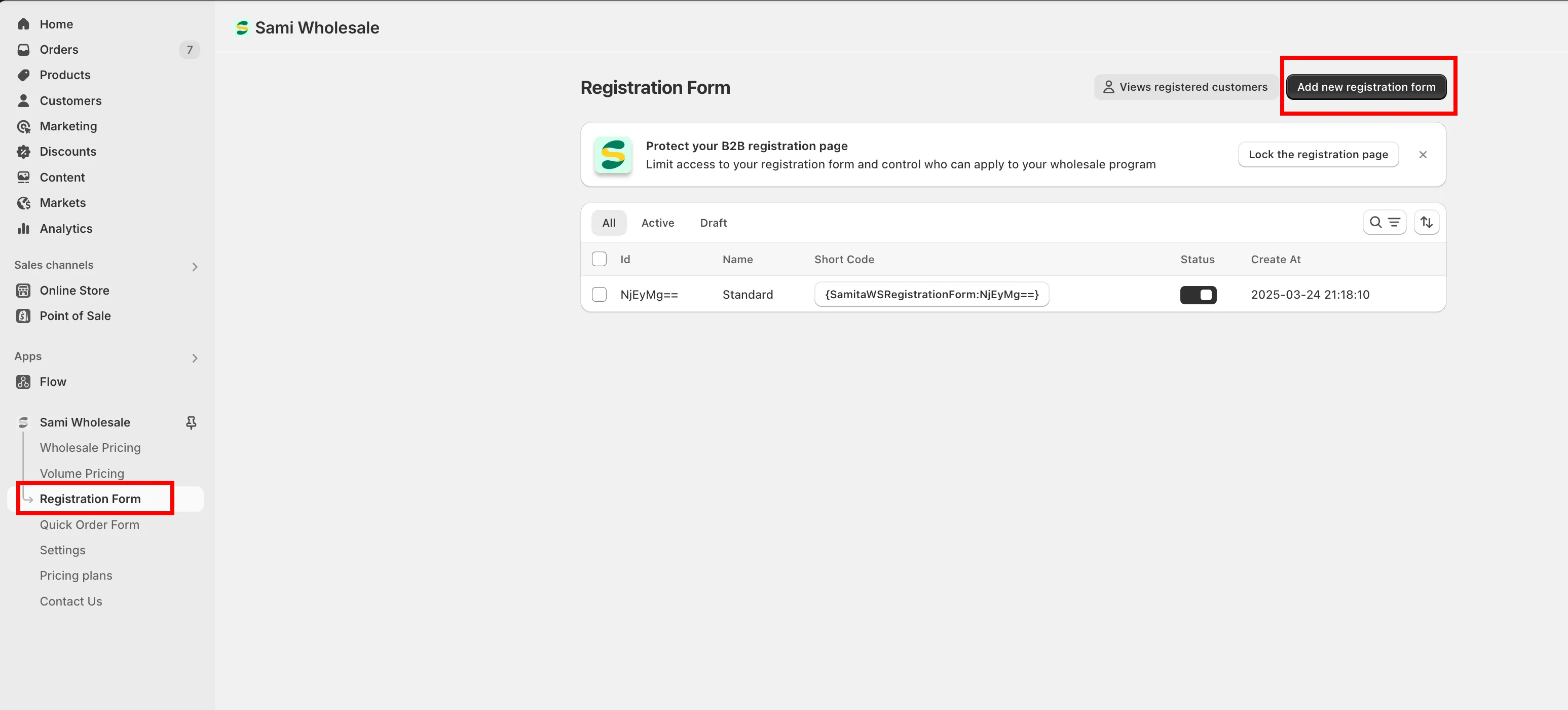
섹션 제목: “가입 양식 만들기”앱에서 Registration Form을 클릭한 다음 Create new registration form을 클릭하고 사용 가능한 템플릿 중 하나를 선택합니다.
-
양식 구성하기
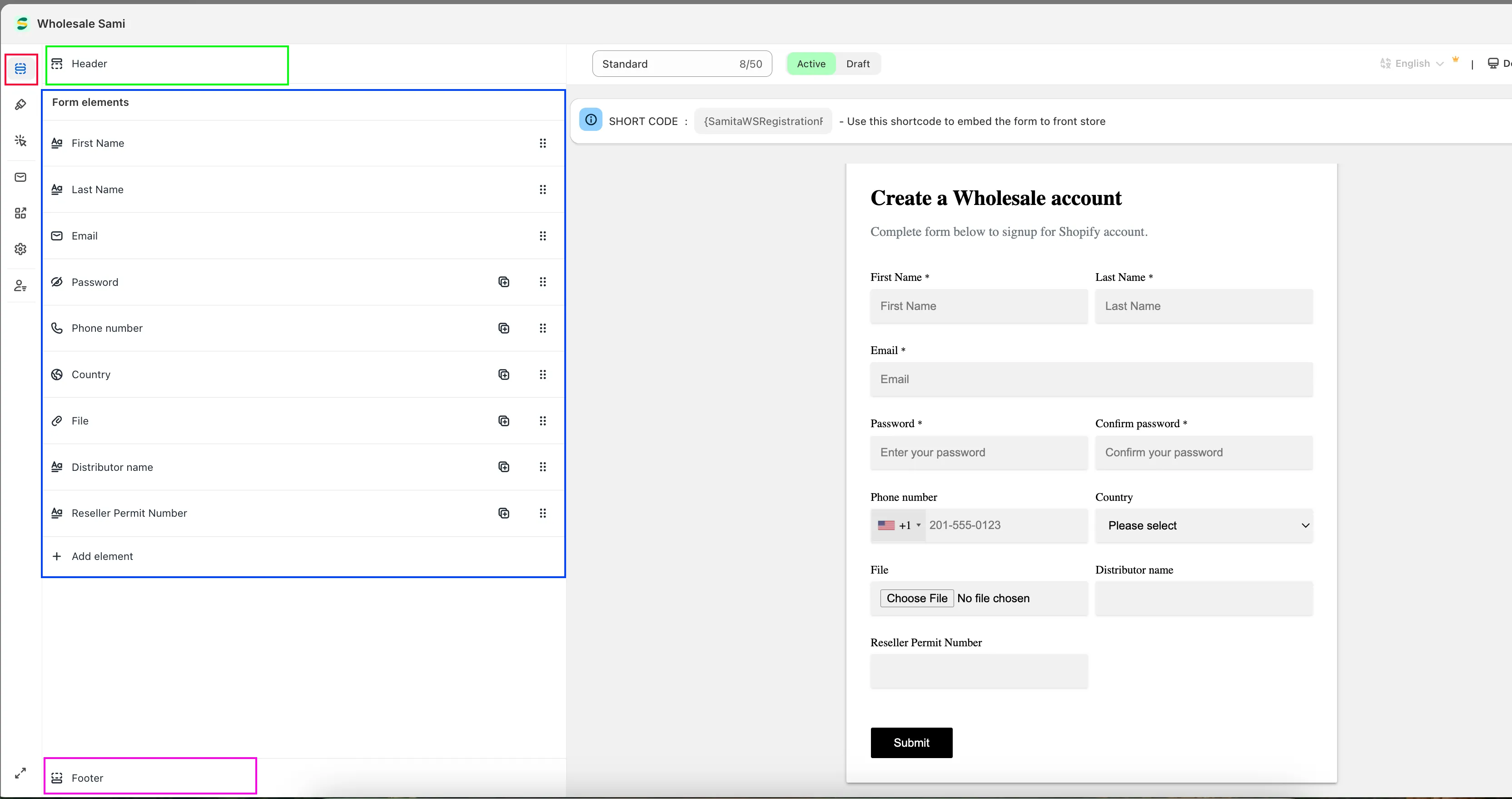
섹션 제목: “양식 구성하기”Elements — 이 탭에서는 양식의 Header, Body, Footer를 설정합니다.
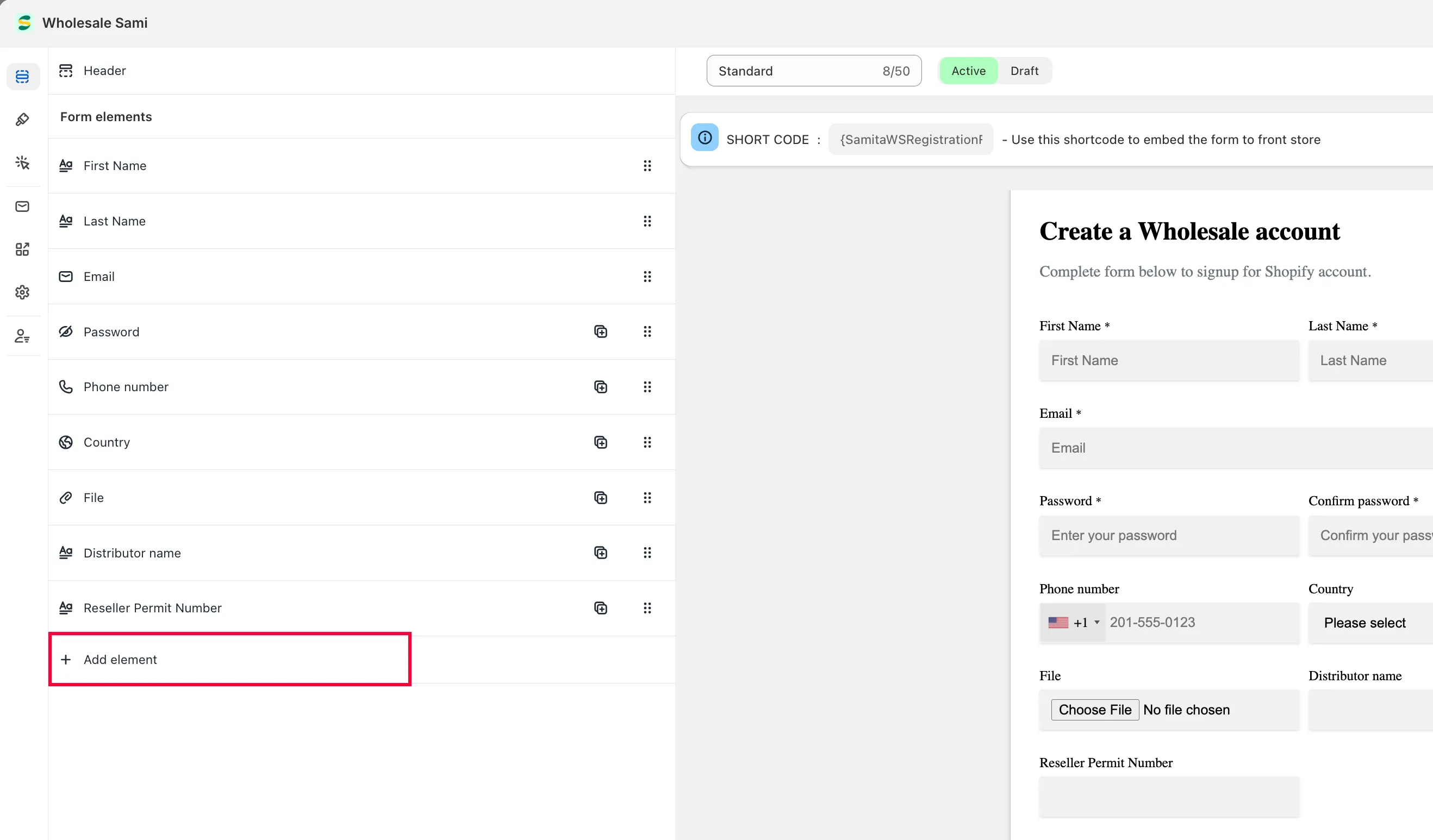
필드를 더 추가하려면: Add elements를 클릭한 다음 추가할 요소를 선택합니다.
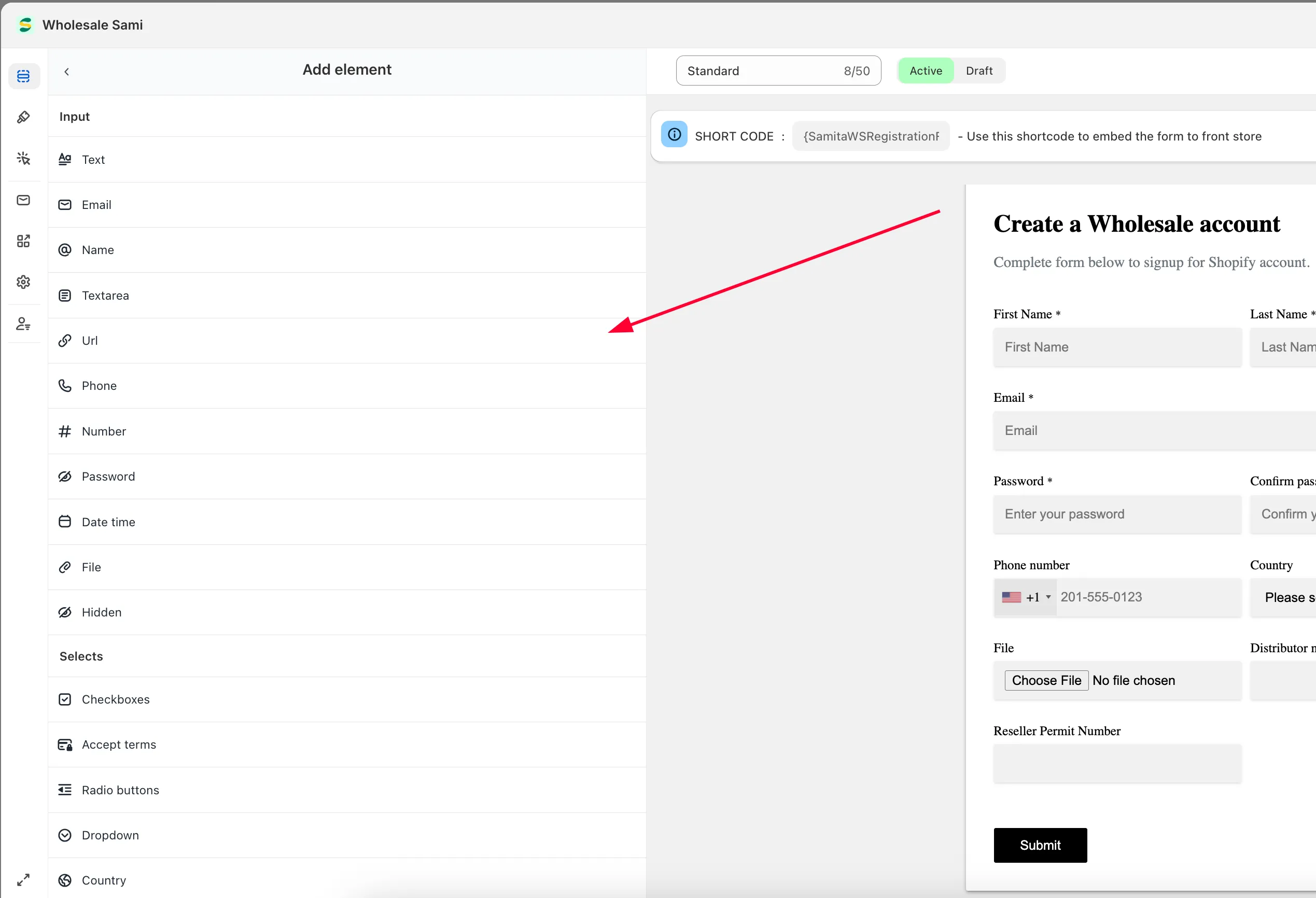
요소를 클릭하면 속성이 열립니다(사용 가능한 옵션은 요소 유형에 따라 다릅니다). 일반적인 설정은 라벨, 플레이스홀더, 설명, 글자 수 제한, 라벨 숨기기, 필수 여부, 아이콘, 열 너비입니다. File upload 요소의 파일 크기와 개수 제한, 업로드된 파일의 보관 기간은 File upload limits and retention을 참고하세요.
Save를 클릭해 양식을 업데이트합니다. Header와 Footer도 각각 직접 클릭해서 편집할 수 있습니다.
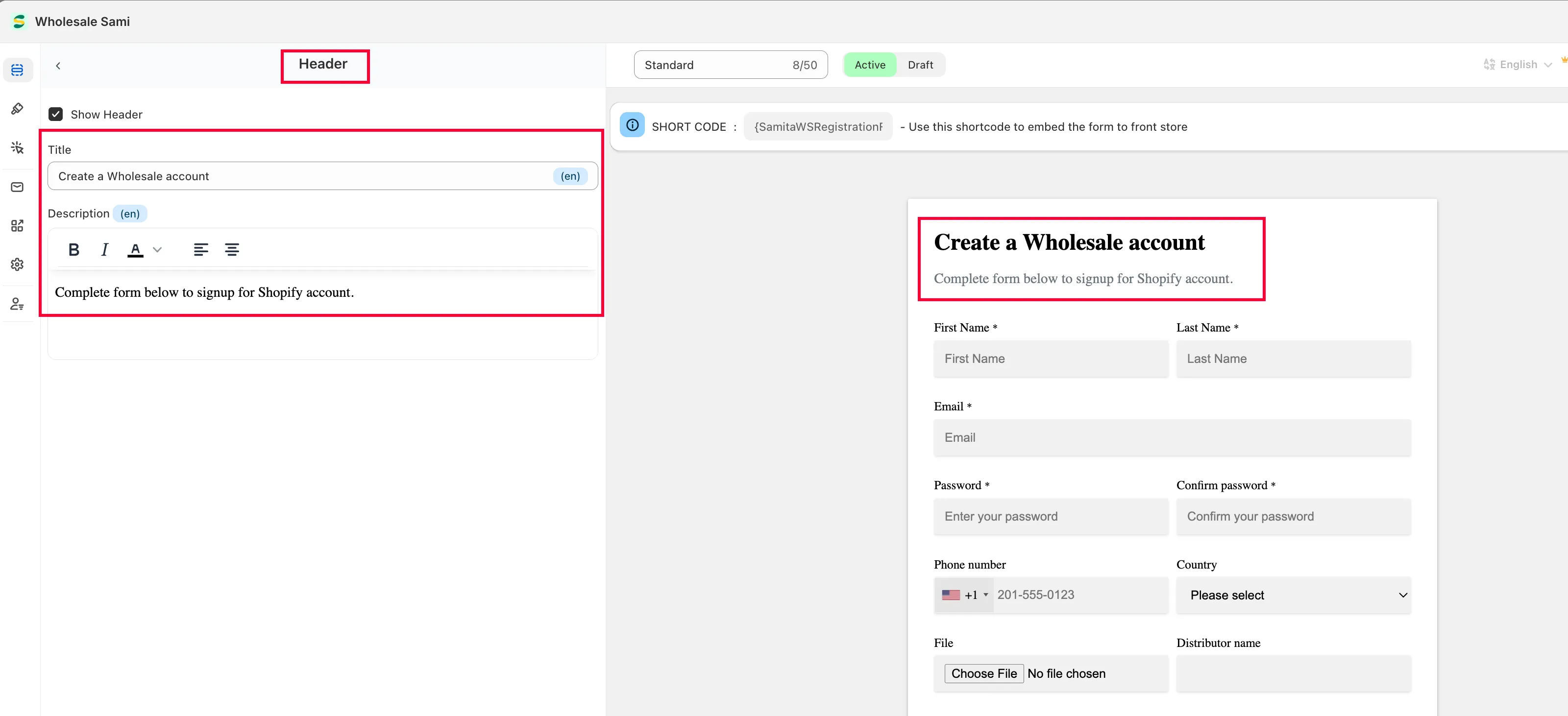
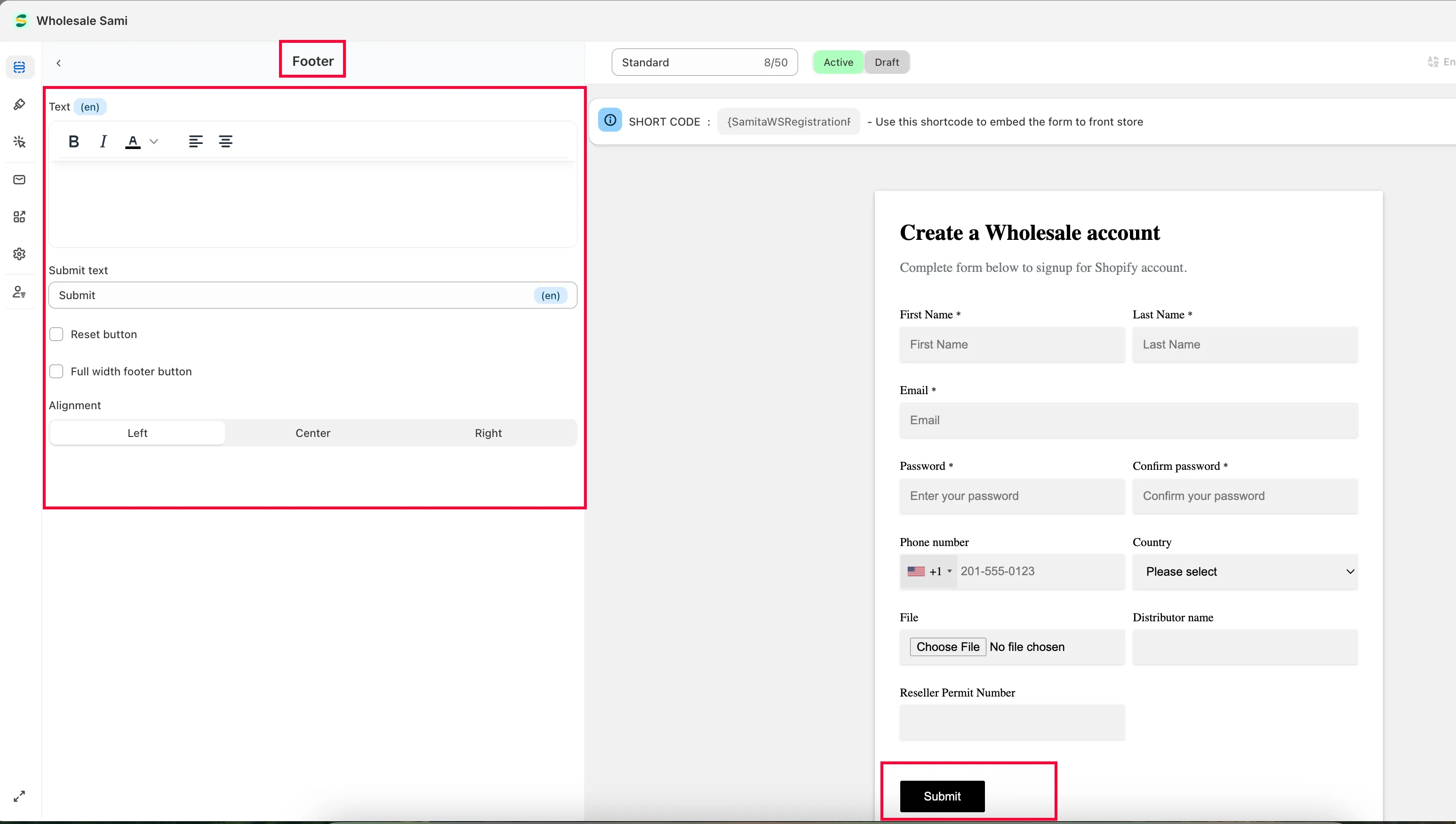
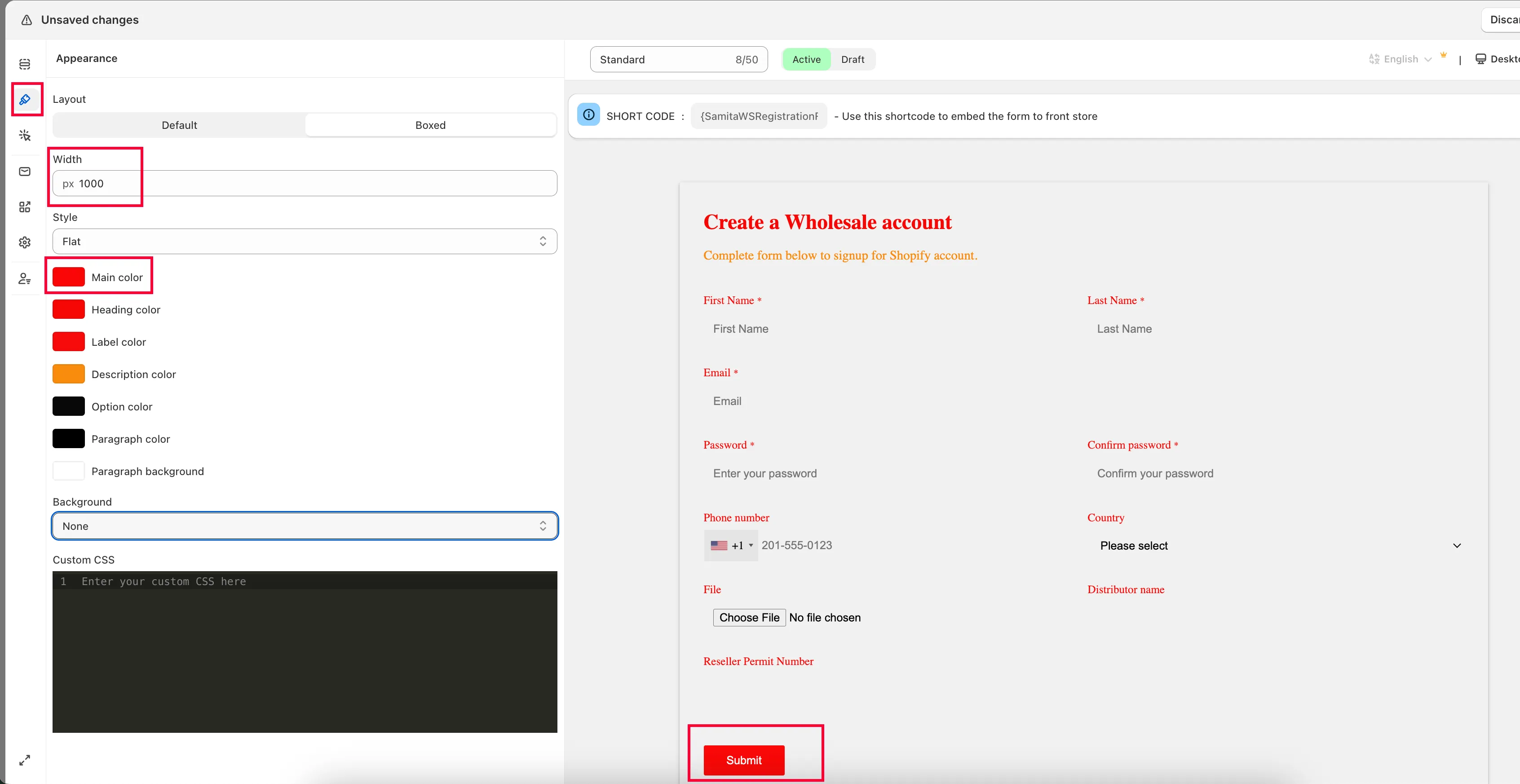
Appearance — Appearance 탭을 클릭해 양식의 색상과 크기를 변경합니다.
Email Notifications — 편지봉투 아이콘을 클릭해 신청서가 제출되고 검토될 때 판매자와 고객에게 발송되는 이메일을 사용자 지정합니다. Set up email notifications for the Registration Form을 참고하세요.
-
양식을 Shopify에 연결하기
섹션 제목: “양식을 Shopify에 연결하기”이 양식은 도매 구매자가 되려는 고객을 위한 가입 양식입니다. 고객 데이터가 Shopify 고객 목록에 전달되려면 양식을 Shopify에 연결해야 합니다. Integrate Registration Form with Shopify customer data를 참고하세요.
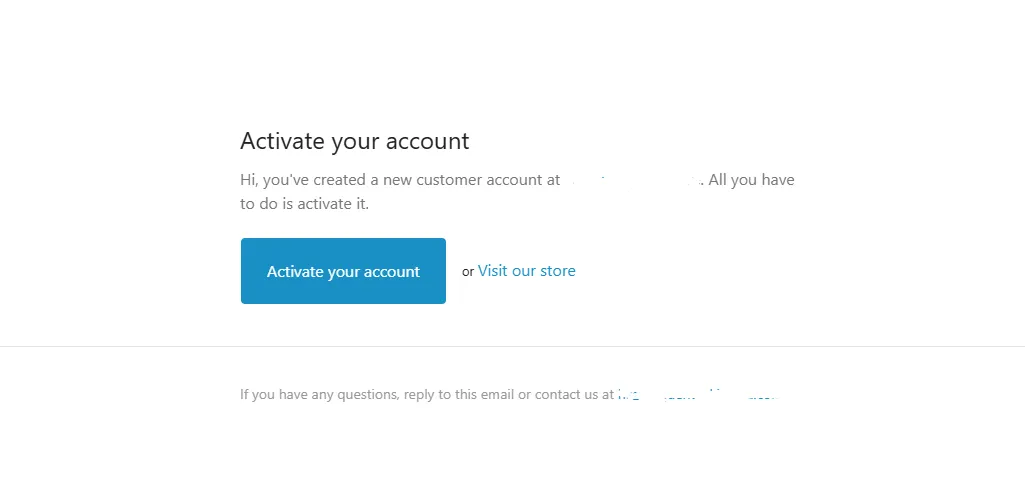
연결하면 가입을 승인한 후 고객이 Shopify에서 계정 활성화 이메일을 받습니다.
-
스토어프런트에 양식 게시하기
섹션 제목: “스토어프런트에 양식 게시하기”스토어프런트에 양식을 표시하려면 페이지에 양식의 숏코드를 추가합니다. Add Samita Registration form to a page를 참고하세요.
튜토리얼 영상
섹션 제목: “튜토리얼 영상”지원이 필요하신가요?
섹션 제목: “지원이 필요하신가요?”위 단계를 진행하다가 어려움이 있으면 망설이지 말고 [email protected]로 이메일을 보내 주세요.