
가입 양식 답변으로 고객 태그 지정
사업 유형 등 Registration Form의 선택한 필드에 대한 각 고객의 답변을 Shopify 계정에 태그로 추가하세요.
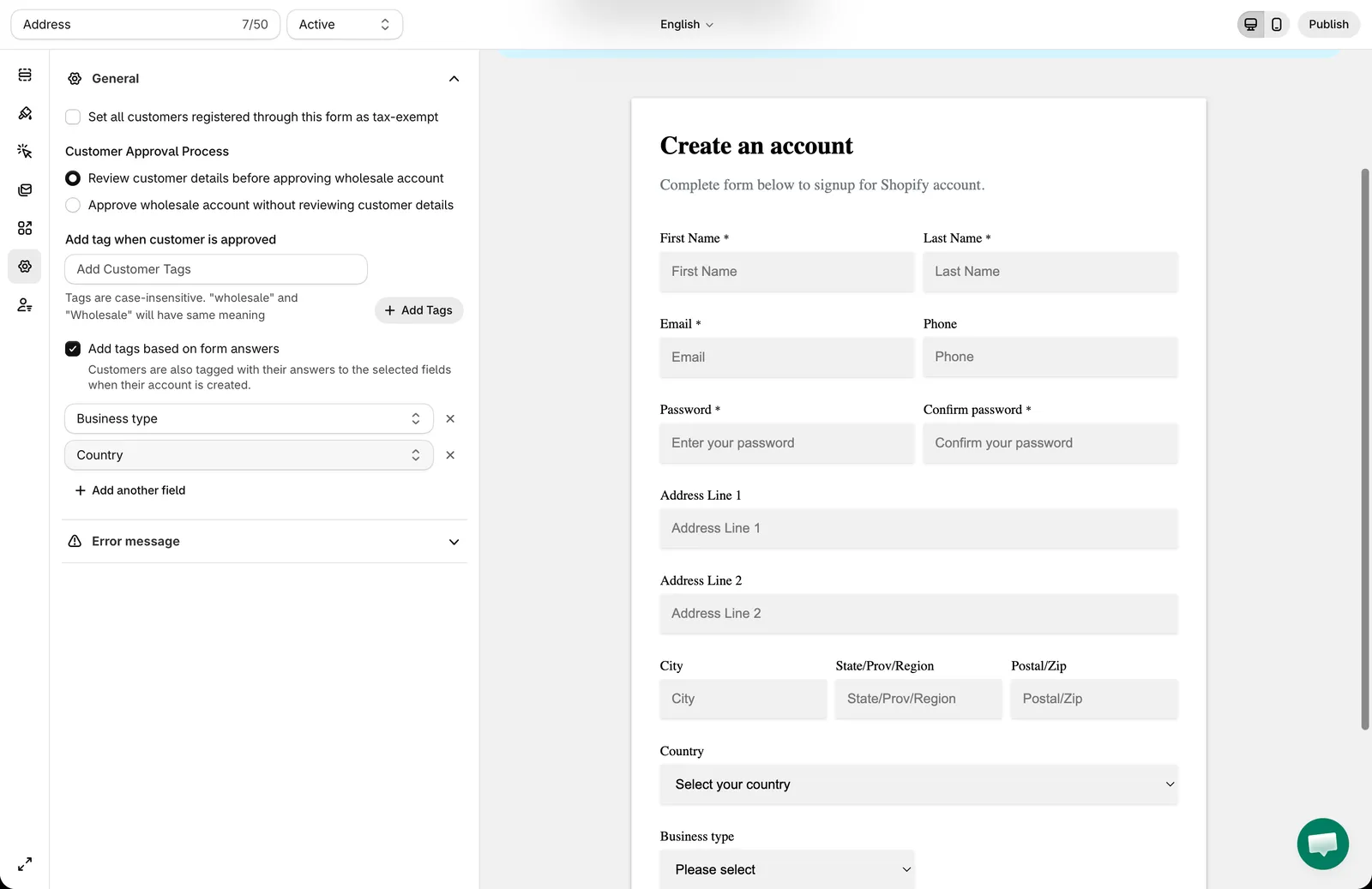
Add tags based on form answers를 사용하면 선택한 필드에 고객이 입력한 답변이 Shopify 고객 계정에 태그로 추가됩니다.
예: 양식에 Retailer, Distributor, Contractor 옵션이 있는 Business type 드롭다운이 있습니다. 고객이 Distributor를 선택하면 Distributor 태그가 지정됩니다. 이 태그는 Customer tags 조건으로 가격 규칙에 사용할 수 있습니다.
이 태그는 Add tag when customer is approved에서 설정한 태그와 함께 추가됩니다.
관리 단계
섹션 제목: “관리 단계”-
양식 설정 열기
섹션 제목: “양식 설정 열기”앱에서 Registration Form을 클릭하고 원하는 양식을 연 다음 Settings 탭을 클릭하고 General을 여세요.
-
필드 선택하기
섹션 제목: “필드 선택하기”Add tags based on form answers를 선택한 다음 목록에서 필드를 선택하세요. Add another field를 클릭하면 더 많은 필드의 답변으로 고객에게 태그를 지정할 수 있으며, **×**를 클릭하면 필드를 제거합니다.
-
저장하고 테스트하기
섹션 제목: “저장하고 테스트하기”Save를 클릭하고 양식을 제출한 다음 Shopify 고객에서 해당 고객의 태그를 확인하세요.
답변이 태그가 되는 방식
섹션 제목: “답변이 태그가 되는 방식”- 태그는 앱이 가입 정보로 고객의 Shopify 계정을 생성하거나 업데이트할 때 추가됩니다. 양식이 검토 없이 계정을 승인하는 경우 양식을 제출한 직후, 그렇지 않으면 고객을 승인할 때입니다.
- 각 답변이 하나의 태그가 됩니다. Checkbox 필드에서는 선택한 옵션 하나하나가 각각의 태그가 됩니다.
- 쉼표가 포함된 답변은 여러 태그로 나뉩니다.
- 비어 있는 답변은 건너뛰며, 같은 태그는 두 번 추가되지 않습니다.
- Dropdown, Radio, Checkbox, Country 필드에서는 필드의 옵션에 해당하는 답변만 태그가 됩니다. 필드의 옵션이 아닌 값은 무시됩니다.
알아 두면 좋은 점
섹션 제목: “알아 두면 좋은 점”- Password, File, 레이아웃 요소(Heading, Paragraph, Divider, HTML, Group)를 제외한 모든 필드를 선택할 수 있습니다.
- 태그에 사용되는 필드는 변경하면 고객의 태그가 바뀌므로 새 고객 계정의 프로필 페이지에서 고객이 수정할 수 없습니다. 고객 프로필 페이지에 가입 정보 표시를 참고하세요.
- 이 옵션은 Free 요금제에 포함되지 않는 고객 자동 태그 지정 기능의 일부입니다. Free 요금제에서는 필드가 잠겨 있고 업그레이드 링크가 표시됩니다.
- 모든 고객에게
wholesale같은 동일한 고정 태그를 추가하려면 Shopify 고객 계정에 “wholesale” 태그 자동 추가를 참고하세요.
도움이 필요하세요?
섹션 제목: “도움이 필요하세요?”이 단계를 진행하다가 어려움이 있다면 주저하지 말고 이메일 주소 [email protected]로 바로 문의해 주세요.