
Previsualizar los cambios
Comprueba los valores actuales y nuevos de cada producto antes de guardar una tarea.
La tarjeta Preview situada a la derecha del formulario de la tarea muestra, para cada producto que coincide, el valor que tiene ahora el campo y el valor que tendrá cuando se ejecute la tarea. No se escribe nada en Shopify hasta que guardas y la tarea empieza.

Vista previa de una tarea Price
Cómo leer la vista previa
Sección titulada «Cómo leer la vista previa»- Las columnas dependen del campo. Una tarea Price muestra Original price, Update price, Original compare at price y Update compare at price. Una tarea Title muestra una fila Original y otra Update por cada producto.
- El valor actual aparece tachado; el nuevo valor se muestra completo.
- Los campos de variante enumeran una fila por variante bajo cada producto. Se muestran hasta 10 variantes por producto; usa las flechas hacia arriba y hacia abajo para ver más. Showing 3/12 variants te indica cuántas están visibles.
- Las filas en gris son productos o variantes que están excluidos o que no cumplen tus condiciones de variante. No se modificarán.
- La vista previa muestra 10 productos por página. Usa las flechas situadas debajo de la tabla para pasar de página.
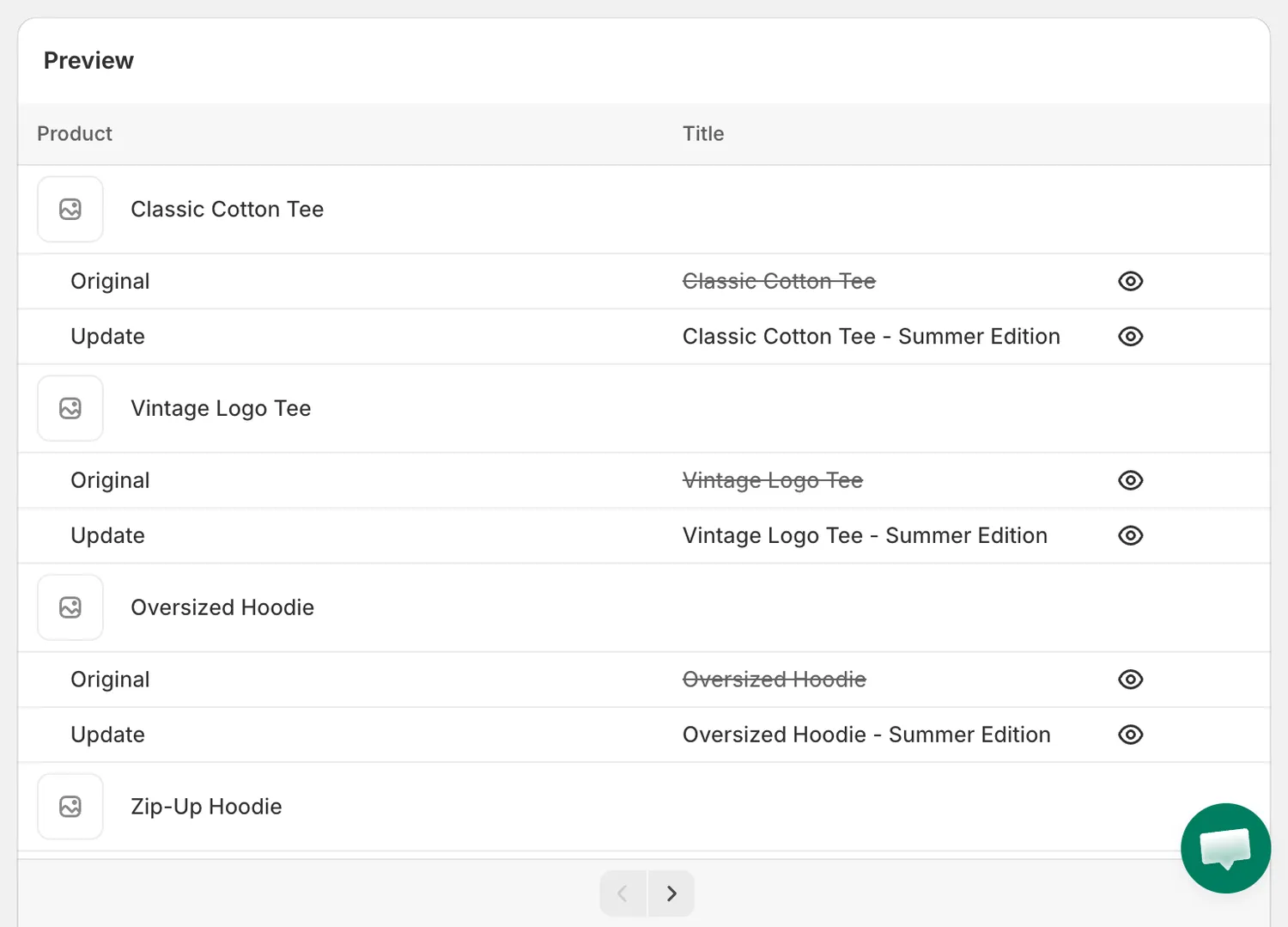
Vista previa de una tarea Title
Vista previa de título y descripción
Sección titulada «Vista previa de título y descripción»En las tareas Title y Description, haz clic en el icono del ojo junto a una fila para abrir una vista en paralelo del texto original y del actualizado.
Cuando la vista previa está vacía
Sección titulada «Cuando la vista previa está vacía»No products found significa que ningún producto coincide con tu selección actual. Revisa la colección, los productos elegidos o los valores de las condiciones. Si guardas de todos modos, el cuadro de confirmación avisa: No eligible products were found for editing based on the selected conditions.
Preview unavailable aparece cuando las colecciones seleccionadas son demasiado grandes para previsualizarse con rapidez. Aun así, puedes guardar y ejecutar la tarea.
Prueba primero con una ejecución de demostración
Sección titulada «Prueba primero con una ejecución de demostración»El banner azul situado encima de la vista previa ofrece Create product. La aplicación crea un producto de demostración en tu tienda y cambia Apply to products a Specific products con solo el producto de demostración seleccionado. Ejecuta la tarea en ese producto, comprueba el resultado en la página de detalles de la tarea y, después, vuelve a abrir los ajustes de la tarea para tus productos reales. Cierra el banner con la ×.