
Aperçu des modifications
Vérifiez les valeurs actuelles et nouvelles de chaque produit avant d'enregistrer une tâche.
La carte Preview à droite du formulaire de tâche affiche, pour chaque produit correspondant, la valeur actuelle du champ et celle qu’il aura après l’exécution de la tâche. Rien n’est écrit dans Shopify tant que vous n’avez pas enregistré et que la tâche n’a pas démarré.

Aperçu d’une tâche Price
Lire l’aperçu
Section intitulée « Lire l’aperçu »- Les colonnes dépendent du champ. Une tâche Price affiche Original price, Update price, Original compare at price et Update compare at price. Une tâche Title affiche une ligne Original et une ligne Update pour chaque produit.
- La valeur actuelle est barrée ; la nouvelle valeur est affichée en entier.
- Les champs de variante listent une ligne par variante sous chaque produit. Jusqu’à 10 variantes sont affichées par produit ; utilisez les chevrons haut et bas pour en voir davantage. Showing 3/12 variants indique combien sont visibles.
- Les lignes grisées sont des produits ou des variantes exclus ou qui ne correspondent pas à vos conditions de variante. Elles ne seront pas modifiées.
- L’aperçu affiche 10 produits par page. Utilisez les flèches sous le tableau pour parcourir les pages.
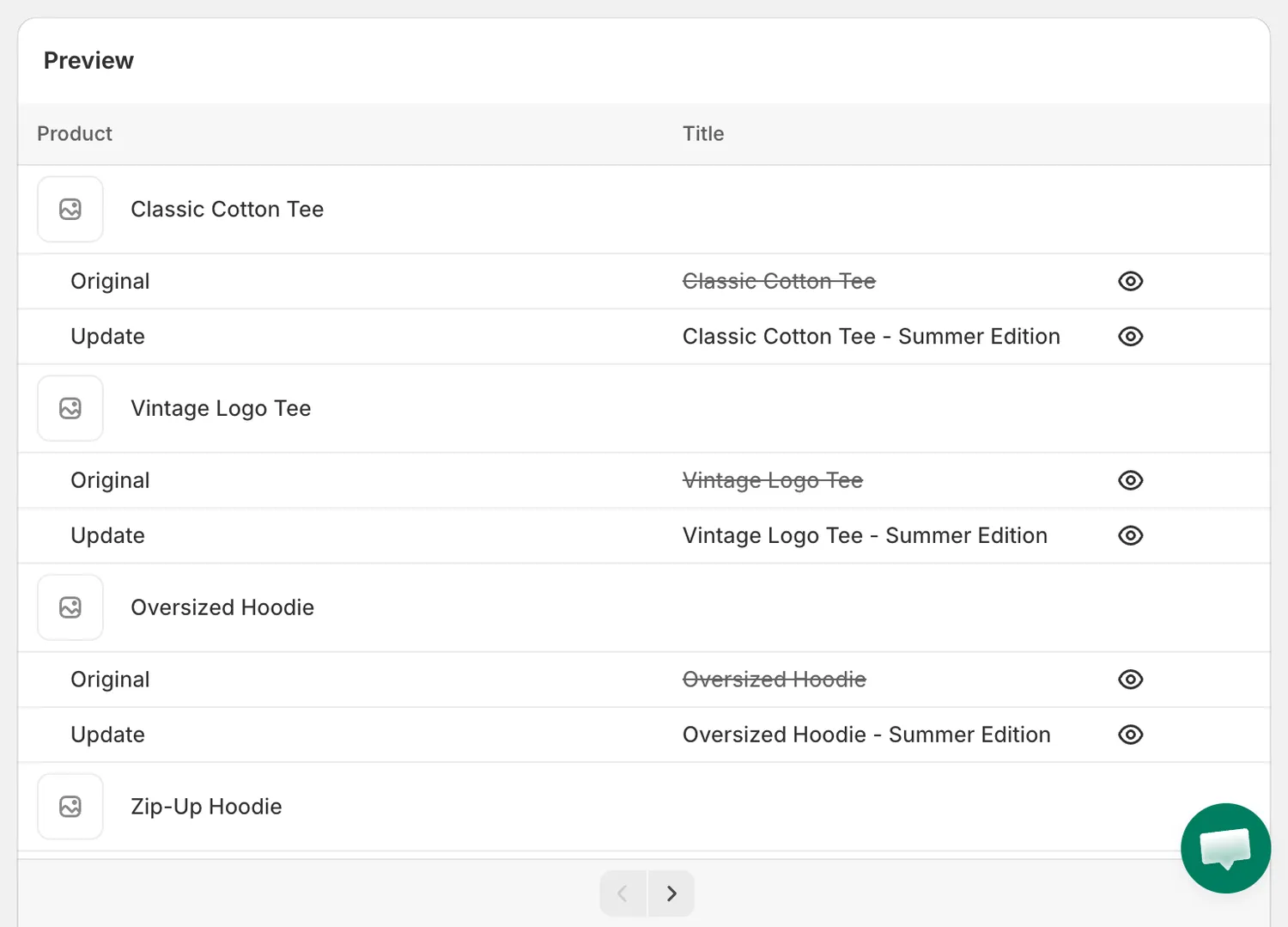
Aperçu d’une tâche Title
Aperçu des titres et des descriptions
Section intitulée « Aperçu des titres et des descriptions »Pour les tâches Title et Description, cliquez sur l’icône en forme d’œil à côté d’une ligne pour ouvrir une vue côte à côte du texte d’origine et du texte mis à jour.
Quand l’aperçu est vide
Section intitulée « Quand l’aperçu est vide »No products found signifie qu’aucun produit ne correspond à votre sélection actuelle. Vérifiez la collection, les produits choisis ou les valeurs des conditions. Si vous enregistrez malgré tout, la boîte de dialogue de confirmation vous avertit : No eligible products were found for editing based on the selected conditions.
Preview unavailable apparaît lorsque les collections sélectionnées sont trop volumineuses pour être prévisualisées rapidement. Vous pouvez tout de même enregistrer et exécuter la tâche.
Essayer d’abord avec un test de démonstration
Section intitulée « Essayer d’abord avec un test de démonstration »La bannière bleue au-dessus de l’aperçu propose Create product. L’application crée un produit de démonstration dans votre boutique et fait passer Apply to products sur Specific products avec uniquement le produit de démonstration sélectionné. Exécutez la tâche sur ce produit, vérifiez le résultat sur la page de détail de la tâche, puis rouvrez les paramètres de la tâche pour vos vrais produits. Fermez la bannière avec le ×.