
Pré-visualizar as alterações
Confira os valores atuais e novos de cada produto antes de salvar uma tarefa.
O cartão Preview à direita do formulário da tarefa mostra, para cada produto correspondente, o valor que o campo tem agora e o valor que ele terá depois que a tarefa for executada. Nada é gravado na Shopify até que você salve e a tarefa seja iniciada.

Pré-visualização de uma tarefa Price
Como ler a pré-visualização
Seção intitulada “Como ler a pré-visualização”- As colunas dependem do campo. Uma tarefa Price mostra Original price, Update price, Original compare at price e Update compare at price. Uma tarefa Title mostra uma linha Original e uma Update para cada produto.
- O valor atual aparece riscado; o novo valor é mostrado por inteiro.
- Os campos de variante listam uma linha por variante abaixo de cada produto. São exibidas até 10 variantes por produto; use as setas para cima e para baixo para ver mais. Showing 3/12 variants indica quantas estão visíveis.
- As linhas acinzentadas são produtos ou variantes excluídos ou que não correspondem às suas condições de variante. Eles não serão alterados.
- A pré-visualização mostra 10 produtos por página. Use as setas abaixo da tabela para navegar entre as páginas.
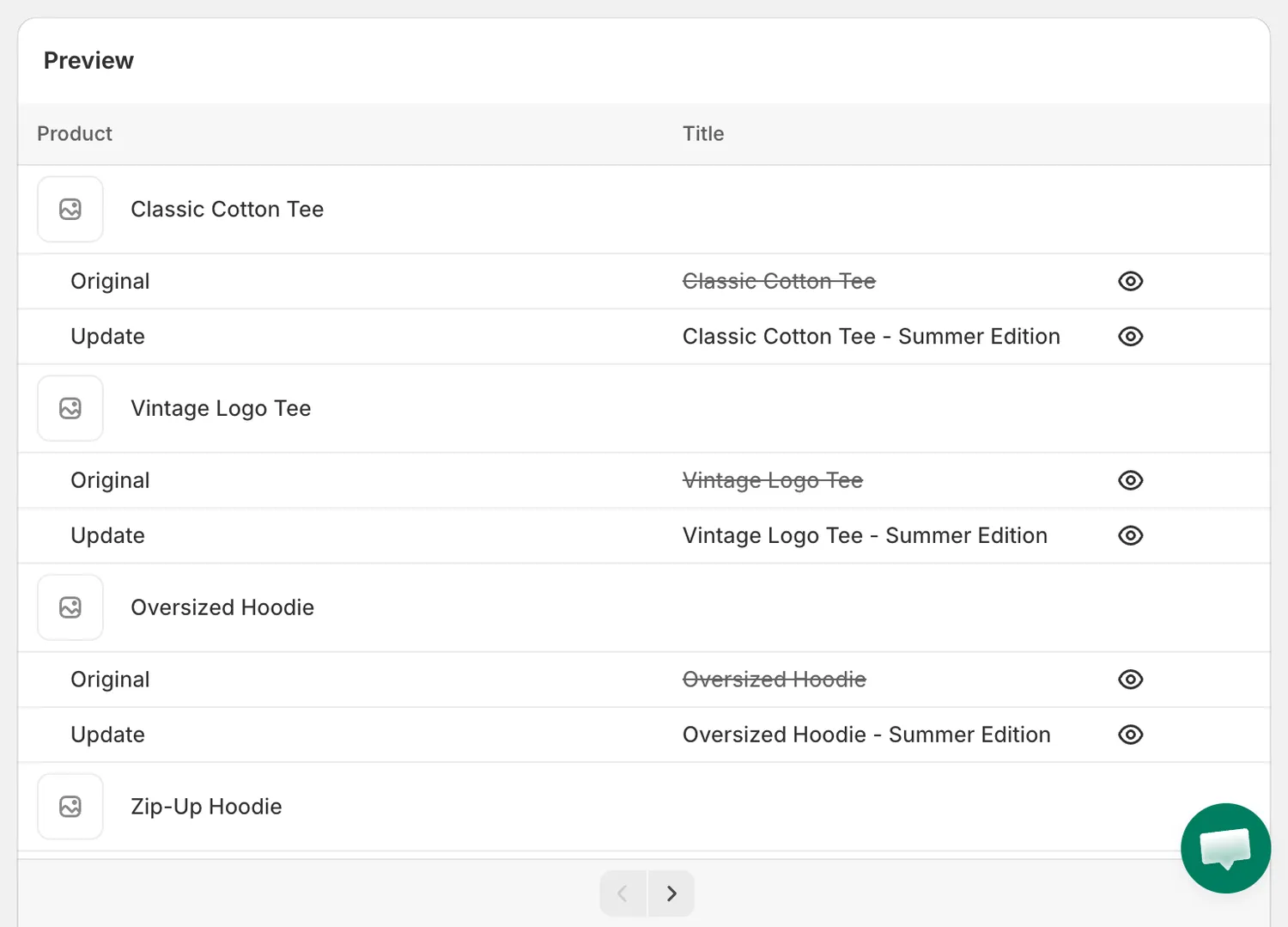
Pré-visualização de uma tarefa Title
Pré-visualização de título e descrição
Seção intitulada “Pré-visualização de título e descrição”Para tarefas Title e Description, clique no ícone de olho ao lado de uma linha para abrir uma visualização lado a lado do texto original e do atualizado.
Quando a pré-visualização está vazia
Seção intitulada “Quando a pré-visualização está vazia”No products found significa que nenhum produto corresponde à sua seleção atual. Verifique a coleção, os produtos escolhidos ou os valores das condições. Se você salvar mesmo assim, a caixa de diálogo de confirmação avisa No eligible products were found for editing based on the selected conditions.
Preview unavailable aparece quando as coleções selecionadas são grandes demais para uma pré-visualização rápida. Você ainda pode salvar e executar a tarefa.
Faça uma execução de demonstração primeiro
Seção intitulada “Faça uma execução de demonstração primeiro”O banner azul acima da pré-visualização oferece Create product. O app cria um produto de demonstração na sua loja e muda Apply to products para Specific products apenas com o produto de demonstração selecionado. Execute a tarefa nesse produto, confira o resultado na página de detalhes da tarefa e depois reabra as configurações da tarefa para seus produtos reais. Dispense o banner com o ×.