
Renommer, notes et archivage
Renommez une tâche, ajoutez une note pour votre équipe et archivez les tâches que vous n'avez plus besoin de voir.
Renommer
Section intitulée « Renommer »Rename est disponible pour les tâches aux statuts Completed, Recurring completed et Manual start. Choisissez-le dans le menu ⋮ ou sur la page de détails de la tâche, saisissez le nouveau Task name (255 caractères maximum) et cliquez sur Save.
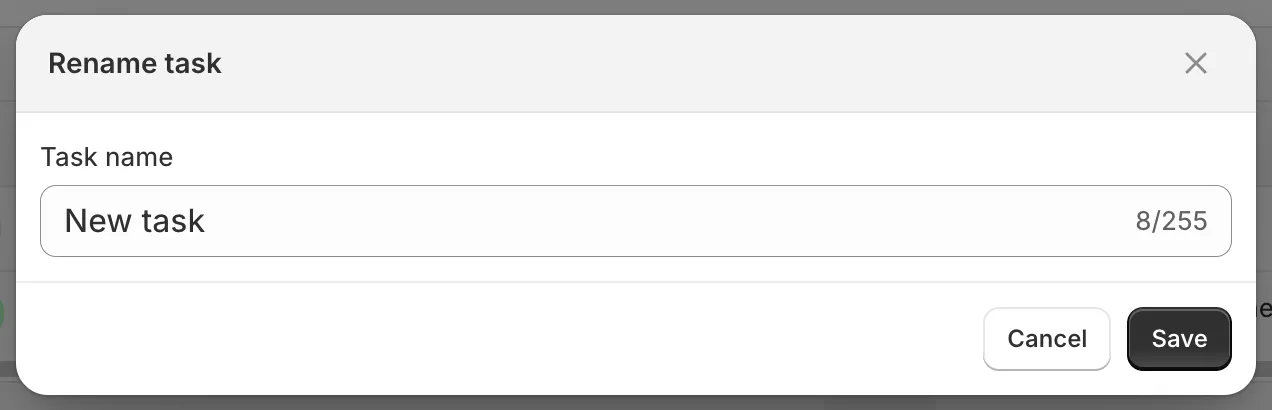
Rename task
Pour renommer une tâche programmée, modifiez la tâche : ouvrez-la et changez Task name.
Chaque tâche peut comporter une note de 1 000 caractères maximum, par exemple pour indiquer pourquoi la tâche existe ou qui l’a demandée. Choisissez Note dans le menu ⋮, ou cliquez sur le crayon dans la carte Note de la page de détails de la tâche. Saisissez le texte et cliquez sur Save.
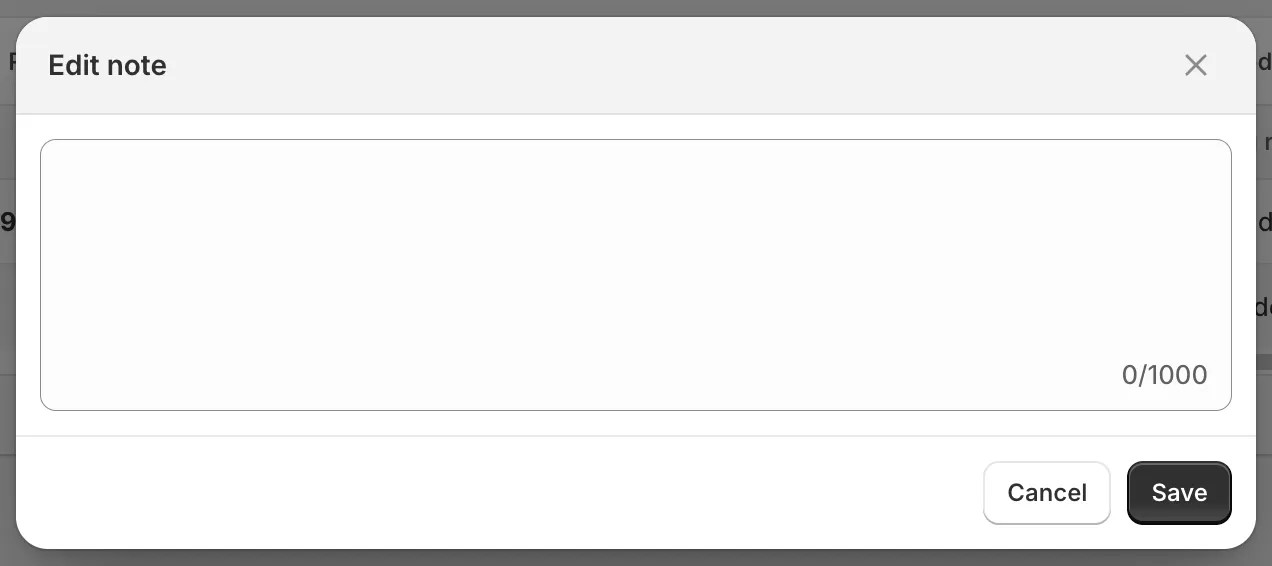
Edit note
Les tâches avec une note affichent une icône de note à côté de leur nom dans la liste Tasks ; survolez-la pour lire la note. Vous pouvez aussi ajouter des notes aux tâches archivées.
Archiver et désarchiver
Section intitulée « Archiver et désarchiver »L’archivage masque une tâche des onglets All et des onglets de statut sans la supprimer. L’historique des modifications de produits est conservé.
Archive est disponible pour les tâches ponctuelles au statut Completed ou Manual start qui ne sont pas programmées pour une annulation, ainsi que pour les tâches Recurring completed. Choisissez Archive dans le menu ⋮ ou sur la page de détails de la tâche.
Pour restaurer une tâche, ouvrez l’onglet Archived, ouvrez le menu ⋮ et choisissez Unarchive. Les tâches archivées ne peuvent pas être exécutées, reprogrammées, annulées ni dupliquées tant qu’elles ne sont pas désarchivées.