
Ocultar dos mecanismos de busca
Mantenha páginas e produtos bloqueados fora da busca interna, do sitemap e dos resultados dos mecanismos de busca.
Este comportamento está disponível em bloqueios que protegem Products and variants, Collections, Pages ou Blogs and articles. Ele controla se um item protegido pode ser encontrado pela caixa de busca da sua própria loja virtual ou por mecanismos de busca como o Google, e não o que a pessoa visitante vê ao chegar na própria página.
Onde encontrar esta configuração
Seção intitulada “Onde encontrar esta configuração”- Abra Locks e crie um novo bloqueio ou abra um existente para editá-lo.
- Na aba Lock setup, escolha um tipo de conteúdo que suporte este comportamento (Products and variants, Collections, Pages ou Blogs and articles) e selecione o que proteger.
- Clique na aba Unlock rules e adicione as regras de acesso na coluna principal.
- Na mesma aba Unlock rules, encontre a seção Google settings na barra lateral direita, ao lado do painel Blocked visitor behavior.
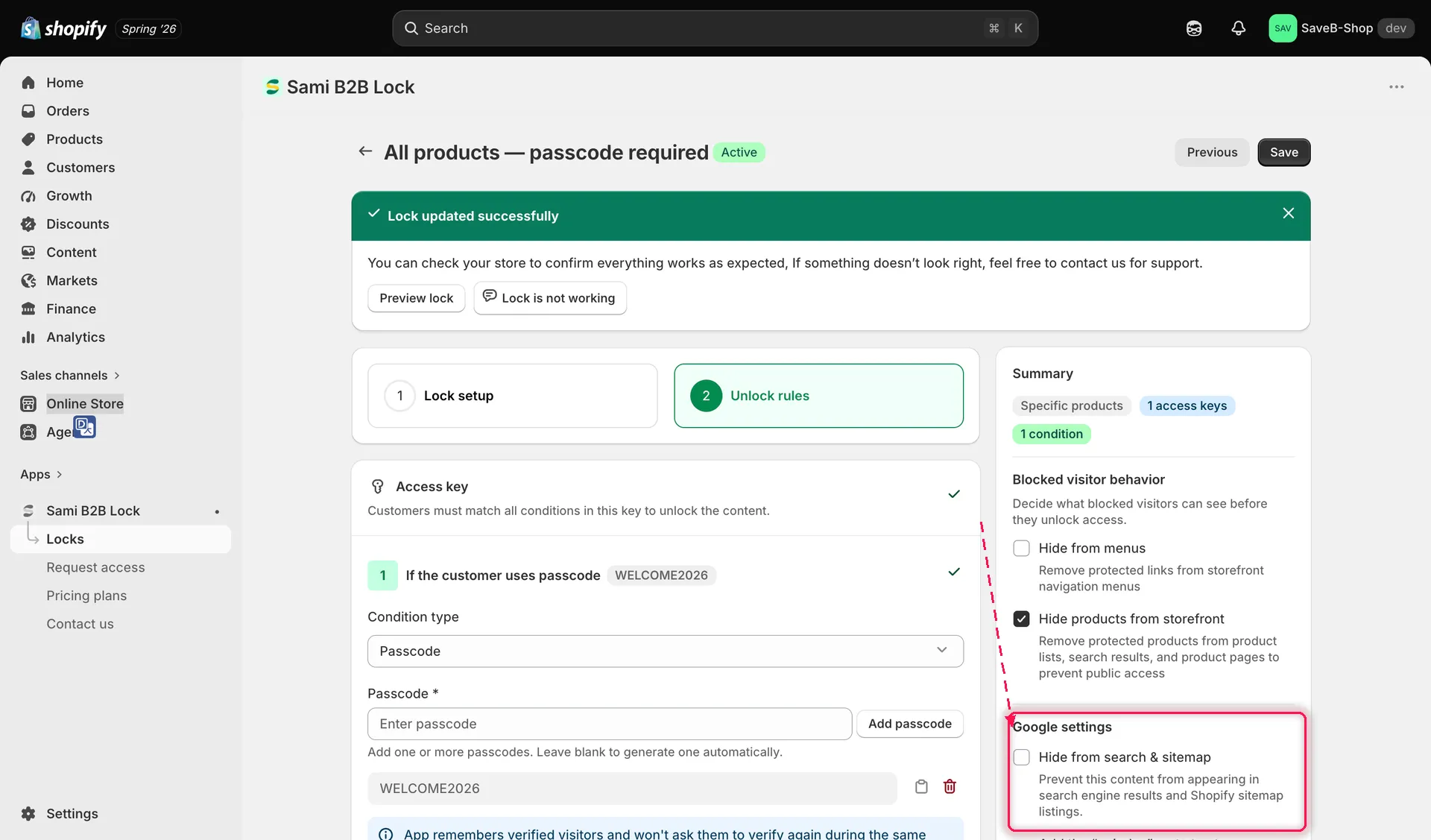
A seção Google settings controla se o conteúdo bloqueado pode ser encontrado pela busca.
Hide from search & sitemap
Seção intitulada “Hide from search & sitemap”Ative Hide from search & sitemap para remover as páginas ou os produtos protegidos dos resultados da busca interna da sua loja virtual e do sitemap que a Shopify gera para os mecanismos de busca rastrearem. Em termos simples: quem usar a barra de busca da sua loja não encontrará o item bloqueado, e os mecanismos de busca terão mais dificuldade para descobrir a página, já que ela deixa de estar listada para rastreamento.
Adicionar a meta tag “noindex”
Seção intitulada “Adicionar a meta tag “noindex””Com Hide from search & sitemap ativado, uma segunda opção fica disponível: Add the “noindex” meta tag to protected content. Ela adiciona uma instrução noindex à página sempre que o acesso é negado por este bloqueio, o que diz diretamente aos mecanismos de busca para não indexar nem exibir essa página nos resultados, mesmo que uma pessoa ou um robô de busca chegue diretamente à URL (por exemplo, por um link antigo ou uma listagem que você ainda não atualizou).
Clique em Save depois de fazer a sua escolha.
Manter preços fora do Google
Seção intitulada “Manter preços fora do Google”Ocultar um preço de quem compra e mantê-lo fora dos resultados do Google são dois trabalhos diferentes, e esta configuração faz apenas metade. Para a configuração completa (quais opções combinar, o que o seu tema ainda controla e como verificar), veja Ocultar preços do Google.