
Ocultar de los motores de búsqueda
Mantén las páginas y los productos bloqueados fuera de la búsqueda interna, de tu mapa del sitio y de los resultados de los motores de búsqueda.
Este comportamiento está disponible en los bloqueos que protegen Products and variants, Collections, Pages o Blogs and articles. Controla si un elemento protegido se puede encontrar mediante el cuadro de búsqueda de tu tienda online o mediante motores de búsqueda como Google, y no lo que ve una persona una vez que llega a la propia página.
Accede a este ajuste
Sección titulada «Accede a este ajuste»- Abre Locks y crea un bloqueo nuevo, o abre uno existente para editarlo.
- En la pestaña Lock setup, elige un tipo de contenido que admita este comportamiento (Products and variants, Collections, Pages o Blogs and articles) y selecciona lo que quieres proteger.
- Haz clic en la pestaña Unlock rules y agrega tus reglas de acceso en la columna principal.
- En la misma pestaña Unlock rules, busca la sección Google settings en la barra lateral derecha, junto al panel Blocked visitor behavior.
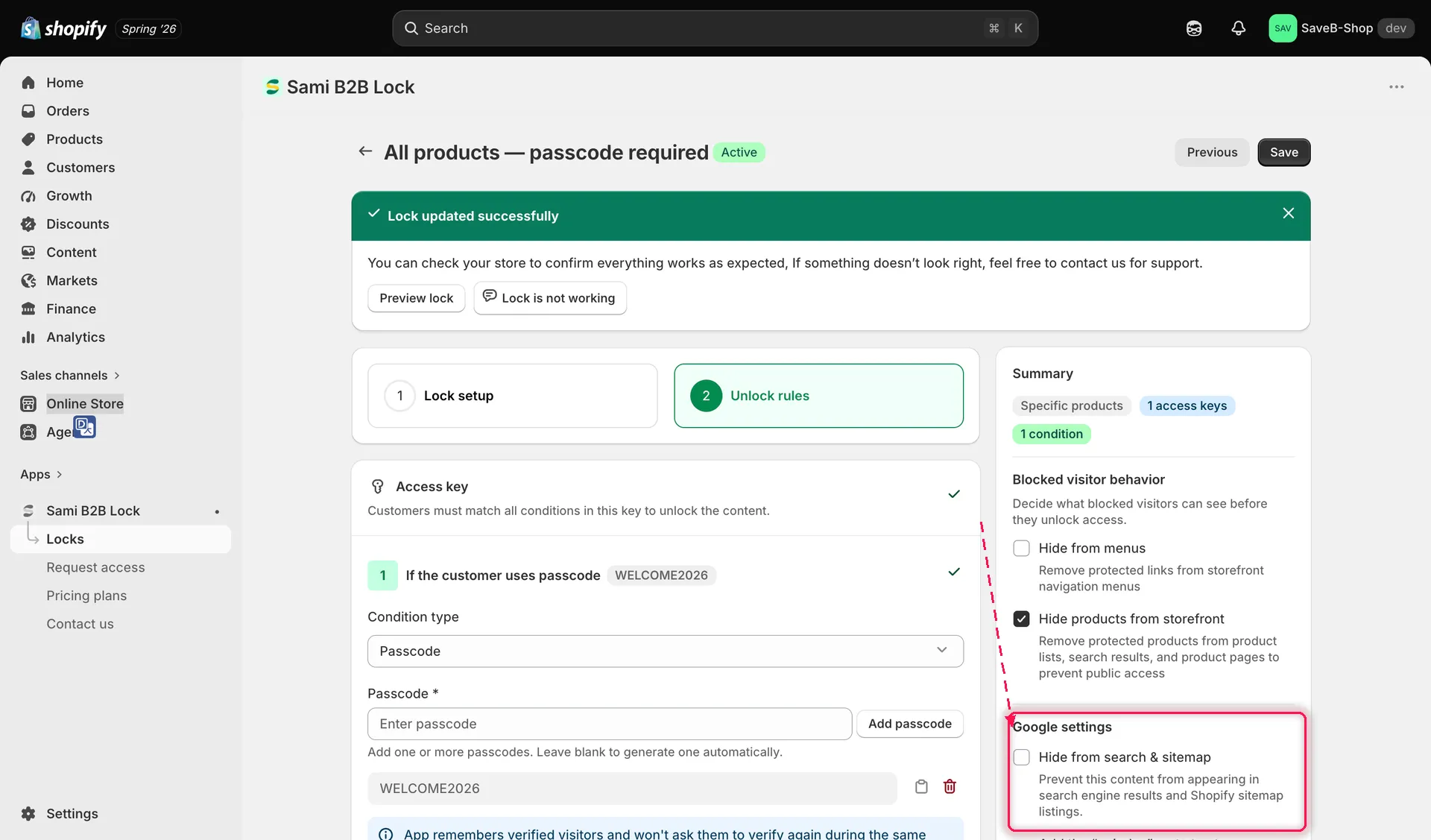
La sección Google settings controla si el contenido bloqueado se puede encontrar mediante la búsqueda.
Hide from search & sitemap
Sección titulada «Hide from search & sitemap»Activa Hide from search & sitemap para eliminar las páginas o los productos protegidos de los resultados de la búsqueda interna de tu tienda online y del mapa del sitio que Shopify genera para que lo rastreen los motores de búsqueda. En pocas palabras: quien use la barra de búsqueda de tu tienda no encontrará el elemento bloqueado, y a los motores de búsqueda les costará más descubrir la página, ya que deja de aparecer en la lista que rastrean.
Agrega la metaetiqueta «noindex»
Sección titulada «Agrega la metaetiqueta «noindex»»Una vez activado Hide from search & sitemap, aparece una segunda opción: Add the “noindex” meta tag to protected content. Esto agrega una instrucción noindex a la página siempre que este bloqueo deniegue el acceso, lo que indica directamente a los motores de búsqueda que no indexen ni muestren esa página en sus resultados, incluso si una persona o un robot de búsqueda llega directamente a la URL (por ejemplo, desde un enlace antiguo o un listado que aún no has actualizado).
Haz clic en Save cuando hayas hecho tu elección.
Mantener los precios fuera de Google
Sección titulada «Mantener los precios fuera de Google»Ocultar un precio a quien compra y mantenerlo fuera de los resultados de Google son dos tareas distintas, y este ajuste solo cubre la mitad. Para ver la configuración completa (qué ajustes combinar, qué sigue controlando tu tema y cómo comprobarlo), consulta Ocultar los precios en Google.