
Nascondere dai motori di ricerca
Tieni le pagine e i prodotti bloccati fuori dalla ricerca interna, dalla sitemap e dai risultati dei motori di ricerca.
Questo comportamento è disponibile sui blocchi che proteggono Products and variants, Collections, Pages o Blogs and articles. Controlla se un elemento protetto può essere trovato tramite la casella di ricerca della vetrina o tramite motori di ricerca come Google, e non ciò che una persona vede una volta arrivata sulla pagina stessa.
Raggiungere questa impostazione
Sezione intitolata “Raggiungere questa impostazione”- Apri Locks e crea un nuovo blocco, oppure aprine uno esistente per modificarlo.
- Nella scheda Lock setup, scegli un tipo di contenuto che supporti questo comportamento (Products and variants, Collections, Pages o Blogs and articles) e seleziona cosa proteggere.
- Fai clic sulla scheda Unlock rules, poi aggiungi le regole di accesso nella colonna principale.
- Nella stessa scheda Unlock rules, trova la sezione Google settings nella barra laterale destra, accanto al pannello Blocked visitor behavior.
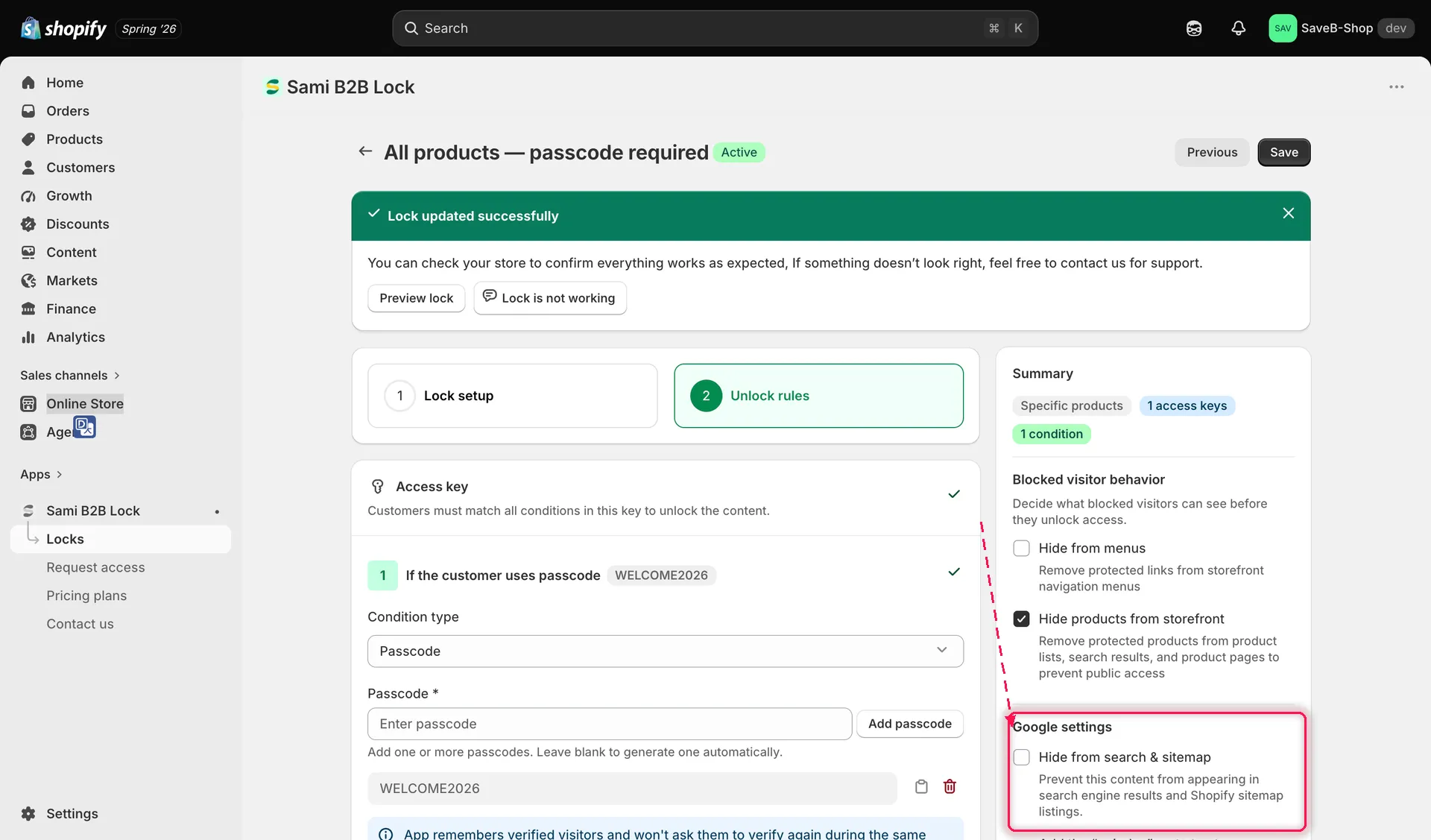
La sezione Google settings controlla se i contenuti bloccati sono individuabili tramite la ricerca.
Hide from search & sitemap
Sezione intitolata “Hide from search & sitemap”Attiva Hide from search & sitemap per rimuovere le pagine o i prodotti protetti dai risultati della ricerca interna della vetrina e dalla sitemap che Shopify genera per i motori di ricerca. In parole semplici: chi usa la barra di ricerca del tuo negozio non troverà l’elemento bloccato, e per i motori di ricerca sarà più difficile scoprire la pagina, perché non è più elencata per la scansione.
Aggiungere il meta tag «noindex»
Sezione intitolata “Aggiungere il meta tag «noindex»”Quando Hide from search & sitemap è attivo, diventa disponibile una seconda opzione: Add the “noindex” meta tag to protected content. Aggiunge un’istruzione noindex alla pagina ogni volta che l’accesso viene negato da questo blocco, e indica direttamente ai motori di ricerca di non indicizzare né mostrare quella pagina nei risultati, anche se una persona o un bot di un motore di ricerca raggiunge direttamente l’URL (ad esempio da un vecchio link o da un elenco non ancora aggiornato).
Fai clic su Save dopo aver fatto la tua scelta.
Tenere i prezzi fuori da Google
Sezione intitolata “Tenere i prezzi fuori da Google”Nascondere un prezzo a chi acquista e tenerlo fuori dai risultati di Google sono due compiti diversi, e questa impostazione ne svolge solo metà. Per la configurazione completa (quali impostazioni combinare, cosa controlla ancora il tuo tema e come verificare) consulta Nascondere i prezzi a Google.