
애니메이션 및 그룹
바가 나타나는 방식, 스크롤 방식, 그룹이 전환되는 방식을 설정하세요.
애니메이션은 Design 패널 맨 아래에 있습니다. 바가 페이지에 나타나는 방식과 그룹이 바뀌는 방식, 이렇게 두 가지를 따로 설정할 수 있어요.
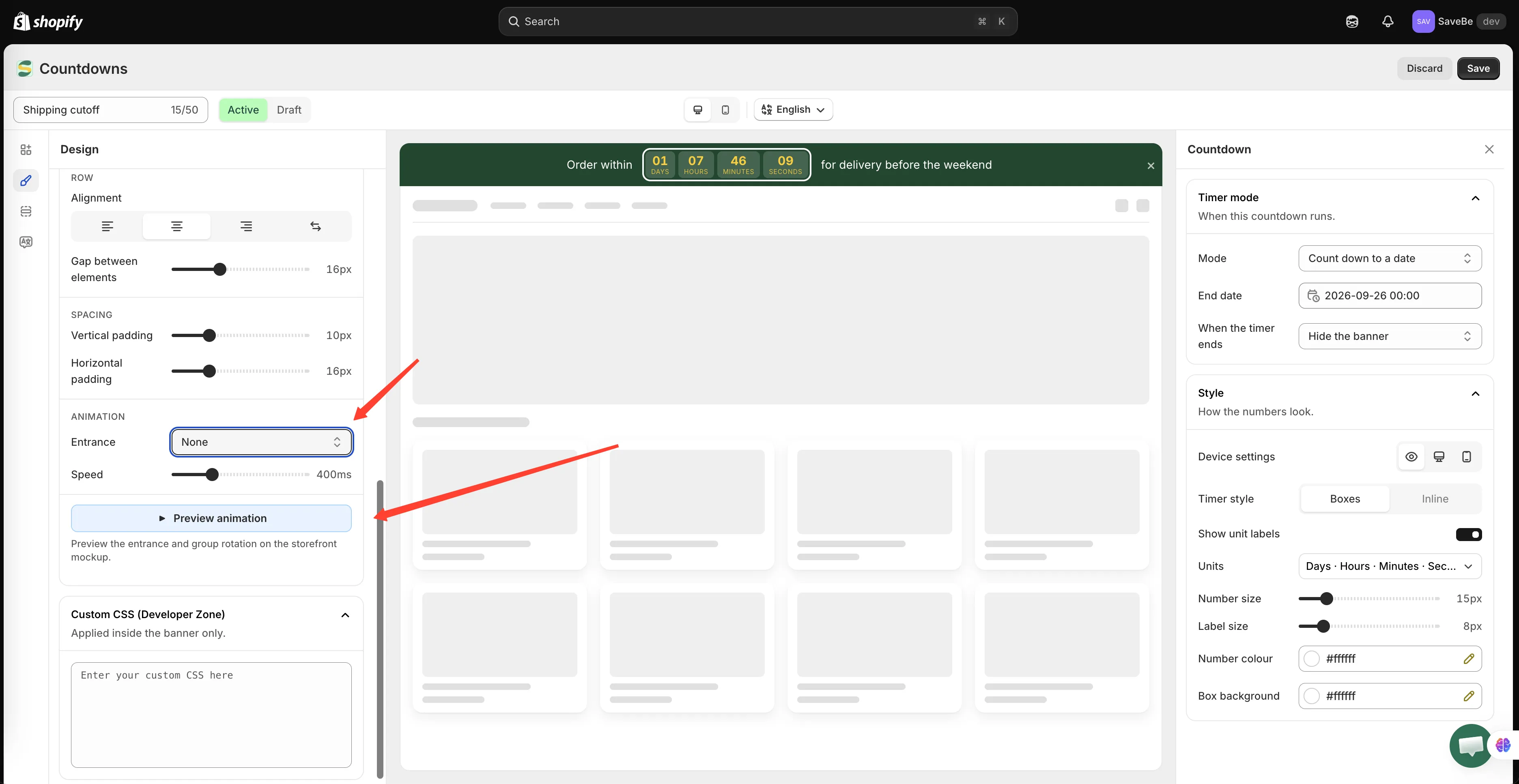
등장 효과는 한 번만 재생되고, 그룹 전환은 반복됩니다.
Entrance
섹션 제목: “Entrance”페이지가 로드될 때 바가 보이는 동작입니다.
| Entrance | 모양 |
|---|---|
| None | 바가 그냥 표시됩니다 |
| Fade in | 서서히 나타납니다 |
| Slide down | 위에서 내려옵니다 |
| Slide in from left | 왼쪽 가장자리에서 들어옵니다 |
| Slide in from right | 오른쪽 가장자리에서 들어옵니다 |
| Continuous scroll | 메시지가 바를 가로질러 계속 반복해서 지나갑니다 |
Speed는 등장 효과가 지속되는 시간을 정합니다. 연속 스크롤에서는 Scrolling speed로 바뀌며, 걸리는 시간이 아니라 문구가 움직이는 속도를 정합니다.
Continuous scroll
섹션 제목: “Continuous scroll”따로 짚어 둘 부분입니다. 메시지가 바를 한쪽에서 반대쪽으로 가로지르고, 지나가고 나면 다음 그룹이 자기 차례를 시작합니다. 멈추지 않습니다.
여기서 두 가지를 알 수 있어요.
- 한 줄에 다 들어가지 않는 긴 메시지에 적합합니다
- 고객의 포인터가 바 위에 있으면 멈추므로, 바 안의 버튼을 계속 클릭할 수 있습니다
그룹 간 전환
섹션 제목: “그룹 간 전환”이 설정은 배너에 그룹이 둘 이상 있을 때만 나타납니다.
Change group every는 각 그룹이 화면에 머무는 시간(초)입니다.
Group transition은 한 그룹에서 다음 그룹으로 바뀌는 방식입니다.
| Transition | 모양 |
|---|---|
| Cross-fade | 한 그룹이 사라지면서 다음 그룹이 나타납니다 |
| Slide | 캐러셀처럼 바가 옆으로 밀립니다 |
Slide
섹션 제목: “Slide”슬라이드를 선택하면 Arrows 옵션이 하나 더 나타납니다. 이 옵션을 켜면 바 양쪽 끝에 작은 ‹, › 버튼이 표시되어 고객이 직접 그룹을 넘길 수 있습니다.
화살표가 없어도 고객은 바를 옆으로 스와이프하거나 드래그할 수 있습니다.
반복에는 이음새가 없습니다. 마지막 그룹 다음에는 중간 그룹을 거슬러 되감지 않고 바로 첫 번째 그룹으로 이어집니다.
Preview animation
섹션 제목: “Preview animation”섹션 맨 아래의 Preview animation을 클릭하면 빌더 가운데의 스토어프런트 목업에서 등장 효과와 그룹 전환을 재생합니다. 저장하고 새로고침하지 않아도 확인할 수 있어요.
다시 클릭하면 멈춥니다. 목업은 편집 중이던 그룹으로 돌아갑니다.
절제에 대한 한마디
섹션 제목: “절제에 대한 한마디”기기에서 동작 줄이기를 설정한 고객에게는 움직임 없이 바가 표시됩니다. 등장 효과가 재생되지 않고, 마퀴가 스크롤되지 않으며, 그룹이 저절로 바뀌지 않습니다. 화살표와 스와이프는 계속 작동합니다.