
Animación y grupos
Cómo aparece la barra, cómo se desplaza y cómo alterna entre grupos.
La animación se encuentra al final del panel Design. Abarca dos cosas distintas: cómo aparece la barra en la página y cómo cambia entre grupos.
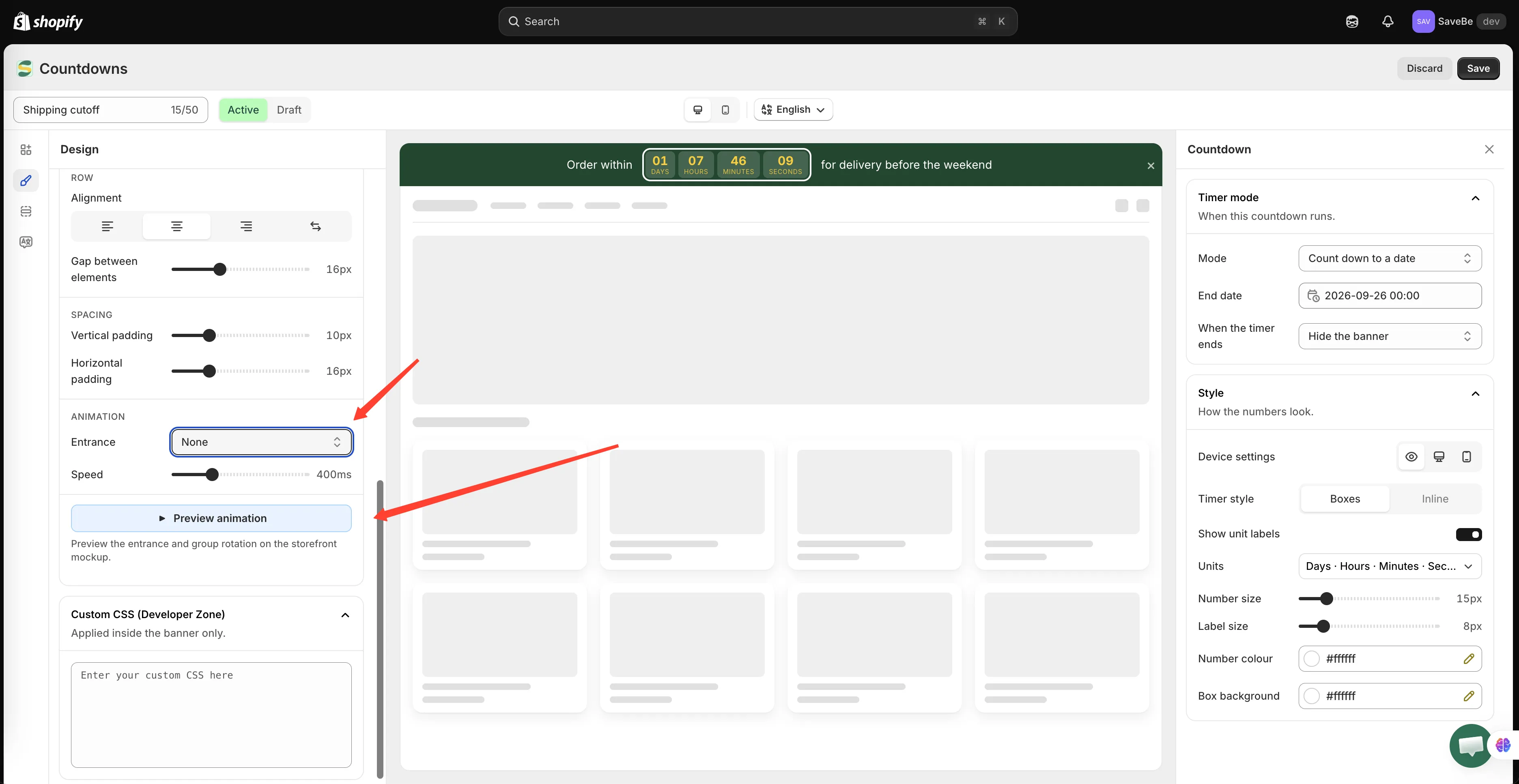
La entrada ocurre una sola vez; las transiciones entre grupos se repiten.
Entrada
Sección titulada «Entrada»Lo que hace la barra cuando se carga la página.
| Entrance | Cómo se ve |
|---|---|
| None | La barra simplemente está ahí |
| Fade in | Aparece gradualmente |
| Slide down | Cae desde arriba |
| Slide in from left | Entra desde el borde izquierdo |
| Slide in from right | Entra desde el borde derecho |
| Continuous scroll | El mensaje recorre la barra una y otra vez |
Speed define cuánto dura la entrada. En el desplazamiento continuo pasa a ser Scrolling speed, que indica la rapidez con la que se mueven las palabras en lugar de cuánto tardan.
Desplazamiento continuo
Sección titulada «Desplazamiento continuo»Merece una nota aparte. El mensaje cruza la barra de un lado a otro y, cuando termina, el siguiente grupo inicia su propio recorrido. No se detiene nunca.
De ello se desprenden dos cosas:
- Es adecuado para un mensaje largo que no cabría en una sola línea
- Se pausa mientras el puntero está sobre la barra, de modo que un botón dentro de ella sigue siendo clicable
Cambio entre grupos
Sección titulada «Cambio entre grupos»Estos ajustes solo aparecen cuando el banner tiene más de un grupo.
Change group every es el número de segundos que cada grupo permanece en pantalla.
Group transition es la forma en que un grupo da paso al siguiente:
| Transition | Cómo se ve |
|---|---|
| Cross-fade | Uno se desvanece mientras aparece el siguiente |
| Slide | La barra se desliza hacia un lado, como un carrusel |
Al elegir slide se añade una opción más: Arrows. Actívala y aparecerán pequeños controles ‹ y › en los extremos de la barra, para que quien visita la tienda pueda moverse entre grupos por su cuenta.
También se puede deslizar o arrastrar la barra hacia los lados, con o sin flechas.
El bucle no tiene costuras. Después del último grupo pasa directamente al primero, sin rebobinar por todos los intermedios.
Vista previa de la animación
Sección titulada «Vista previa de la animación»Preview animation, al final de la sección, reproduce la entrada y la rotación de grupos en la maqueta de la tienda online que aparece en el centro del editor, para que no tengas que guardar y recargar para valorarlo.
Haz clic de nuevo para detenerla. La maqueta vuelve al grupo que estabas editando.
Una palabra sobre la moderación
Sección titulada «Una palabra sobre la moderación»Quienes han pedido a su dispositivo que reduzca el movimiento ven la barra sin movimiento: la entrada no se reproduce, la marquesina no se desplaza y los grupos no cambian por sí solos. Las flechas y el deslizamiento siguen funcionando.