
動畫與群組
橫幅如何出現、如何捲動,以及如何在群組之間循環切換。
動畫位於 Design 面板的底部,涵蓋兩件互不相關的事:橫幅如何出現在頁面上,以及在群組之間如何切換。
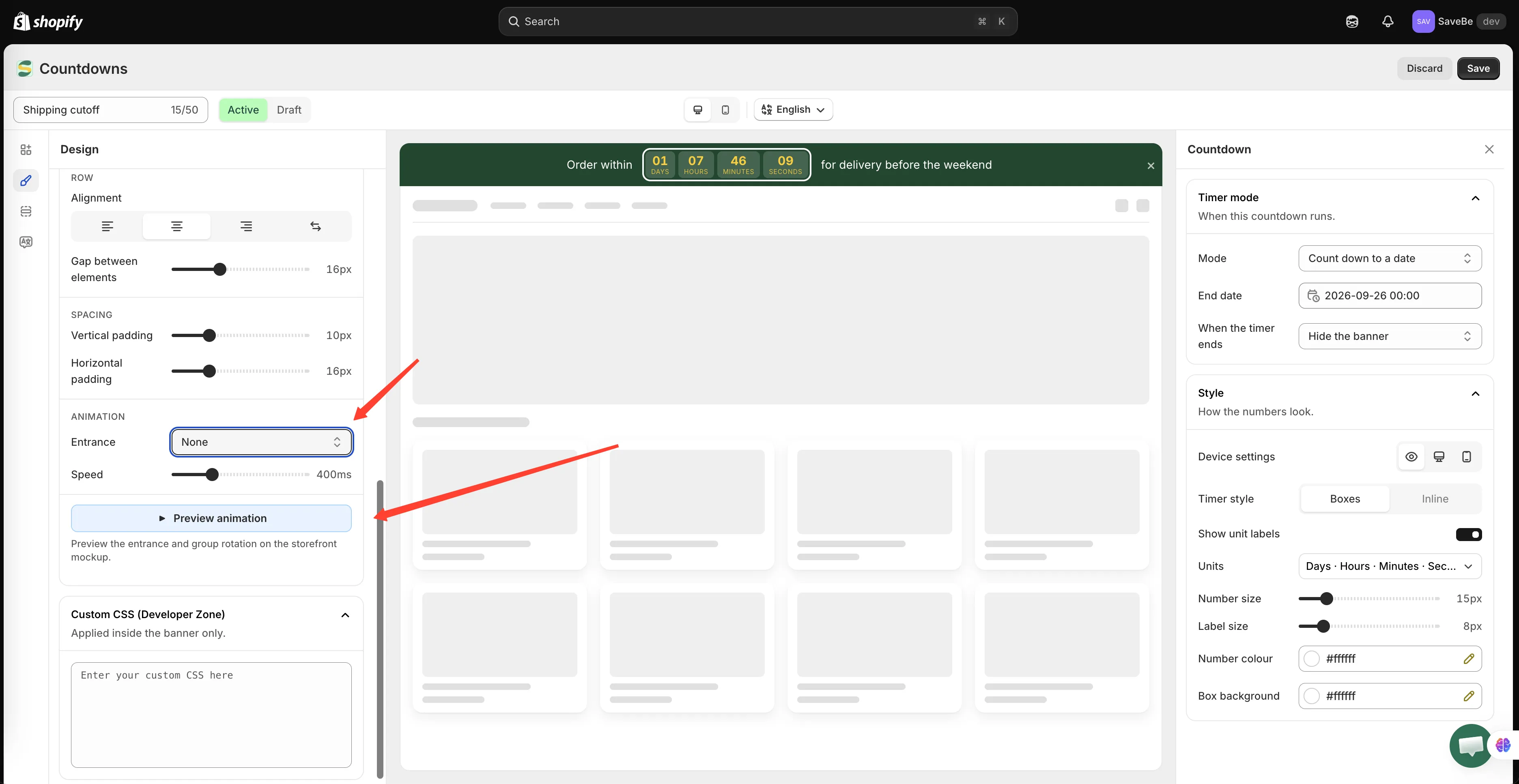
Entrance 只會播放一次;群組轉場則會重複進行。
Entrance
Section titled “Entrance”頁面載入時橫幅的動作。
| Entrance | 呈現效果 |
|---|---|
| None | 橫幅直接顯示 |
| Fade in | 淡入出現 |
| Slide down | 從上方滑入 |
| Slide in from left | 從左側邊緣滑入 |
| Slide in from right | 從右側邊緣滑入 |
| Continuous scroll | 訊息不斷地橫越橫幅 |
Speed 設定進場動畫所需的時間。對於連續捲動,它會變成 Scrolling speed,指的是文字移動的快慢,而不是所需的時間。
Continuous scroll
Section titled “Continuous scroll”這項值得特別說明。訊息會從橫幅的一側橫越到另一側,離開後,下一個群組會開始它自己的一輪,永不停止。
由此可知:
- 適合無法在一行內顯示的長訊息
- 當顧客的游標停在橫幅上時會暫停,因此其中的按鈕仍可點擊
在群組之間切換
Section titled “在群組之間切換”只有當橫幅有多個群組時,才會顯示這些設定。
Change group every 是每個群組停留在畫面上的秒數。
Group transition 是一個群組換成下一個的方式:
| Transition | 呈現效果 |
|---|---|
| Cross-fade | 一個淡出的同時,下一個淡入 |
| Slide | 橫幅橫向滑動,就像輪播 |
選擇 slide 會多出一個選項:Arrows。開啟後,橫幅兩端會出現小小的 ‹ 和 › 控制鈕,讓顧客可以自行在群組之間切換。
無論有沒有箭頭,顧客也可以左右滑動或拖曳橫幅。
循環沒有接縫。越過最後一個群組後,會直接接到第一個,而不會倒轉經過中間所有的群組。
Preview animation
Section titled “Preview animation”該區段底部的 Preview animation 會在建構器中間的商店前台模擬畫面上,播放進場動畫和群組輪播,讓您無需儲存並重新載入就能判斷效果。
再次點擊即可停止。模擬畫面會回到您正在編輯的群組。
已在裝置上要求減少動態效果的顧客,看到的橫幅不會有動態:進場動畫不會播放、跑馬燈不會捲動,群組也不會自動切換。箭頭和滑動操作仍可使用。